Crear un evento recurrente
Un evento recurrente es un evento que se repite de forma regular: diaria, semanal, mensual o anualmente. Por ejemplo, si tienes que hacer un informe todos los lunes, puedes añadir el mismo evento a tu calendario varias veces o crear este evento una vez y especificar con qué frecuencia ocurre utilizando la función Repetir evento.
Esta guía te mostrará cómo hacer que un evento se repita.
Acceder al Calendario
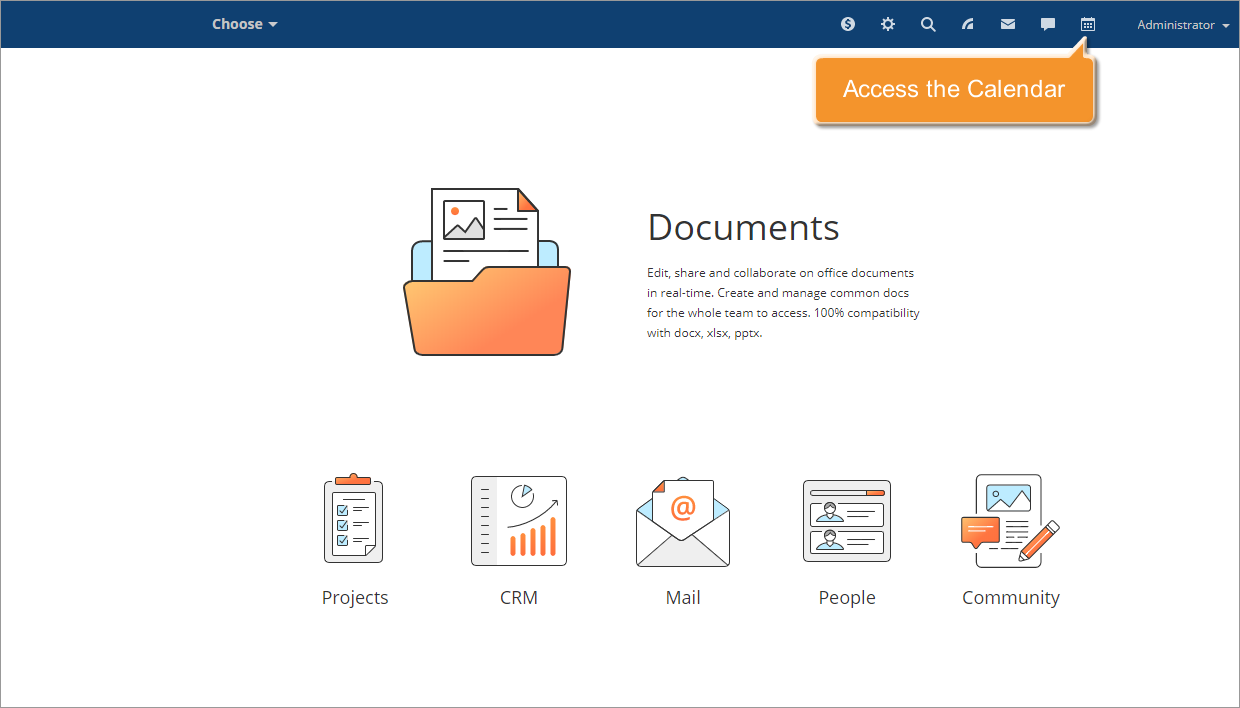
Entra en tu portal y haz clic en el icono Calendario  en la parte superior de la página.
Añadir un nuevo evento o seleccionar uno existente
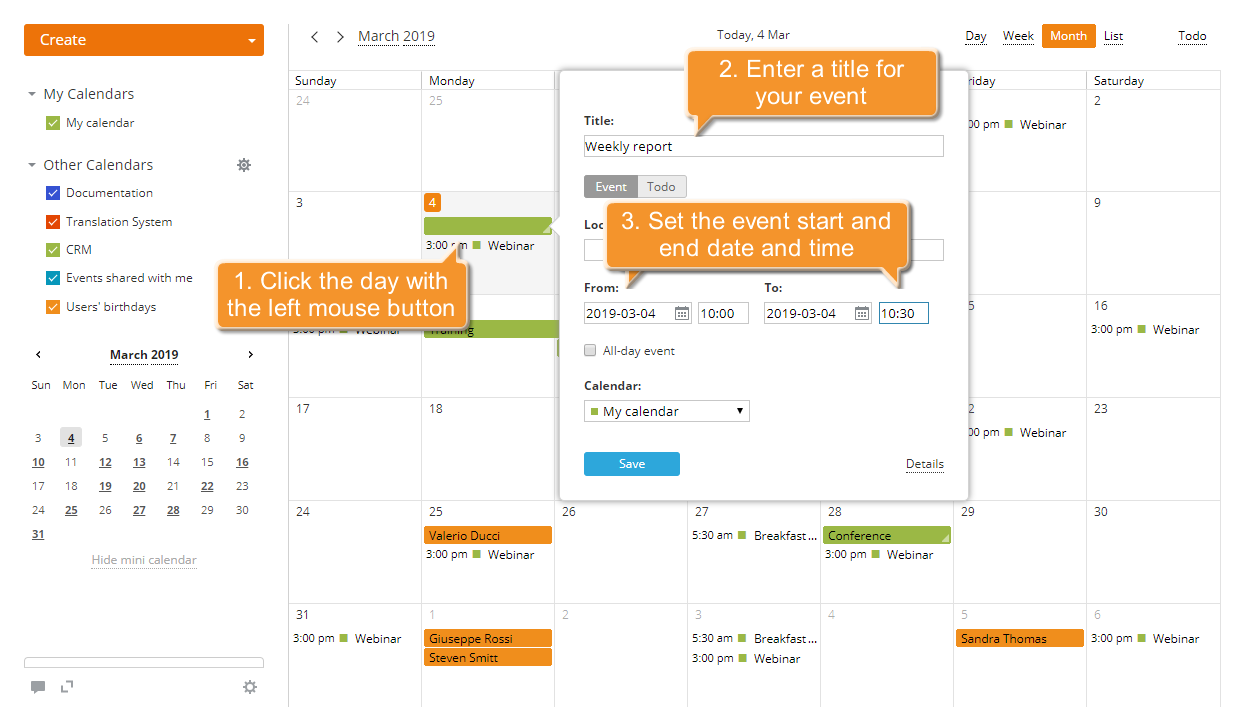
Haz clic en el botón Crear nuevo... en la esquina superior izquierda y selecciona la opción Evento, o haz clic con el botón izquierdo del ratón en el día donde deseas crear un nuevo evento y haz clic en el enlace Detalles. Se abrirá la página Crear nuevo evento. Completa la información básica, incluyendo nombre, ubicación, fecha y hora; añade una descripción del evento si es necesario.
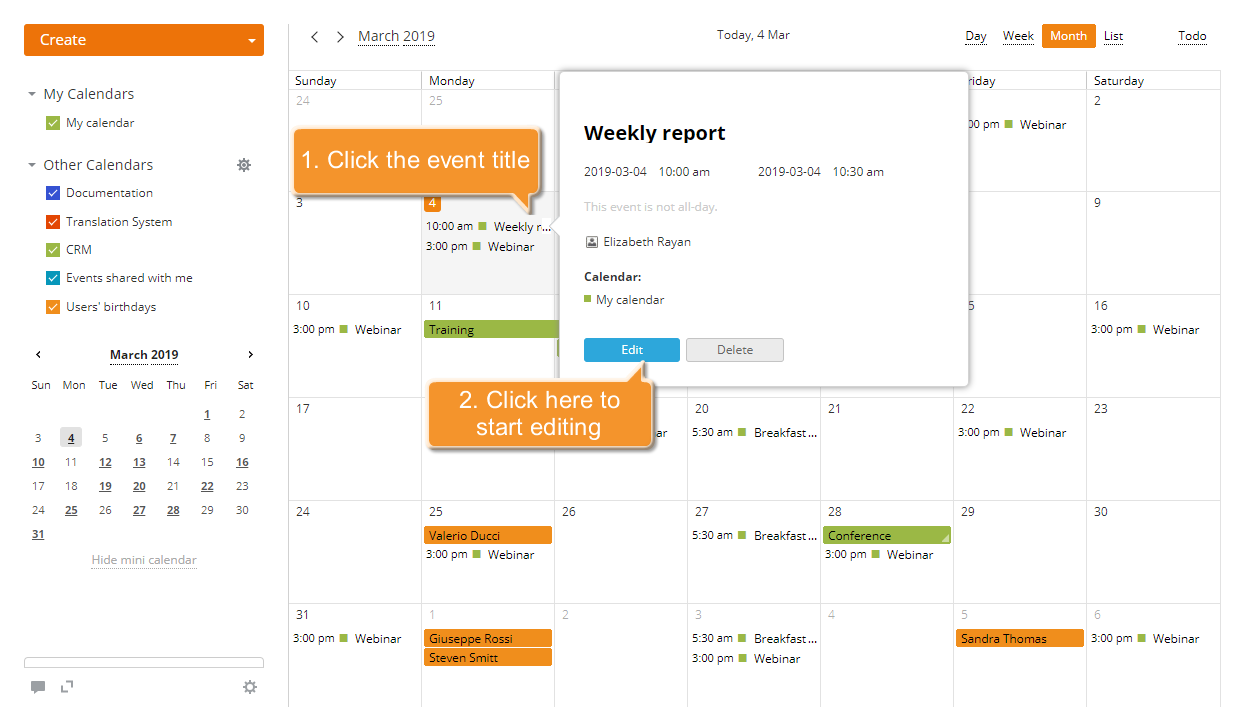
Para marcar un evento existente como recurrente, haz clic en el título del evento que deseas repetir y utiliza el botón Editar en la parte inferior de la ventana abierta con los detalles del evento.
Establecer el período de recurrencia
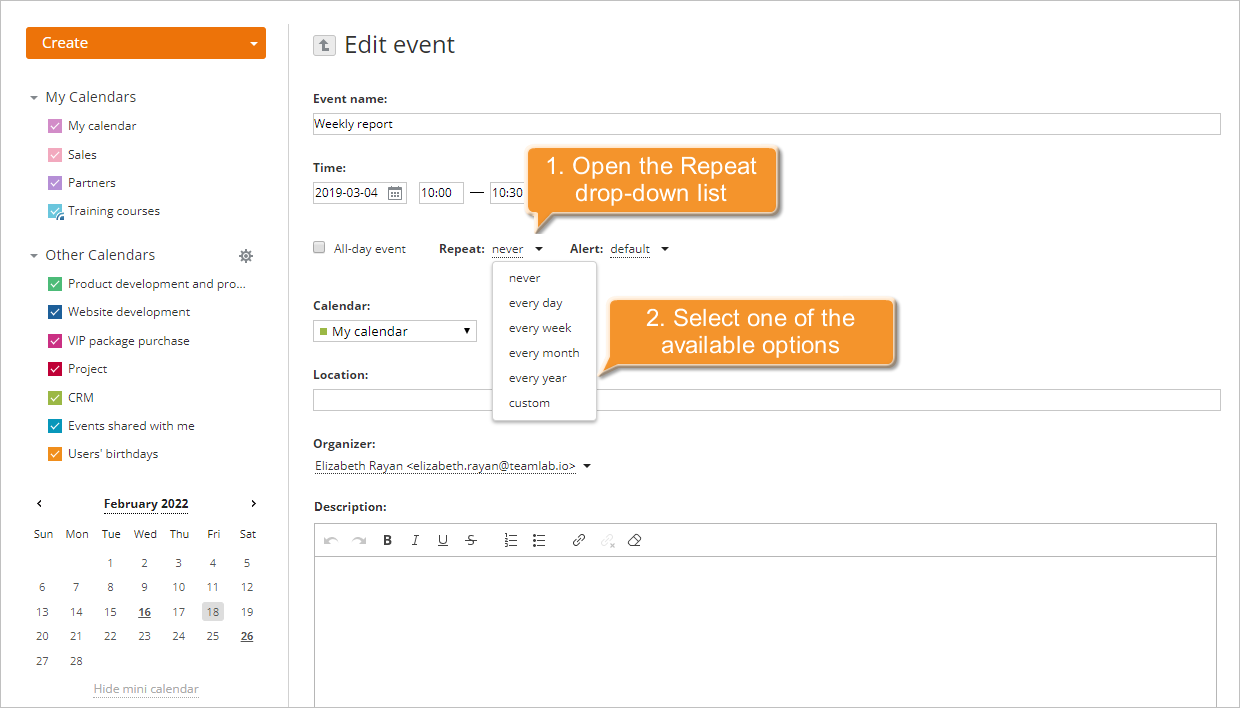
Abre la lista desplegable Repetir y selecciona una de las opciones disponibles: nunca, todos los días, todas las semanas, todos los meses, todos los años.
Para establecer un período de recurrencia personalizado, selecciona la opción correspondiente de la lista desplegable Repetir y ajusta las configuraciones disponibles:
establece la fecha de inicio en el campo comenzando el usando el teclado o seleccionando la fecha apropiada del calendario;
selecciona la regla de recurrencia:
por días
usa esta opción si deseas repetir tu evento diariamente e introduce un número de días por los que deseas repetir tu evento;por semanas
usa esta opción si deseas repetir tu evento en un día específico de la semana, establece el número de semanas por las que deseas repetir tu evento y marca los días de la semana apropiados;por meses
usa esta opción si deseas repetir tu evento a intervalos mensuales. Establece el número de meses por los que deseas repetir tu evento y marca una de las opciones a continuación:
- cada X día si deseas repetir tu evento en una fecha específica del mes;
- cada X día de la semana si deseas repetir tu evento en un día específico de la semana basado en su posición en el mes (Primero, Segundo, etc.);por años
usa esta opción si deseas repetir tu evento anualmente y establece el número de años por los que deseas repetir tu evento.
establece el fin seleccionando una de las opciones disponibles:
- nunca
usa esta opción si no deseas que el evento deje de repetirse; - número de veces
usa esta opción si deseas que el evento ocurra un número específico de veces e introduce el número de veces para repetir tu evento; - fecha
usa esta opción si deseas que tu evento deje de repetirse después de una fecha determinada y establece la fecha de finalización usando el teclado o seleccionando la fecha apropiada del calendario.
- nunca
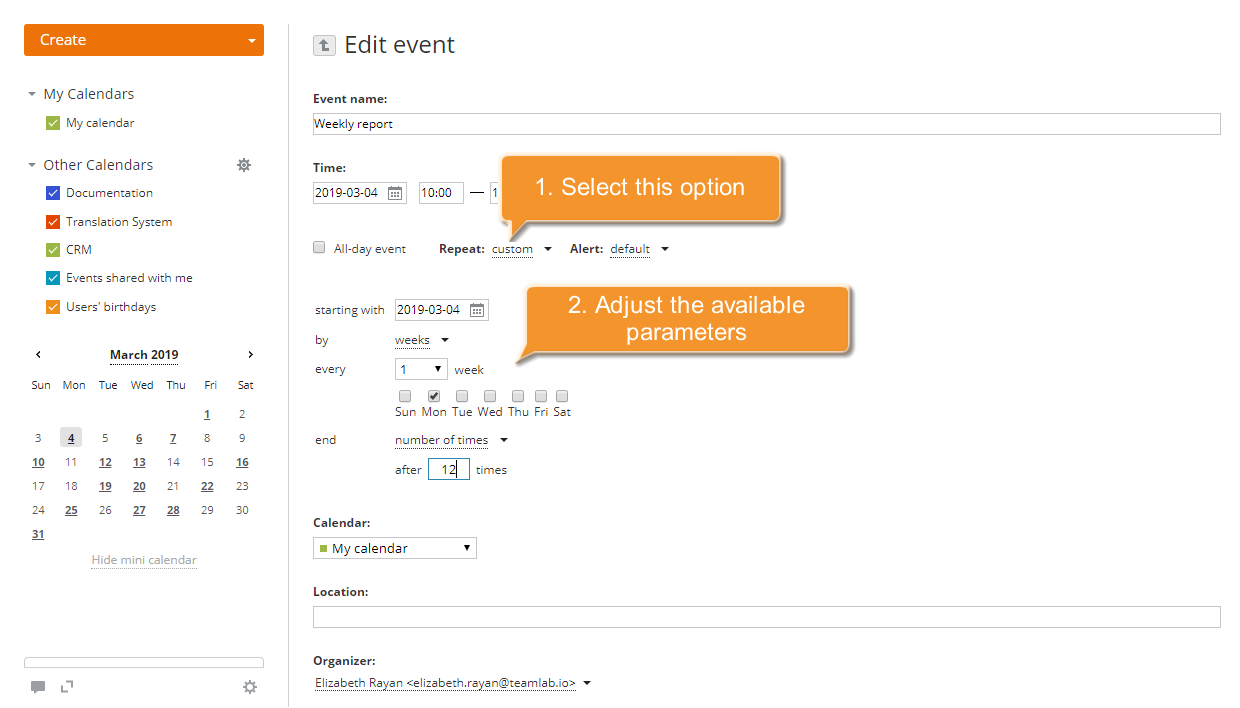
Para aplicar los cambios realizados, haz clic en el botón Guardar.
El evento creado se añadirá a tu calendario dentro de un período de tiempo especificado. Para ser notificado antes de que ocurra tu evento, establece un recordatorio de evento.
Eliminar un evento recurrente
Para eliminar un evento recurrente, haz clic en el título del evento recurrente y utiliza el botón Eliminar en la parte inferior de la ventana emergente.
Se abrirá la ventana Eliminar evento recurrente. Marca una de las tres opciones disponibles:
- Solo este evento
- Este evento y todos los siguientes
- Todos los eventos de la serie
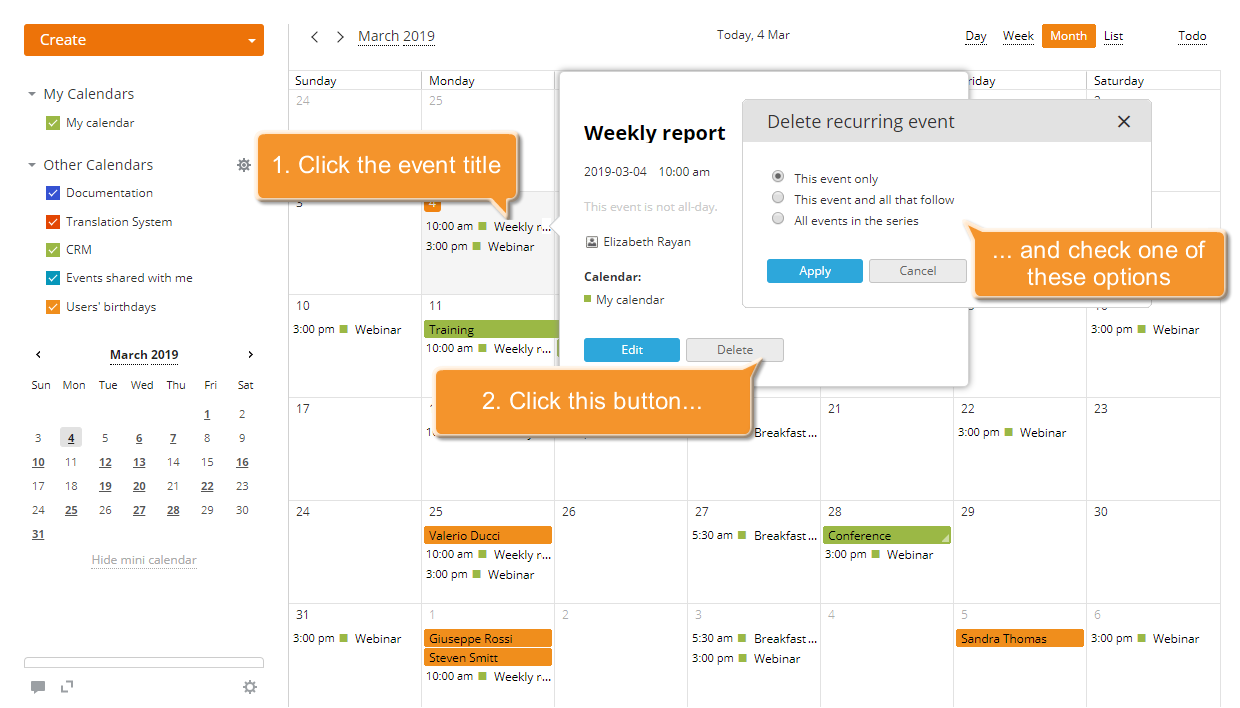
Después de seleccionar una de las opciones, haz clic en el botón Aplicar.