Gestionar archivos
Herramientas de búsqueda y filtrado
Para encontrar rápidamente el archivo necesario por nombre,
- toque el icono
 en la parte superior,
 - introduzca el nombre del archivo requerido o parte de él en el campo Buscar que aparece,
- toque la tecla
 Buscar en el teclado.
Para restablecer su consulta de búsqueda, toque el icono  a la derecha. Para cerrar el panel de búsqueda, toque el
 icono en la esquina superior izquierda de la pantalla.
Para ordenar elementos en la lista de archivos,
- toque el icono
 en la esquina superior derecha,
 - seleccione el criterio de ordenación necesario: Fecha, Título, Tipo, Tamaño o Autor,
- toque la flecha
 o
o  junto al criterio de ordenación seleccionado para ordenar los elementos en orden descendente o ascendente.
Filtrar elementos
Para acceder a la configuración de filtrado, toque el icono 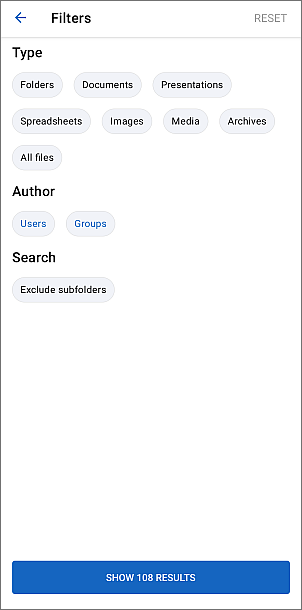 en la esquina superior derecha en la sección Nubes para abrir la ventana de Filtros.
Las opciones de filtrado disponibles son:

- Filtrar por Tipo:
- Elija qué tipos de archivos desea mostrar: Carpetas, Documentos, Presentaciones, Hojas de cálculo, Imágenes, Medios, Archivos, Todos los archivos.
- Filtrar por Autor:
- Elija el autor de los archivos que desea mostrar: Usuarios, Grupo.
- Dependiendo de la opción seleccionada previamente, se abrirá la ventana Seleccionar usuario o Seleccionar grupo. Elija el usuario/grupo requerido o introduzca su nombre en el campo Buscar arriba.
- Toque la opción Excluir subcarpetas para excluir subcarpetas de la búsqueda.
- Cuando esté listo, toque el botón Mostrar X resultados abajo para aplicar las opciones de filtrado.
Para restablecer los filtros aplicados anteriormente, toque el icono en la esquina superior derecha en la sección Nubes para abrir la ventana de Filtros y toque el botón RESTABLECER en la esquina superior derecha.
Acciones en un solo archivo
Toque el icono  a la derecha del documento necesario en la lista de archivos para acceder al menú del archivo.
Las opciones disponibles pueden diferir dependiendo de la sección de la aplicación seleccionada, el tipo de archivo y sus derechos de acceso.
Toque uno de los elementos del menú para elegir la acción necesaria:
 Editar documento - para abrir el archivo en modo de edición (esta opción solo está disponible si tiene los derechos correspondientes para editar el archivo).
 Compartir - para compartir el archivo con los usuarios o grupos de su portal seleccionando uno de los siguientes tipos de acceso: Acceso completo, Rellenar formularios (la opción Rellenar formularios solo está disponible para los archivos
 .oform), Comentar, Revisar (la opción Revisar solo está disponible para los archivos .docx y .docxf), Solo lectura.
 Obtener enlace para acceso externo - para otorgar rápidamente acceso de Solo lectura al archivo usando un enlace externo. Una vez que toque esta opción, se habilitará el acceso de Solo lectura al archivo y el enlace secreto se copiará al portapapeles. Para cambiar el tipo de acceso, use la opción Compartir desde el menú del archivo.
 Agregar a Favoritos - para añadir el archivo a la sección Favoritos.
 Mover - para mover el archivo a la sección/carpeta especificada en la aplicación Documentos. Seleccione la sección Documentos necesaria y, opcionalmente, la carpeta, luego toque el botón MOVER AQUÍ.
 Copiar - para crear una copia del archivo y mover la copia creada a la sección/carpeta especificada en la aplicación Documentos. Seleccione la sección Documentos necesaria y, opcionalmente, la carpeta, luego toque el botón COPIAR AQUÍ.
 Descargar - para guardar el archivo en su dispositivo. Cuando la descarga termine, el icono
  se mostrará en la barra de estado. El archivo se puede encontrar en su carpeta de Descargas predeterminada.
 Subir al portal - para subir el archivo al almacenamiento de la cuenta en la nube actual, si está conectado.
 Renombrar - para cambiar el nombre del archivo.
 Eliminar - para mover el archivo a la Papelera. El archivo eliminado se puede eliminar permanentemente más tarde.
Acciones en una sola carpeta
Toque el nombre de la carpeta en la lista de archivos para abrirla. Para volver a la carpeta raíz, use el
icono en la esquina superior izquierda.
Toque el icono a la derecha de la carpeta necesaria en la lista de archivos para acceder al menú de la carpeta y seleccione la acción que desea realizar tocando uno de los elementos del menú:
Compartir - para compartir la carpeta con los usuarios o grupos de su portal seleccionando uno de los siguientes tipos de acceso: Solo lectura o Acceso completo.
Mover - para mover la carpeta a una ubicación diferente. Seleccione la sección Documentos necesaria y, opcionalmente, la carpeta, luego toque el botón MOVER AQUÍ.
Copiar - para crear una copia de la carpeta y mover la copia creada a la sección/carpeta especificada en la aplicación Documentos. Seleccione la sección Documentos necesaria y, opcionalmente, la carpeta, luego toque el botón COPIAR AQUÍ.
Descargar - para guardar la carpeta en su dispositivo como un archivo .tgz. Cuando la descarga termine, el icono se mostrará en la barra de estado. La carpeta se puede encontrar en su carpeta de Descargas predeterminada.
Renombrar - para cambiar el nombre de la carpeta.
Eliminar - para eliminar la carpeta con todo su contenido moviéndola a la Papelera.
Renombrar elementos
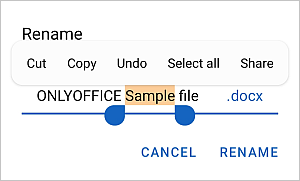
Para renombrar el archivo o carpeta seleccionada, introduzca un nuevo nombre en la ventana de diálogo que aparece y presione el botón RENOMBRAR.
Seleccionar varios elementos
Toque el
icono en la esquina superior derecha, toque Opciones, elija la opción Seleccionar... y toque los iconos circulares
 a la izquierda de los elementos necesarios uno por uno.
El icono del elemento seleccionado se verá así: 
Toque el icono una vez más para acceder a la opción Seleccionar todo. Para borrar la selección, toque el icono y elija la opción Deseleccionar.
Acciones en varios archivos/carpetas
Puede eliminar, mover o copiar varios elementos seleccionados a la vez.
Para eliminar los elementos seleccionados, toque el
 icono en la esquina superior derecha y toque SÍ en la ventana de confirmación. Todos los elementos seleccionados se moverán a la Papelera. Los elementos se pueden eliminar permanentemente más tarde.
Para mover o copiar los elementos seleccionados a una sección o carpeta diferente,
- toca el
icono en la esquina superior derecha,
- elige la opción Mover o Copiar del menú,
- selecciona la sección de Documentos necesaria (Mis documentos, Compartidos conmigo, Documentos comunes o Proyectos),
- opcionalmente, toca la carpeta dentro de esta sección donde deseas mover/copiar los elementos,
- toca el botón MOVER AQUÍ o COPIAR AQUÍ en la esquina inferior derecha.
Para descargar los elementos seleccionados,
- toca el
icono en la esquina superior derecha,
- toca la opción Descargar del menú. Todos los elementos seleccionados se guardarán como un archivo .tgz.
Cuando la descarga haya terminado, el icono se mostrará en la barra de estado.
Acciones en archivos/carpetas en la Papelera
Para restaurar un solo elemento, toca el icono a la derecha del elemento necesario en la Papelera, luego toca el elemento del menú  Restaurar, selecciona la sección de Documentos necesaria y, opcionalmente, la carpeta, luego toca el botón RESTAURAR AQUÍ.
Para eliminar permanentemente un solo elemento, toca el icono a la derecha del elemento necesario en la Papelera, luego toca el elemento del menú  Eliminar y toca ELIMINAR en la ventana de confirmación.
También puedes seleccionar varios elementos y restaurarlos o eliminarlos permanentemente todos a la vez.
Para eliminar permanentemente todos los elementos seleccionados de la Papelera, toca el
icono en la parte superior y toca SÍ en la ventana de confirmación.
Para restaurar todos los elementos seleccionados, toca el
icono en la esquina superior derecha y selecciona el elemento del menú Restaurar. Selecciona la sección de Documentos necesaria y, opcionalmente, la carpeta, luego toca el botón RESTAURAR AQUÍ.
Para vaciar la Papelera, toca el
icono en la esquina superior derecha y selecciona el elemento del menú Eliminar. Luego toca SÍ en la ventana de confirmación.