- Home
- Conectores
- WordPress
WordPress
Acerca de la integración de ONLYOFFICE y WordPress
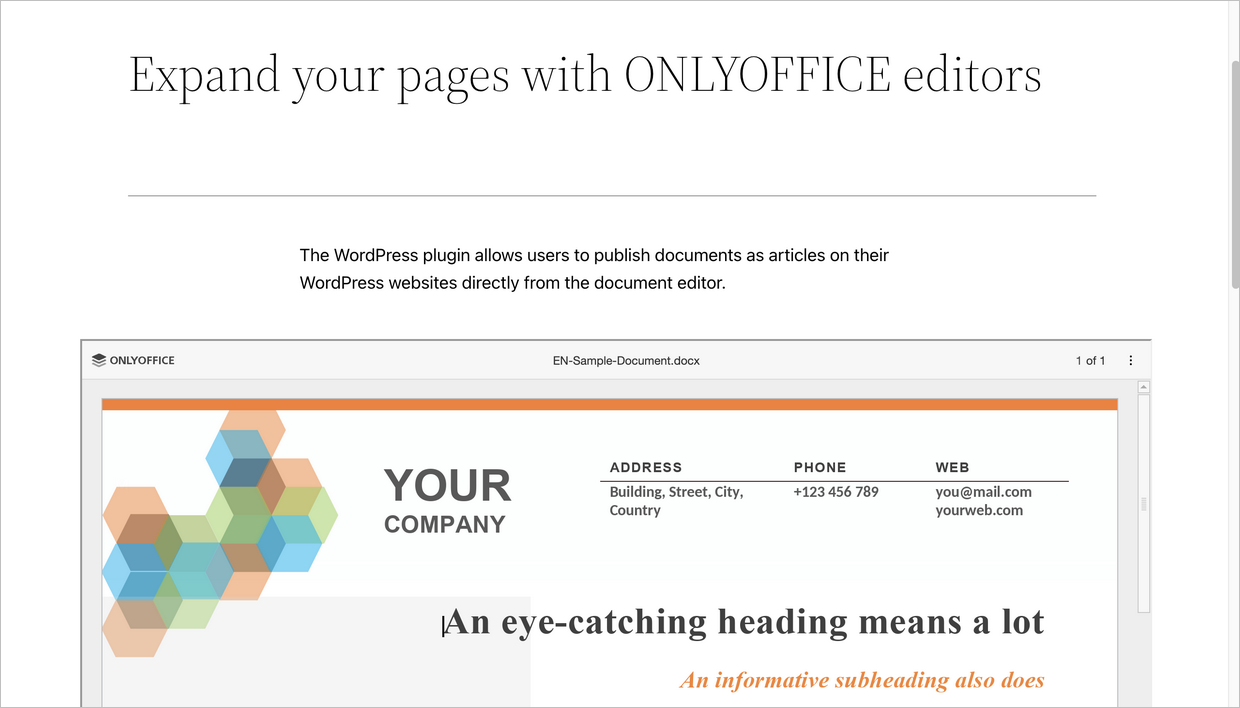
El plugin de integración de ONLYOFFICE permite a los administradores de WordPress abrir documentos, hojas de cálculo y presentaciones para edición colaborativa usando ONLYOFFICE Docs. En las publicaciones publicadas, los editores son visibles para todos los visitantes del sitio de WordPress (tanto autorizados como no autorizados) solo en el modo Embebido.
Características principales
- Crear, editar y visualizar documentos de texto, hojas de cálculo y presentaciones.
- Coedición de documentos en tiempo real: dos modos de coedición (Rápido y Estricto), el modo Control de Cambios, comentarios y el chat integrado.
- Soporte JWT para asegurar tu tráfico de modo que nadie pueda acceder a tus documentos, excepto los usuarios con los derechos adecuados.
Formatos soportados
- Para crear, editar y visualizar: DOCX, PPTX, XLSX.
- Solo para visualizar: XLS, XLSX, XLSM, XLT, XLTX, XLTM, ODS, FODS, OTS, CSV, PPS, PPSX, PPSM, PPT, PPTX, PPTM, POT, POTX, POTM, ODP, FODP, OTP, DOC, DOCX, DOCM, DOT, DOTX, DOTM, ODT, FODT, OTT, RTF, TXT, HTML, HTM, MHT, XML, PDF, DJVU, FB2, EPUB, XPS, OXPS.
- Para rellenar formularios: PDF
Conectar ONLYOFFICE Docs a WordPress
Requisitos
-
Servidor de documentos de ONLYOFFICE v6.1.0 (servidor o versión en la nube) o posterior
Necesitas una instancia de ONLYOFFICE Docs que sea resoluble y conectable tanto desde WordPress como desde cualquier cliente final. Debe poder hacer POST a WordPress directamente.
Por favor, consulta la página de documentación oficial para obtener más información sobre la instalación de ONLYOFFICE Docs. - WordPress v. 5.7 o superior
- Conector de ONLYOFFICE 2.2.0 para WordPress
Instalación y configuración del paquete de módulos de ONLYOFFICE y WordPress
Para comenzar a usar ONLYOFFICE Docs con WordPress, sigue estos pasos:
- Descarga el plugin comprimido.
- Navega a la sección Extensiones en tu panel administrativo de WordPress.
- Haz clic en Añadir nuevo en la parte superior de la página.
- Haz clic en Subir plugin en la parte superior de la página.
- Haz clic en Elegir archivo y selecciona el plugin comprimido descargado.
- Una vez instalado el plugin, haz clic en Activar.
Alternativamente, puedes clonar la rama principal (y luego activar el plugin desde el panel administrativo de WordPress también):
cd wp-content/plugins git clone https://github.com/ONLYOFFICE/onlyoffice-wordpress- Ve al panel administrativo de WordPress > ONLYOFFICE > Configuración.
-
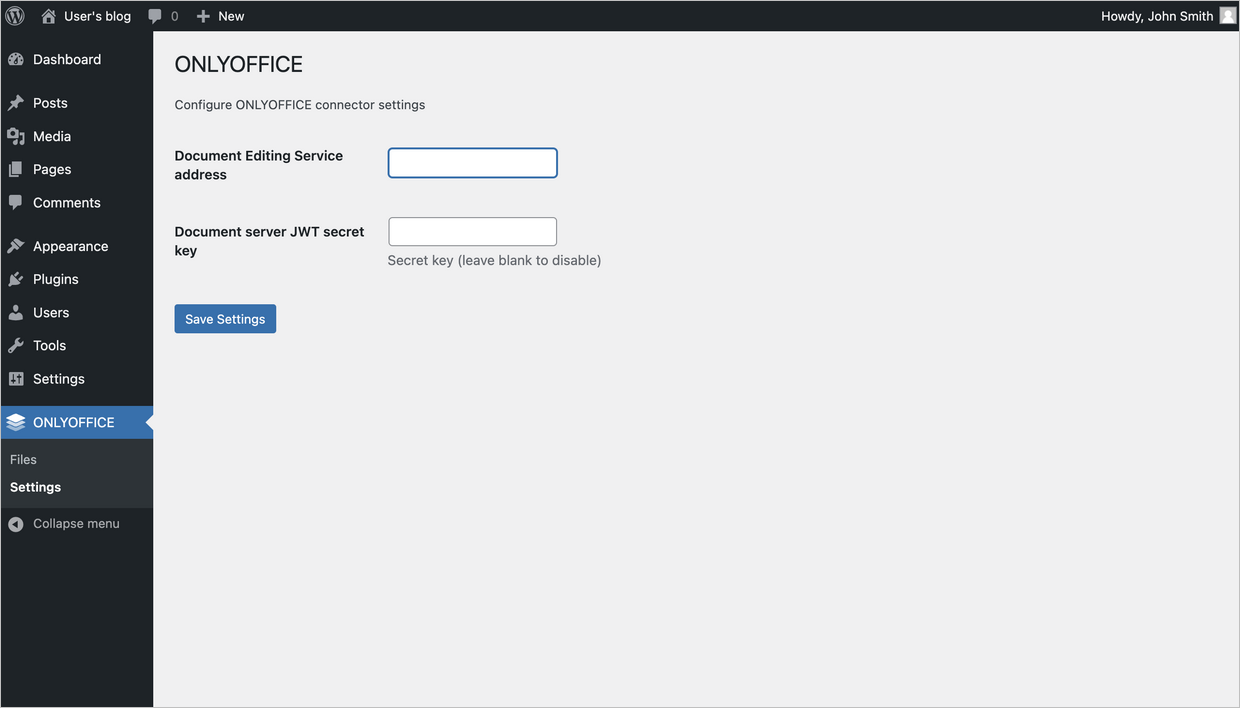
Especifica la URL para la configuración del conector:
- Dirección del Servicio de Edición de Documentos - especifica la dirección URL donde está instalado el Servicio de Edición de Documentos.
La dirección de ONLYOFFICE Docs debe ser accesible desde WordPress, así como la dirección de WordPress debe ser accesible desde ONLYOFFICE Docs.
- Clave Secreta - especifica la clave secreta utilizada para firmar los datos.
A partir de ONLYOFFICE Docs v7.2, JWT está habilitado por defecto y la clave secreta se genera automáticamente. Necesitas habilitarlo también en el lado de WordPress: encuentra tu clave secreta en el archivo de configuración de ONLYOFFICE Docs, luego especifica la misma clave secreta en la configuración del conector. Para más detalles, consulta la sección Habilitar JWT para la integración de ONLYOFFICE y WordPress de este artículo.


- Dirección del Servicio de Edición de Documentos - especifica la dirección URL donde está instalado el Servicio de Edición de Documentos.
Cómo funciona
La interacción usuario-documento se realiza tanto en el lado del cliente como en el lado del servidor.
Las nociones principales utilizadas a lo largo de la documentación actual se explican a continuación.
El lado del cliente incluye:
- Gestor de documentos - la lista de documentos mostrada en el navegador del usuario donde el usuario puede seleccionar el documento necesario y realizar algunas acciones con él (dependiendo de los derechos proporcionados, el usuario puede abrir el documento para verlo o editarlo, compartir el documento con otros usuarios).
- Editor de documentos - la interfaz de visualización y edición de documentos con todas las características de edición de documentos más conocidas disponibles, utilizada como medio entre el usuario y el servicio de edición de documentos.
El lado del servidor incluye:
- Servicio de almacenamiento de documentos - el servicio del servidor que almacena todos los documentos disponibles para los usuarios con los derechos de acceso apropiados. Proporciona los IDs de los documentos y enlaces a estos documentos al gestor de documentos que el usuario ve en el navegador.
- Servicio de edición de documentos - el servicio del servidor que permite realizar la visualización y edición de documentos (en caso de que el usuario tenga los derechos apropiados para hacerlo). La interfaz del editor de documentos se utiliza para acceder a todas las características del servicio de edición de documentos.
- Servicio de comandos de documentos - el servicio del servidor que permite realizar comandos adicionales con el servicio de edición de documentos.
- Servicio de conversión de documentos - el servicio del servidor que permite convertir el archivo de documento en el formato Office Open XML apropiado (docx para documentos de texto, xlsx para hojas de cálculo y pptx para presentaciones) para su edición o descarga.
- Servicio de creación de documentos - el servicio del servidor que permite crear un documento fácilmente sin la necesidad de ejecutar realmente un editor de procesamiento de documentos.
Ten en cuenta que el Servidor de Documentos de ONLYOFFICE incluye el editor de documentos, servicio de edición de documentos, servicio de comandos de documentos, servicio de conversión de documentos y servicio de creación de documentos. El gestor de documentos y el servicio de almacenamiento de documentos están incluidos en el Servidor Comunitario o deben ser implementados por los integradores de software que usan el Servidor de Documentos de ONLYOFFICE en su propio servidor.
Habilitar JWT para la integración de ONLYOFFICE y WordPress
Para proteger los documentos del acceso no autorizado, los editores de ONLYOFFICE utilizan el JSON Web Token (JWT). El token se añade en la configuración cuando se inicializa el Editor de Documentos y durante el intercambio de comandos entre los servicios internos de ONLYOFFICE Docs. La clave secreta se utiliza para firmar el token web JSON y validar el token al solicitar a ONLYOFFICE Docs.
A partir de ONLYOFFICE Docs v7.2, JWT está habilitado por defecto y la clave secreta se genera automáticamente. Necesitas encontrar tu clave secreta en el archivo de configuración de ONLYOFFICE Docs, luego especifica la misma clave secreta en la configuración del conector.
Paso 1: Encuentra tu clave secreta en el archivo de configuración de ONLYOFFICE Docs
-
Abre el archivo local.json con cualquier editor de texto disponible.
- Para Linux -
/etc/onlyoffice/documentserver/local.json - Para Windows -
%ProgramFiles%\ONLYOFFICE\DocumentServer\config\local.json -
Para Docker – ingresa al contenedor de ONLYOFFICE Docs usando el comando
docker exec -it <containerID> bashy abre/etc/onlyoffice/documentserver/local.jsonAlternativamente, puedes usar el siguiente comando para encontrar la clave secreta por defecto sin abrir local.json:
sudo docker exec <containerID> /var/www/onlyoffice/documentserver/npm/json -f /etc/onlyoffice/documentserver/local.json 'services.CoAuthoring.secret.session.string'
El archivo local.json debería verse así:
{"services": {"CoAuthoring": {"token": {"enable": {"request": {"inbox": true,"outbox": true},"browser": true}},"secret": {"inbox": {"string": "tusecreto"},"outbox": {"string": "tusecreto"},"session": {"string": "tusecreto"}}}}} - Para Linux -
-
El valor
trueestá especificado en tres secciones. Esto significa que la validación del token está habilitada.services.CoAuthoring.token.enable.browserservices.CoAuthoring.token.enable.request.inboxservices.CoAuthoring.token.enable.request.outbox
-
La clave secreta generada automáticamente está especificada en tres secciones. Puedes reemplazar el valor secreto por defecto con tu propia clave secreta. La clave secreta debe ser la misma en las tres secciones.
services.CoAuthoring.secret.inbox.stringservices.CoAuthoring.secret.outbox.stringservices.CoAuthoring.secret.session.string
-
Si realizas cambios, guárdalos y reinicia los servicios para que los cambios de configuración tengan efecto.
supervisorctl restart all
Paso 2: Especifica la misma clave secreta en la configuración del conector
En la configuración del conector, especifica el mismo secreto en el campo Clave secreta y guarda la configuración.
Comienza a usar ONLYOFFICE Docs dentro de WordPress
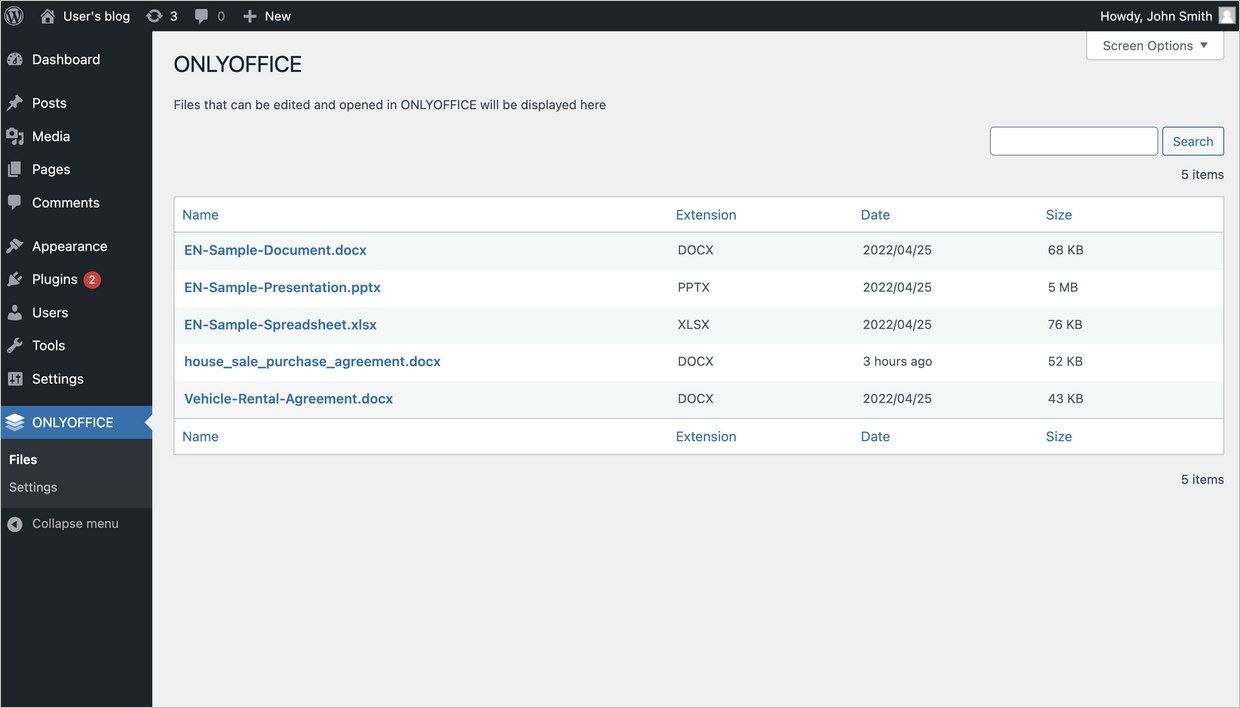
Para ver todos los documentos, ve al panel administrativo de WordPress > ONLYOFFICE > Archivos.

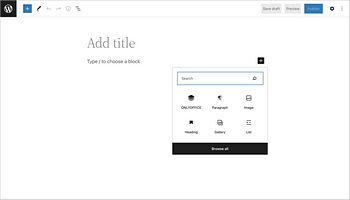
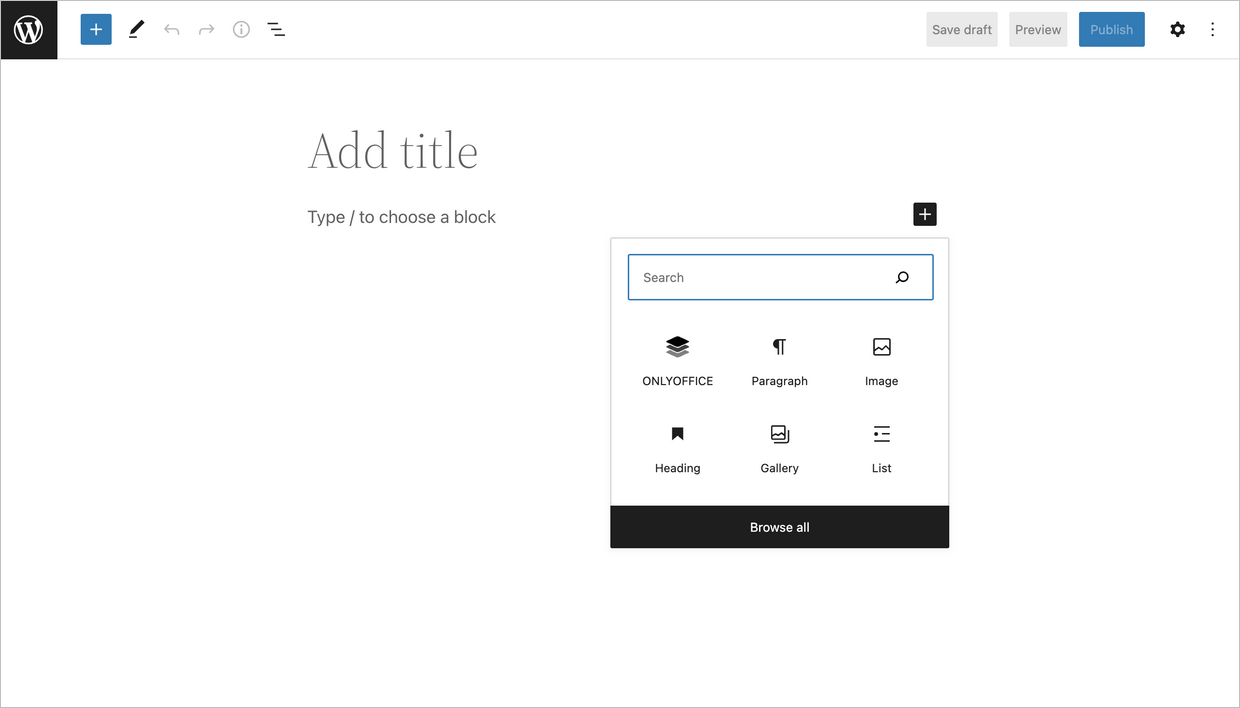
Para añadir un bloque de ONLYOFFICE para uso futuro:
- Abre la ventana Crear una publicación.
- Haz clic en el icono de ONLYOFFICE en el panel de abajo.
Para subir un archivo al bloque de ONLYOFFICE e incrustarlo en una nueva publicación:
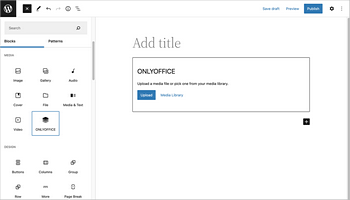
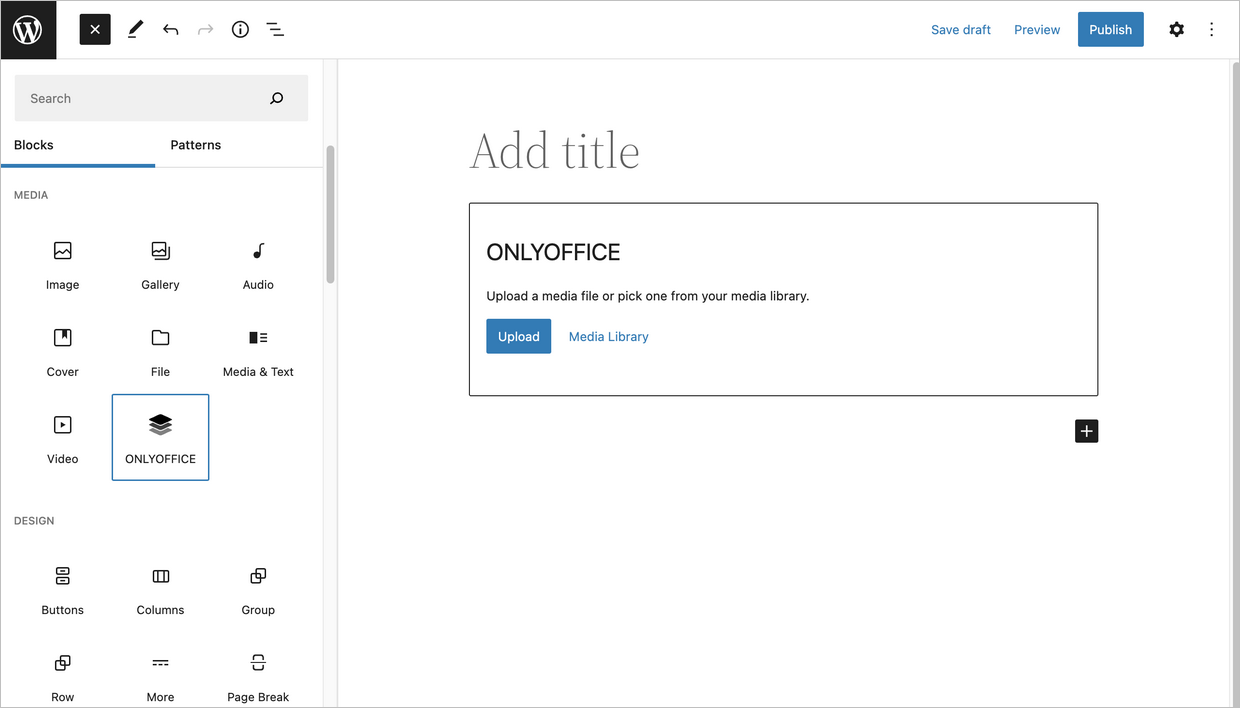
- Abre la ventana Crear una publicación.
- Elige el bloque de ONLYOFFICE.
-
Haz clic en el botón Subir para subir un archivo desde tu computadora al bloque de ONLYOFFICE
o
Haz clic en el botón Biblioteca de medios para seleccionar un archivo de tu biblioteca y subirlo al bloque de ONLYOFFICE.
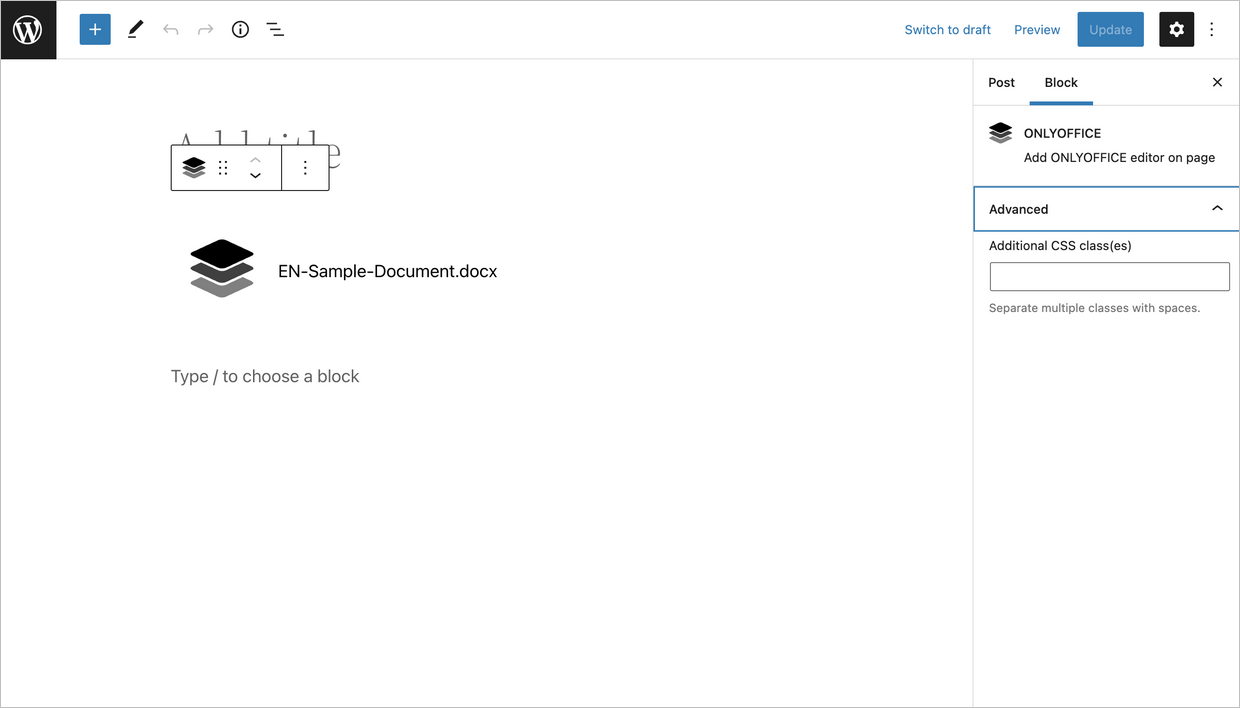
El documento se incrustará en la publicación creada.