- Home
- Conectores
- Plone
Plone
Acerca de la integración de ONLYOFFICE y Plone
ONLYOFFICE ofrece un conector oficial para integrar ONLYOFFICE Docs con Plone y editar documentos dentro del sistema de gestión de contenidos. Puedes descargar el conector de ONLYOFFICE desde PyPi.org y la página de GitHub de ONLYOFFICE. El conector se distribuye bajo la licencia Apache-2.0.
Características principales
- Creación, edición y visualización de documentos de texto, hojas de cálculo y presentaciones.
- Coedición de documentos en tiempo real: dos modos de coedición (Rápido y Estricto), el modo Control de Cambios, comentarios y el chat integrado.
- Soporte JWT para asegurar tu tráfico de modo que nadie pueda acceder a tus documentos, excepto los usuarios con los derechos adecuados.
Formatos soportados
- Para edición: DOCX, XLSX, PPTX, DOCXF, OFORM
- Para visualización: DJVU, DOC, DOCM, DOCX, DOCXF, DOT, DOTM, DOTX, EPUB, FB2, FODT, HTML, MHT, ODT, OTT, OXPS, PDF, RTF, TXT, XPS, XML, OFORM, CSV, FODS, ODS, OTS, XLS, XLSB, XLSM, XLSX, XLT, XLTM, XLTX, FODP, ODP, OTP, POT, POTM, POTX, PPS, PPSM, PPSX, PPT, PPTM, PPTX
- Para conversión (descargar como): DOC, DOCM, DOCX, DOCXF, DOT, DOTM, DOTX, EPUB, FB2, FODT, HTML, MHT, ODT, OTT, OXPS, PDF, RTF, XPS, XML, OFORM, FODS, ODS, OTS, XLS, XLSB, XLSM, XLSX, XLT, XLTM, XLTX, FODP, ODP, OTP, POT, POTM, POTX, PPS, PPSM, PPSX, PPT, PPTM, PPTX
- Para convertir a Office Open XML: DOC, DOCM, DOCXF, DOT, DOTM, DOTX, EPUB, FB2, FODT, HTML, MHT, ODT, OTT, OXPS, PDF, RTF, XPS, XML, FODS, ODS, OTS, XLS, XLSB, XLSM, XLT, XLTM, XLTX, FODP, ODP, OTP, POT, POTM, POTX, PPS, PPSM, PPSX, PPT, PPTM
Novedades en la versión 4.0.0
Añadido
- Soporte añadido para Plone 6.
El registro completo de cambios está disponible aquí.
Conectando ONLYOFFICE Docs a Plone
Requisitos
-
Servidor de documentos de ONLYOFFICE v6.1 (servidor o versión en la nube) o posterior
Necesitas una instancia de ONLYOFFICE Docs que sea resoluble y conectable tanto desde Plone como desde cualquier cliente final. Debe poder realizar POST a Plone directamente.
Por favor, consulta la página de documentación oficial para obtener más información sobre la instalación de ONLYOFFICE Docs. - Python 3.4 y posteriores
- Plugin de integración de ONLYOFFICE 3.0.1 o posterior para Plone
Instalación del plugin de integración de ONLYOFFICE para Plone
onlyoffice.connector), por favor elimínala antes de instalar la nueva versión. Si deseas instalar una versión anterior, usa onlyoffice.connector en lugar de onlyoffice.plone al seguir las instrucciones de instalación.La integración de ONLYOFFICE para Plone se distribuye como un complemento estándar de Plone. El método de instalación recomendado es a través de Buildout.
-
Añadir el plugin a Buildout.
Abre el archivo
buildout.cfgde tu instancia de Plone y añadeonlyoffice.plonea la sección eggs:[buildout] ... eggs = onlyoffice.plone -
Ejecutar Buildout.
Aplica los cambios ejecutando
buildoutdesde la línea de comandos como un usuario no superusuario:sudo -u plone_buildout /plone/zinstance/bin/buildout -
Reiniciar la instancia de Plone.
Reinicia tu instancia de Plone para cargar el complemento recién instalado:
sudo /plone/zinstance/bin/instance restart -
Habilitar el complemento en Plone.
Abre tu sitio de Plone en un navegador, inicia sesión como administrador y habilita el plugin:
- Ve a la sección Configuración del sitio > Complementos.
- Encuentra onlyoffice.plone entre los complementos disponibles.
- Presiona el botón Instalar para habilitarlo.
Configuración del plugin de integración de ONLYOFFICE para Plone
Para configurar el plugin:
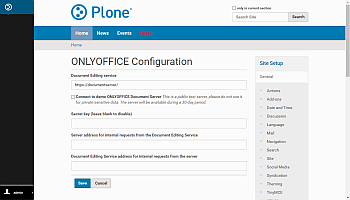
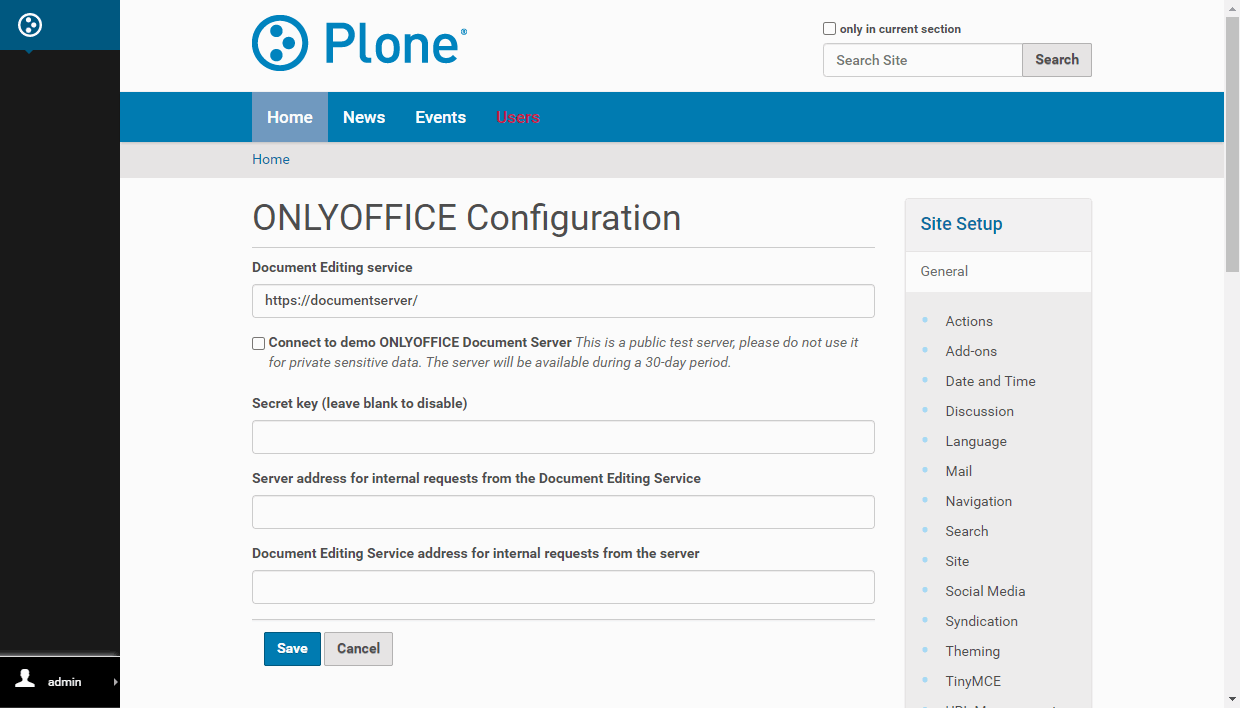
- Ve a Configuración del sitio.
- Desplázate hacia abajo hasta la sección Configuración de complementos.
- Presiona el botón Configuración de ONLYOFFICE.
-
En el campo Servicio de edición de documentos, especifica la dirección URL donde se encuentra ONLYOFFICE Docs.
La dirección debe ser accesible desde Plone, así como la dirección de Plone debe ser accesible desde ONLYOFFICE Docs.
-
En el campo Clave secreta, especifica la clave secreta utilizada para firmar los datos.
A partir de ONLYOFFICE Docs v7.2, JWT está habilitado por defecto y la clave secreta se genera automáticamente. Necesitas habilitarlo también en el lado de Plone: encuentra tu clave secreta en el archivo de configuración de ONLYOFFICE Docs, luego especifica la misma clave secreta en la configuración del conector. Para más detalles, consulta la sección Habilitar JWT para la integración de ONLYOFFICE y Plone de este artículo.
- En el campo Dirección del servidor para solicitudes internas desde el Servicio de Edición de Documentos, especifica la dirección que se utiliza para acceder a Plone desde el Servicio de Edición de Documentos.
- En el campo Dirección del Servicio de Edición de Documentos para solicitudes internas desde el servidor, especifica la dirección que se utiliza para acceder al Servicio de Edición de Documentos desde Plone.
Desarrollo del plugin de ONLYOFFICE para Plone
-
Clonar el repositorio y cambiar de directorio:
git clone --branch deploy git@github.com:ONLYOFFICE/onlyoffice-plone.git cd onlyoffice-plone - Crear un virtualenv en el paquete.
- Instalar los requisitos con pip.
-
Ejecutar buildout:
virtualenv . ./bin/pip install -r requirements.txt ./bin/buildout - Iniciar Plone en primer plano:
./bin/instance fg
Si tienes una instancia de Plone funcionando, puedes instalar el plugin añadiendo los archivos del proyecto al directorio scr:
- En el directorio scr, crea el directorio onlyoffice.plone.
- Pon tus archivos de proyecto recibidos por Git en el directorio onlyoffice.plone.
-
Edita el archivo buildout.cfg:
[buildout] ... eggs = onlyoffice.plone develop = src/onlyoffice.plone -
Vuelve a ejecutar buildout para que los cambios surtan efecto:
.bin/buildout - Luego, inicia o reinicia tu instancia de Plone.
Plone está basado en servidor Zope y no se ejecutará como usuario root. Si planeas ejecutarlo como usuario root, debes proporcionar una directiva de usuario efectivo. Para hacerlo, añade effective-user
< nombre de usuario >
línea a ./parts/instance/etc/zope.conf.Actualizar el plugin de integración de ONLYOFFICE para Plone
-
Si especificaste una versión precisa del plugin en tu archivo buildout.cfg (lo que se conoce como pinning, y es una práctica recomendada), como onlyoffice.plone = 1.0.0, actualiza esta referencia para dirigirla a la nueva versión. Si la versión del plugin no está especificada, entonces se cargará automáticamente la última versión:
[versions] ... onlyoffice.plone = 1.0.1 - Ejecuta bin/buildout. Espera hasta que se descargue e instale una nueva versión.
- Tu sitio puede aparecer distorsionado o incluso volverse inaccesible hasta que completes el siguiente paso.
- Navega a la pantalla de Complementos (añade /prefs_install_products_form a la URL de tu sitio) y en la lista de Actualizaciones selecciona onlyoffice.plone y haz clic en Actualizar onlyoffice.plone.
Cómo funciona
La integración de ONLYOFFICE sigue la API documentada aquí.
- El usuario navega a un documento dentro de Plone y selecciona la acción Editar con ONLYOFFICE.
- Plone prepara un objeto JSON para el Servidor de Documentos con las siguientes propiedades:
- url: la URL que ONLYOFFICE Docs utiliza para descargar el documento;
- callbackUrl: la URL que ONLYOFFICE Docs informa sobre el estado de la edición del documento;
- key: el UUID+Marca de Tiempo Modificada para instruir a ONLYOFFICE Docs si debe descargar el documento nuevamente o no;
- title: el título del documento (nombre).
- Plone construye una página a partir de la plantilla .pt, llenando todos esos valores para que el navegador del cliente pueda cargar el editor.
- El navegador del cliente realiza una solicitud a la biblioteca JavaScript de ONLYOFFICE Docs y envía a ONLYOFFICE Docs la configuración de DocEditor con las propiedades mencionadas.
- Luego, ONLYOFFICE Docs descarga el documento desde Plone y el usuario comienza a editar.
- ONLYOFFICE Docs envía una solicitud POST a callbackUrl para informar a Plone que un usuario está editando el documento.
- Cuando todos los usuarios y navegadores de clientes han terminado de editar, cierran la ventana de edición.
- Después de 10 segundos de inactividad, ONLYOFFICE Docs envía un POST a callbackUrl informando a Plone que los clientes han terminado de editar el documento y lo han cerrado.
- Plone descarga una nueva versión del documento, reemplazando la antigua.
Habilitar JWT para la integración de ONLYOFFICE y Plone
Para proteger los documentos del acceso no autorizado, los editores de ONLYOFFICE utilizan el JSON Web Token (JWT). El token se añade en la configuración cuando se inicializa el Editor de Documentos y durante el intercambio de comandos entre los servicios internos de ONLYOFFICE Docs. La clave secreta se utiliza para firmar el token web JSON y validar el token al realizar la solicitud a ONLYOFFICE Docs.
A partir de ONLYOFFICE Docs v7.2, JWT está habilitado por defecto y la clave secreta se genera automáticamente. Necesitas encontrar tu clave secreta en el archivo de configuración de ONLYOFFICE Docs, luego especifica la misma clave secreta en la configuración del conector.
Paso 1: Encuentra tu clave secreta en el archivo de configuración de ONLYOFFICE Docs
-
Abre el archivo local.json con cualquier editor de texto disponible.
- Para Linux -
/etc/onlyoffice/documentserver/local.json - Para Windows -
%ProgramFiles%\ONLYOFFICE\DocumentServer\config\local.json -
Para Docker – entra en el contenedor de ONLYOFFICE Docs usando el comando
docker exec -it <containerID> bashy abre/etc/onlyoffice/documentserver/local.jsonAlternativamente, puedes usar el siguiente comando para encontrar la clave secreta predeterminada sin abrir local.json:
sudo docker exec <containerID> /var/www/onlyoffice/documentserver/npm/json -f /etc/onlyoffice/documentserver/local.json 'services.CoAuthoring.secret.session.string'
El archivo local.json debería verse así:
{"services": {"CoAuthoring": {"token": {"enable": {"request": {"inbox": true,"outbox": true},"browser": true}},"secret": {"inbox": {"string": "yoursecret"},"outbox": {"string": "yoursecret"},"session": {"string": "yoursecret"}}}}} - Para Linux -
-
El valor
trueestá especificado en tres secciones. Esto significa que la validación del token está habilitada.services.CoAuthoring.token.enable.browserservices.CoAuthoring.token.enable.request.inboxservices.CoAuthoring.token.enable.request.outbox
-
La clave secreta generada automáticamente está especificada en tres secciones. Puedes reemplazar el valor secreto predeterminado con tu propia clave secreta. La clave secreta debe ser la misma en las tres secciones.
services.CoAuthoring.secret.inbox.stringservices.CoAuthoring.secret.outbox.stringservices.CoAuthoring.secret.session.string
-
Si realizas cambios, guárdalos y reinicia los servicios para que los cambios de configuración surtan efecto.
supervisorctl restart all
Paso 2: Especifica la misma clave secreta en la configuración del conector
En la configuración del conector, especifica la misma clave secreta en el campo Clave secreta y guarda la configuración.
Conectando al demo de ONLYOFFICE Docs
A partir de la versión 3.0.0 del conector de ONLYOFFICE, puedes probar los editores en línea de ONLYOFFICE dentro de Plone sin instalar ONLYOFFICE Docs.
Para activar la conexión, haz clic en la casilla Conectar al Servidor de Documentos de demo de ONLYOFFICE y haz clic en el botón Guardar.
Comenzar a usar ONLYOFFICE Docs dentro de Plone
Para crear un documento:
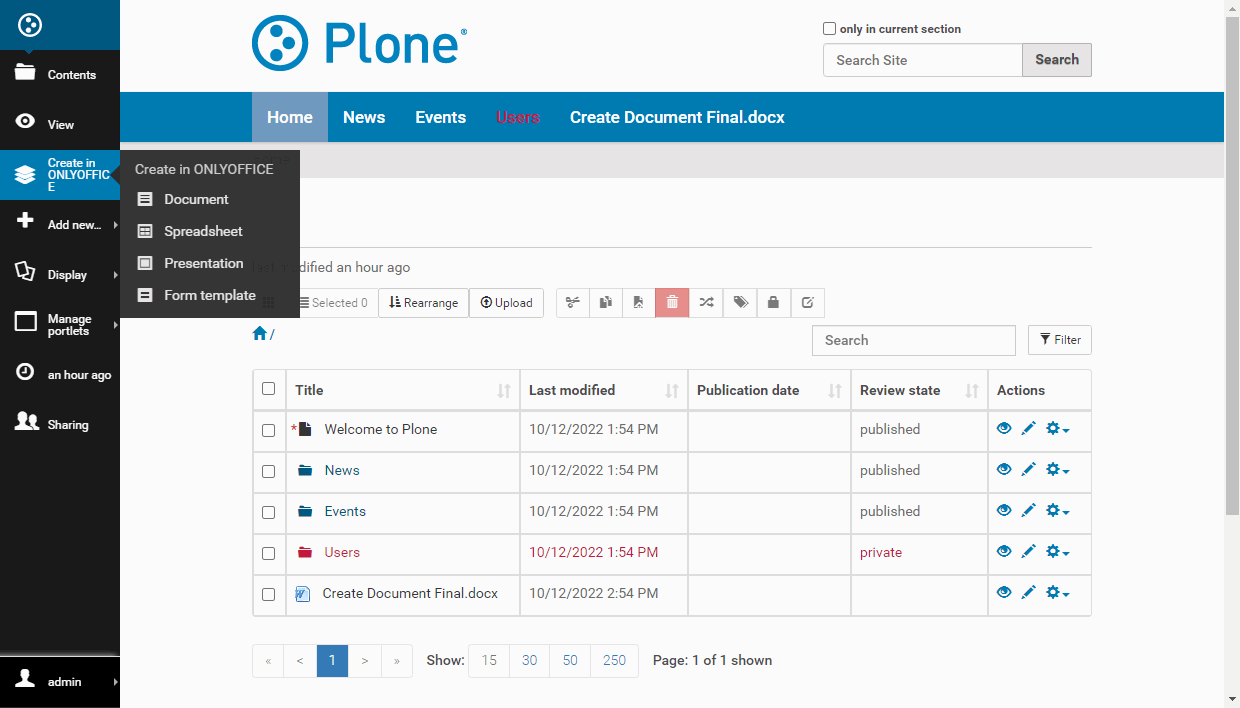
- En la pestaña Contenidos, haz clic en la opción de menú Crear en ONLYOFFICE a la izquierda.
-
Elige el tipo de archivo necesario: Documento, Hoja de cálculo o Presentación.
- Se abrirá un nuevo documento para su edición.
Para editar un documento:
-
Encuentra el documento necesario en la pestaña Contenidos.
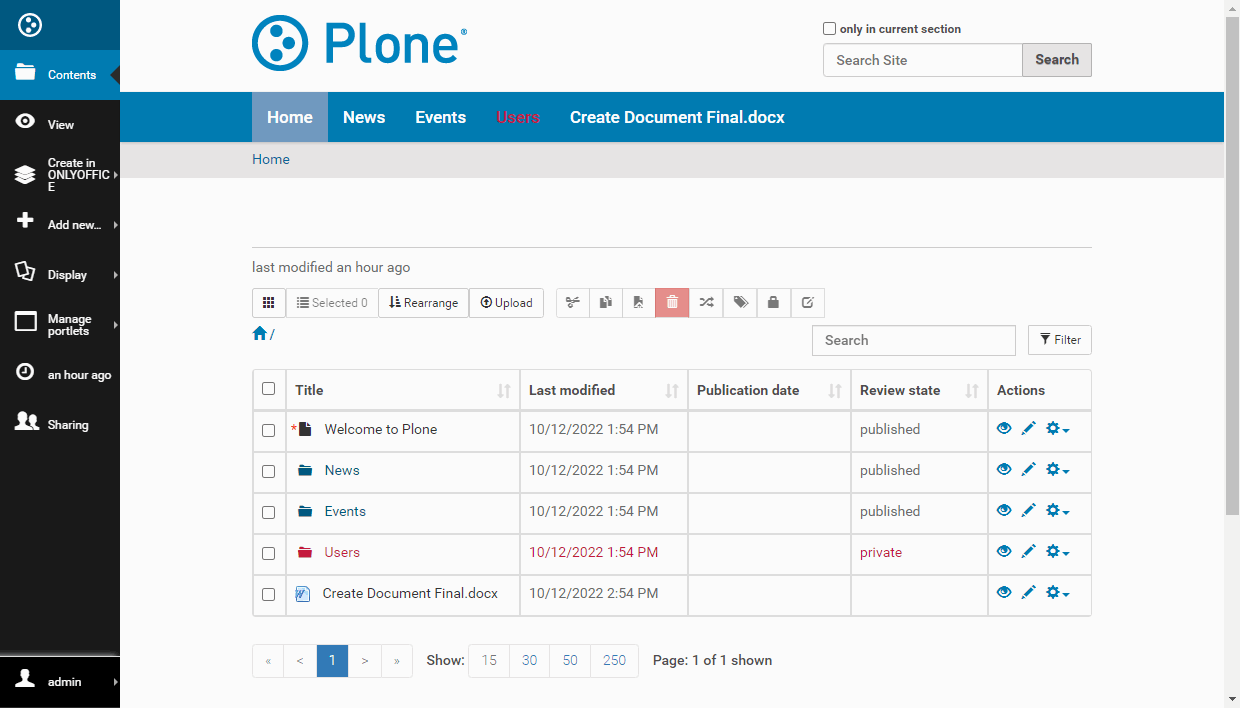
- Haz clic en el documento.
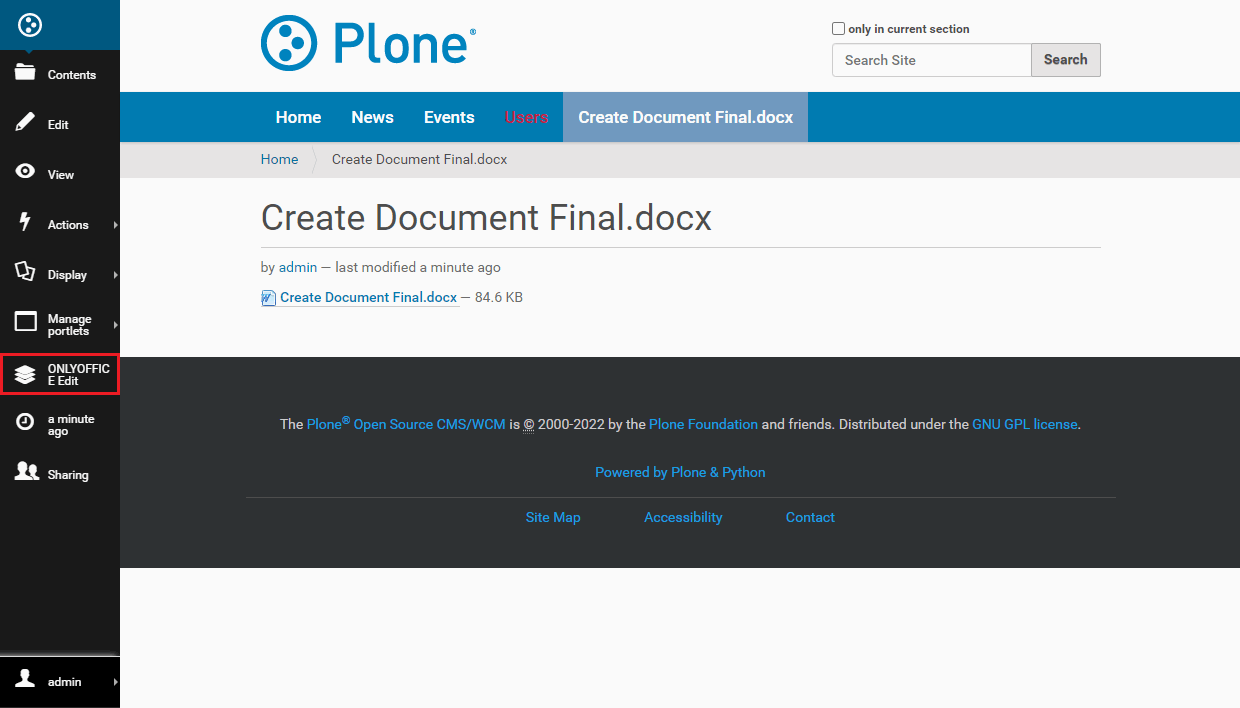
-
En la página abierta, haz clic en la opción de menú Editar con ONLYOFFICE para abrir el documento para edición y/o visualización.
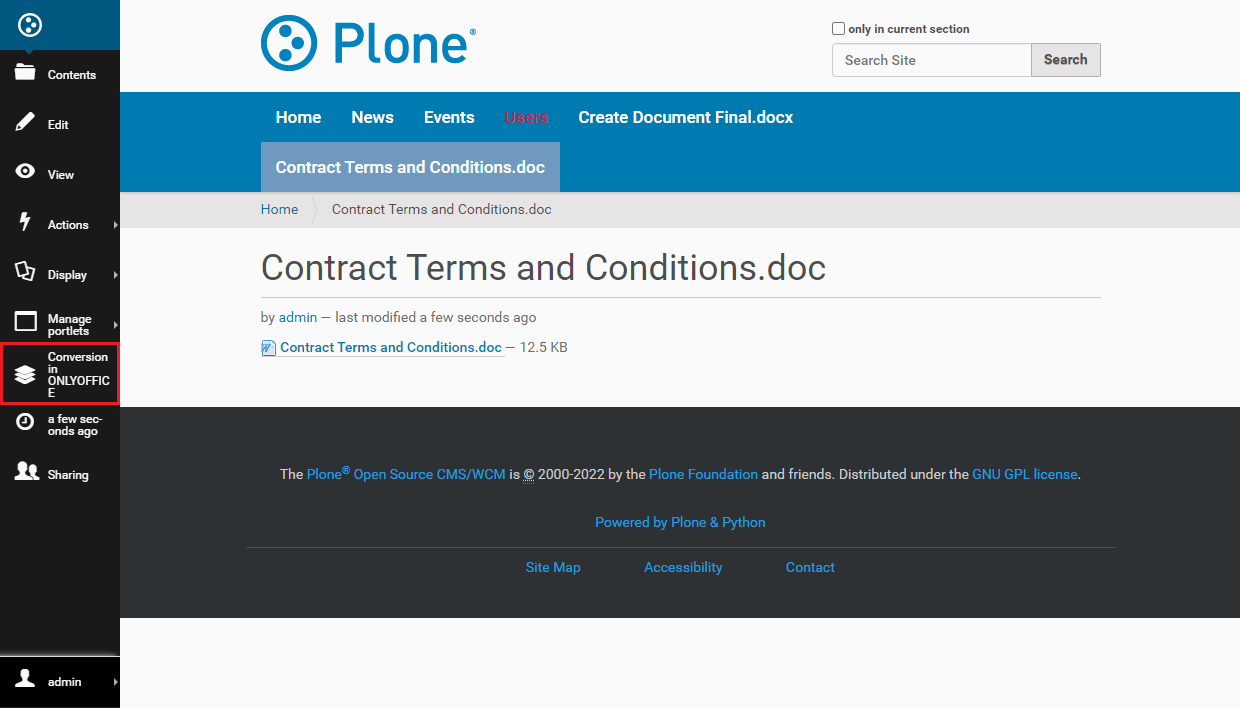
Para convertir un documento al formato Office Open XML:
- Encuentra el documento necesario en la pestaña Contenidos.
- Haz clic en el documento.
-
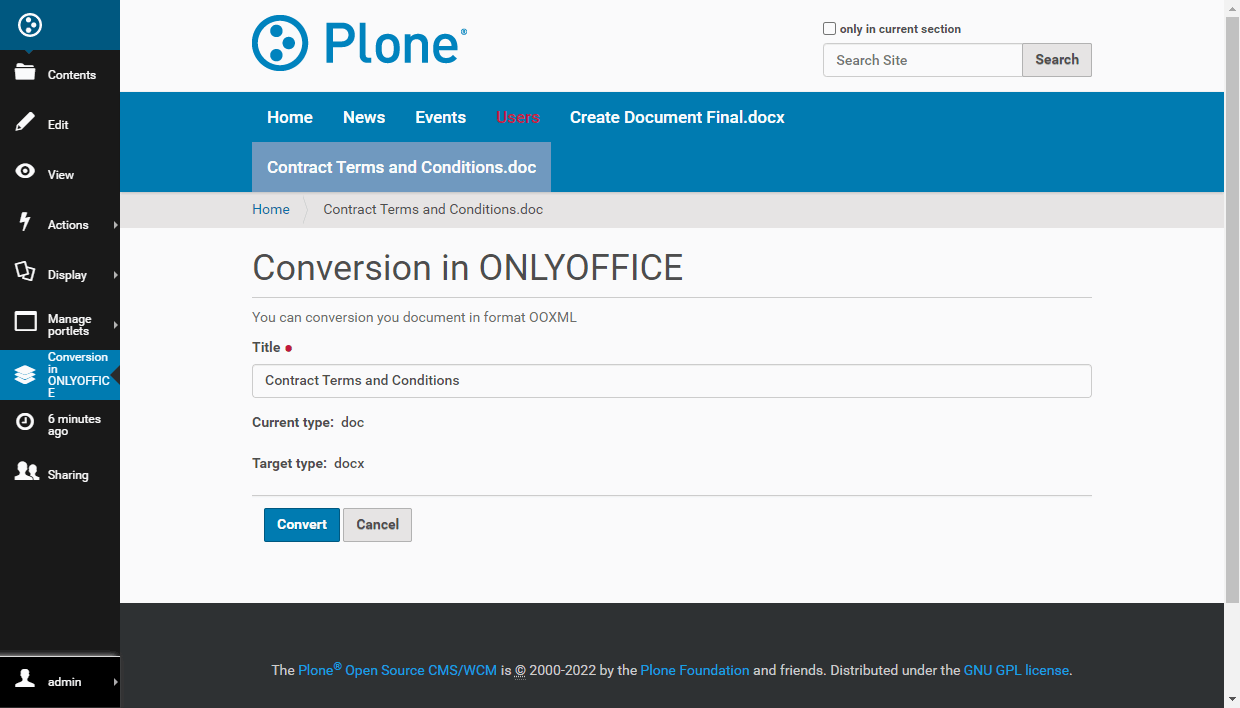
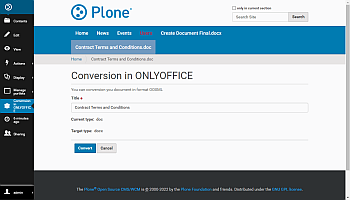
En la página abierta, haz clic en la opción de menú Conversión en ONLYOFFICE.
Consulta la lista completa de los formatos que pueden convertirse a OOXML. -
Haz clic en el botón Convertir.

Para crear una plantilla de formulario:
- En la pestaña Contenidos, haz clic en la opción de menú Crear en ONLYOFFICE a la izquierda.
- Elige la opción Plantilla de formulario.
- Se abrirá una nueva plantilla de formulario vacía para su edición.
Para rellenar un formulario:
- Encuentra el formulario necesario en la pestaña Contenidos.
- Haz clic en el formulario.
-
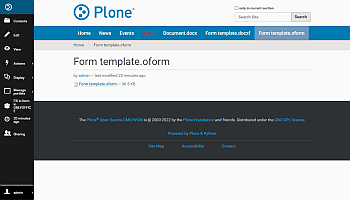
En la página abierta, haz clic en la opción de menú Rellenar formulario en ONLYOFFICE.

Para descargar un documento en un formato diferente:
- Encuentra el documento necesario en la pestaña Contenidos.
- Haz clic en el documento.
-
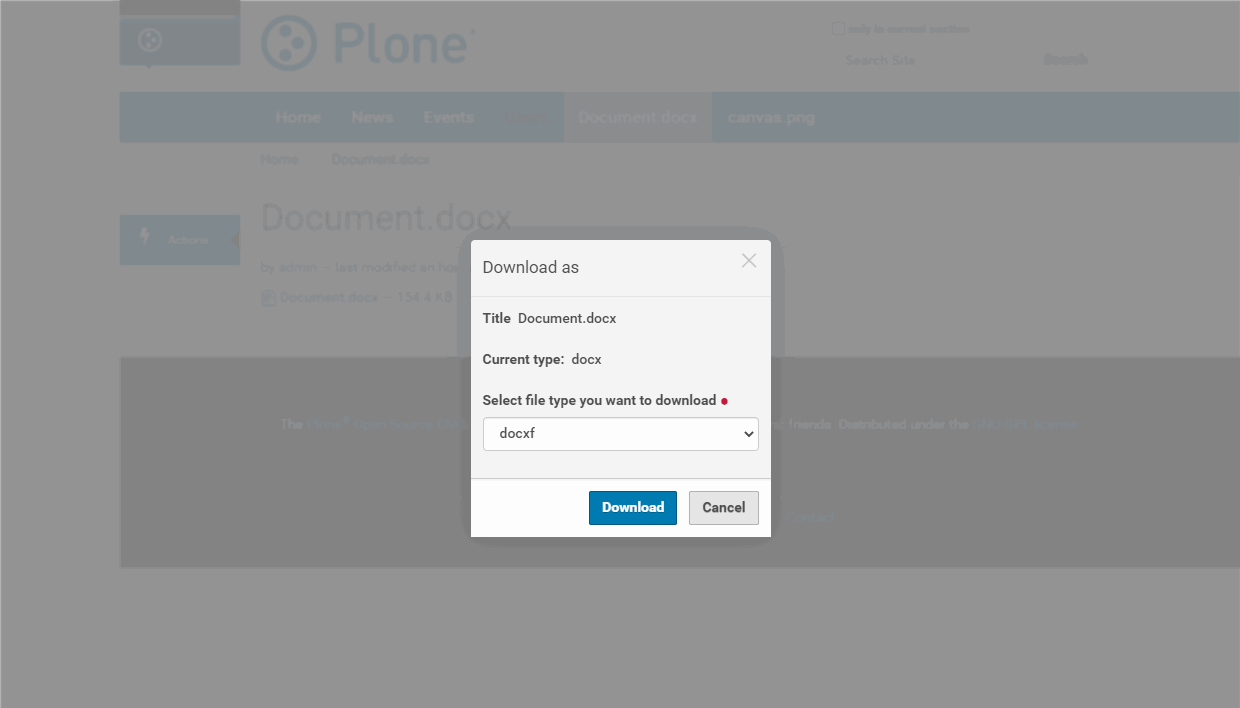
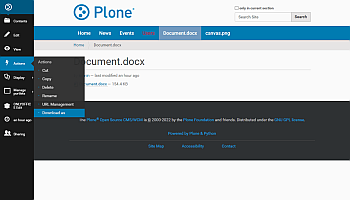
En la página abierta, haz clic en la opción de menú Acciones y elige el elemento de menú Descargar como.
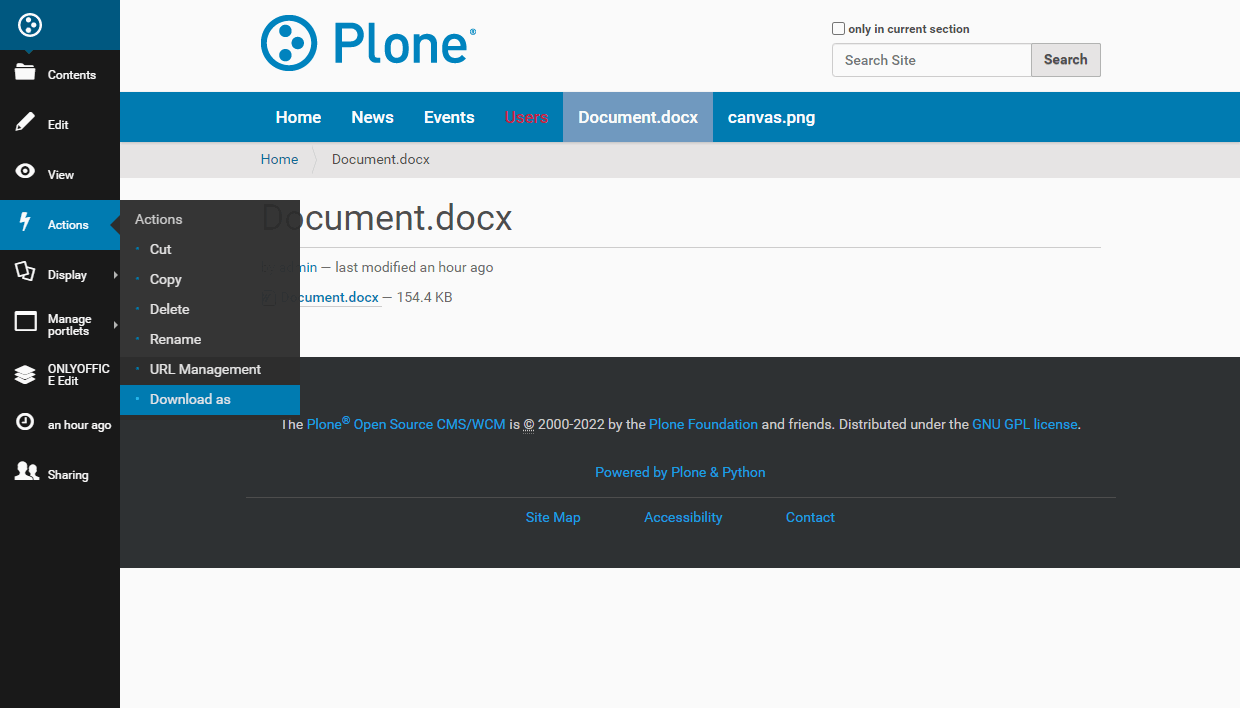
- Selecciona el formato necesario de la lista.
-
Haz clic en el botón Descargar.