Jira
Acerca de la integración de ONLYOFFICE y Jira
ONLYOFFICE ofrece conectores oficiales para integrar ONLYOFFICE Docs con Jira para colaborar en documentos de oficina adjuntos a tus incidencias de Jira. Hay dos conectores disponibles según tu implementación de Jira:
- Jira Data Center / Server — disponible en Atlassian Marketplace y GitHub. Distribuido bajo la licencia Apache.
- Jira Cloud — disponible en Atlassian Marketplace y GitHub. Distribuido bajo la licencia Apache.
Conectar ONLYOFFICE Docs a Jira Data Center / Server
Instalación del conector ONLYOFFICE para Jira
Puedes descargar el conector desde el Atlassian Marketplace oficial o compilarlo desde el código fuente disponible en GitHub.
Agregar el conector desde Atlassian Marketplace
- Inicia sesión en tu instancia de Jira Software como administrador.
-
Haz clic en el icono
 Administración en la esquina superior derecha y selecciona la opción Gestionar apps del menú.
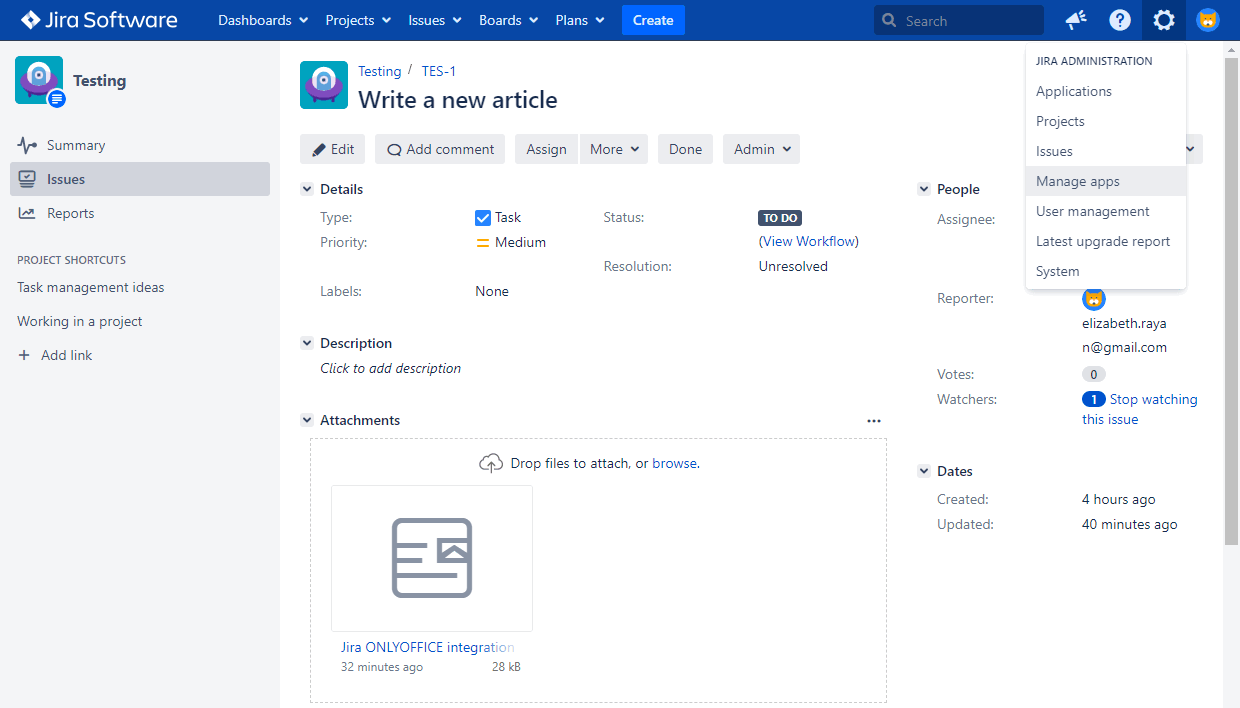
- Se abrirá la sección Buscar nuevas apps. Haz clic en el campo Buscar en Marketplace y encuentra la app de integración Jira ONLYOFFICE.
- Haz clic en el botón Instalar para descargar e instalar la aplicación.
Agregar el conector compilado desde el código fuente
Primero, necesitas instalar los siguientes prerrequisitos para poder compilar el conector ONLYOFFICE para Jira:
Para compilar el conector ONLYOFFICE para Jira, sigue estos pasos:
-
Clona el repositorio onlyoffice-jira.
git clone https://github.com/ONLYOFFICE/onlyoffice-jira.git -
Ve al directorio
onlyoffice-jira.cd onlyoffice-jira -
Ejecuta el siguiente comando:
atlas-packageEspera mientras se compila el conector. Después, el conector estará en la carpeta
target.
Puedes subir el conector compilado en la página Administración de Jira Software > Gestionar apps.
- Inicia sesión en tu instancia de Jira Software como administrador.
- Haz clic en el icono Administración en la esquina superior derecha y selecciona la opción Gestionar apps del menú.
- Selecciona la sección Gestionar apps en el lado izquierdo de la página.
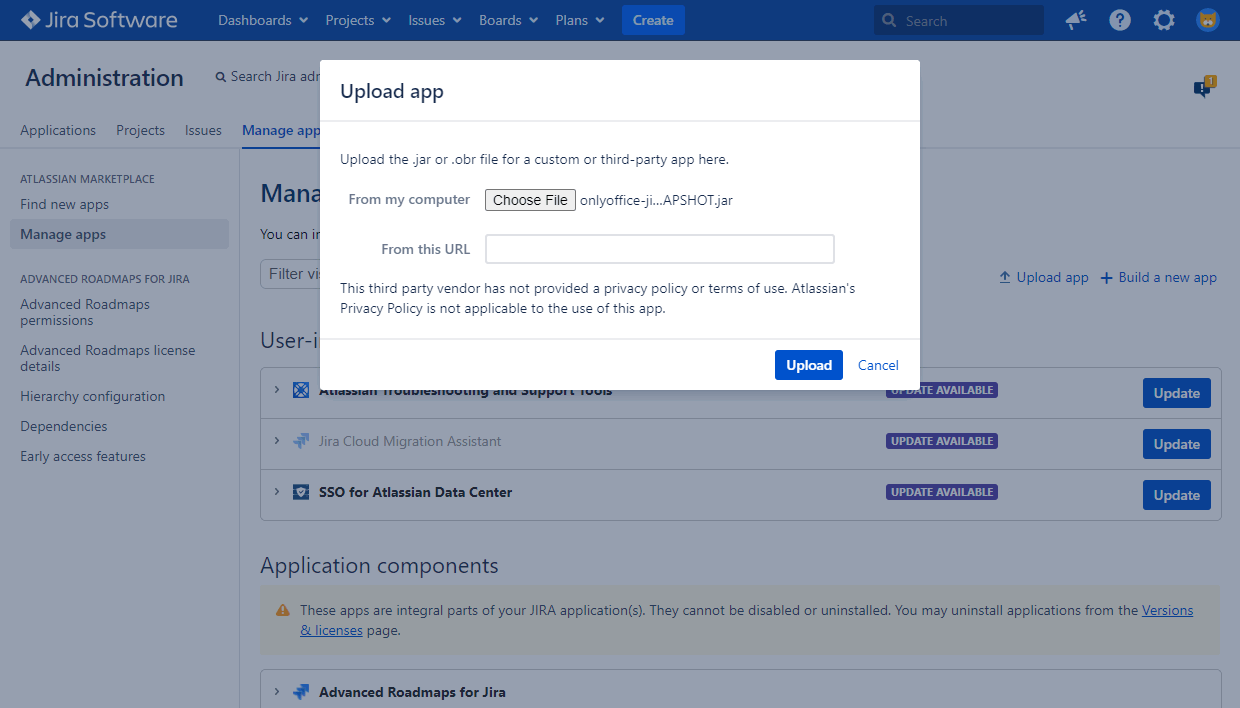
- Haz clic en el enlace Subir app.
-
Haz clic en el botón Elegir archivo, busca el archivo compilado
target/onlyoffice-jira-app.jary haz clic en Subir. Espera mientras se instala la aplicación.
Configurar el conector ONLYOFFICE para Jira
Haz clic en el botón Configurar debajo de la app instalada Jira ONLYOFFICE integration app en la página Gestionar apps o encuentra la app en la sección OTRAS de la página Gestionar apps.
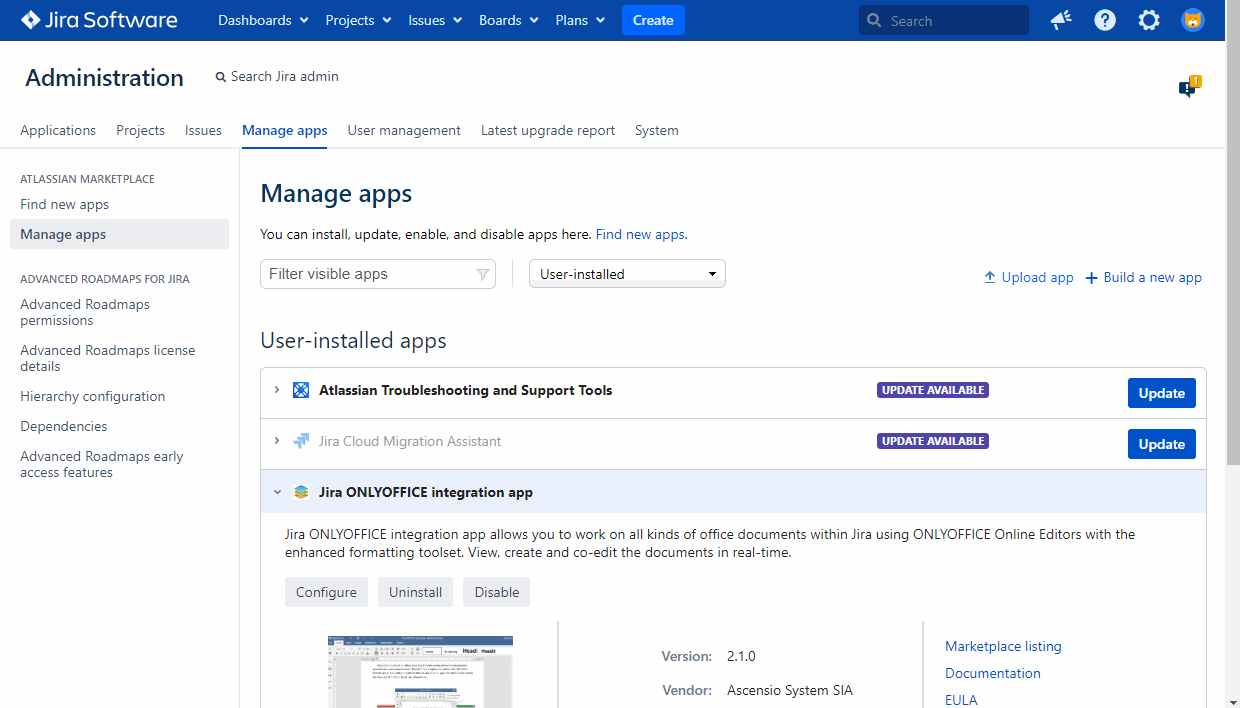
Document Server

-
En el campo Dirección del servicio de edición de documentos, especifica la dirección IP o el nombre del host del servidor donde está instalado ONLYOFFICE Docs.
La dirección de ONLYOFFICE Docs debe ser accesible desde Jira, así como la dirección de Jira debe ser accesible desde ONLYOFFICE Docs.
- Deshabilitar verificación de certificado (inseguro) — marca esta casilla para deshabilitar la verificación del certificado y permitir que Jira establezca conexión con ONLYOFFICE Docs si usas un certificado autofirmado. Esta es una solución insegura; recomendamos encarecidamente reemplazar el certificado por uno emitido por una CA.
-
Especifica una Clave secreta (deja en blanco para deshabilitar) — el secreto para validar el token web JSON en la solicitud a ONLYOFFICE Docs.
A partir de ONLYOFFICE Docs v7.2, JWT está habilitado por defecto y la clave secreta se genera automáticamente. Debes habilitarlo también en el lado de Jira: encuentra tu clave secreta en el archivo de configuración de ONLYOFFICE Docs y luego especifica la misma clave secreta en la configuración del conector. Para más detalles, consulta la sección Habilitar JWT de este artículo.
- Encabezado de autorización (deja en blanco para usar el encabezado predeterminado) — el encabezado JWT de autorización usado en ONLYOFFICE es Authorization. Si este encabezado entra en conflicto con tu configuración, puedes cambiarlo por uno personalizado.
-
Conectar al servidor de demostración de ONLYOFFICE Document Server — inicia un servidor de prueba.
ImportanteEste es un servidor público de prueba que estará disponible durante un período de 30 días. No compartas tus datos sensibles allí.
Configuración avanzada del servidor
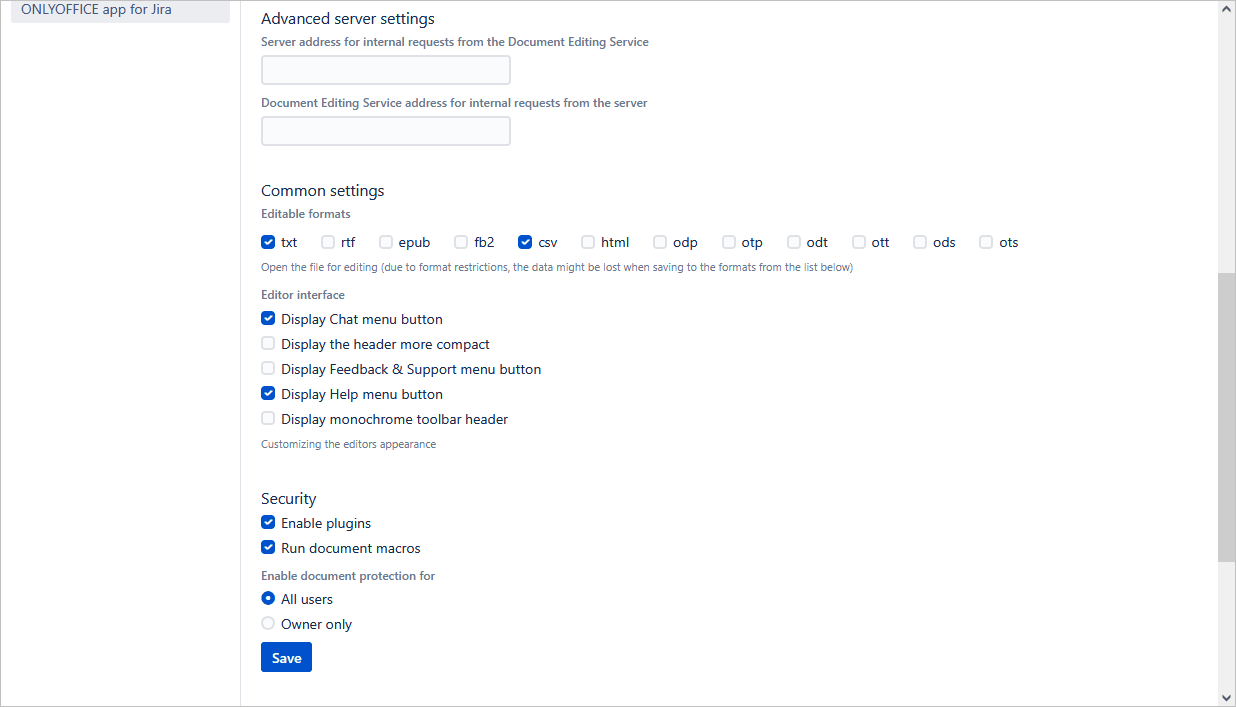
La sección Configuración avanzada del servidor puede usarse si la configuración de tu red no permite solicitudes entre Jira Software y ONLYOFFICE Docs usando direcciones públicas. Especifica direcciones para solicitudes internas en los campos correspondientes:
- Dirección del servidor para solicitudes internas desde el Servicio de edición de documentos — dirección del servidor Jira Software para solicitudes internas desde ONLYOFFICE Docs.
- Dirección del Servicio de edición de documentos para solicitudes internas desde el servidor — dirección de ONLYOFFICE Docs para solicitudes internas desde el servidor Jira Software.
Configuración común
-
Formatos editables — marca la casilla junto a los formatos que son compatibles con tu entorno Jira.
Puede ocurrir pérdida de datos al guardar en los formatos especificados debido a restricciones del formato.
-
Interfaz del editor — personaliza la interfaz de los editores:
- Mostrar botón del menú Chat — ocultar/mostrar el icono de Chat integrado en línea en el panel izquierdo.
- Mostrar encabezado más compacto — ocultar/mostrar texto de iconos en la barra de herramientas superior.
- Mostrar botón del menú Feedback & Support — ocultar/mostrar el botón Feedback & Support en el panel izquierdo.
- Mostrar botón del menú Ayuda — ocultar/mostrar el botón Ayuda en el panel izquierdo.
- Mostrar encabezado de barra de herramientas monocromático — cambiar la barra de herramientas superior a una paleta de colores monocromática.
Seguridad
- Habilitar plugins — habilitar/deshabilitar soporte de plugins para los editores.
- Ejecutar macros de documentos — habilitar/deshabilitar la ejecución de macros dentro de los editores.
- Habilitar protección de documentos para — elige si deseas permitir que todos los usuarios habiliten la protección con contraseña para los documentos, o solo el propietario del documento.
Haz clic en Guardar para guardar la configuración.
Conectar ONLYOFFICE Docs a Jira Cloud
Comienza a usar ONLYOFFICE Docs dentro de Jira Data Center / Server
Crear, visualizar y editar archivos
Puedes abrir los editores ONLYOFFICE desde cualquier bloque de Archivos adjuntos de una incidencia. Esta opción está disponible para incidencias de cualquier módulo donde se pueda abrir una incidencia, por ejemplo, lista de incidencias, backlog, incidencias, etc.
Se puede agregar un nuevo archivo adjunto en la página de la incidencia usando la opción Más → Adjuntar archivos. Para más información, consulta la documentación oficial.
Para abrir un documento de texto, hoja de cálculo, presentación o formulario existente, mueve el puntero del ratón sobre el archivo necesario y haz clic en el icono  Editar en ONLYOFFICE. Si el formato de archivo no es compatible para edición, está disponible la opción Ver en ONLYOFFICE. Para archivos .oform, está disponible la opción Rellenar formulario en ONLYOFFICE. El documento resultante se guardará en formato PDF.
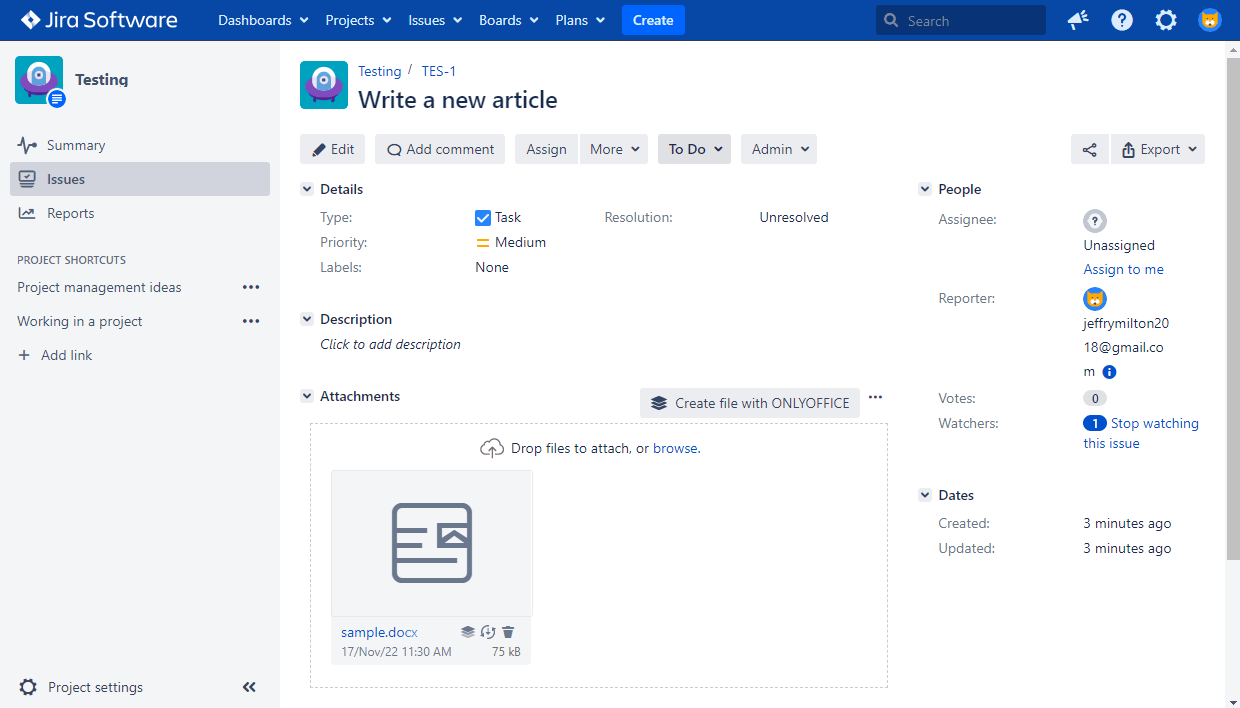
El archivo se abrirá en una nueva pestaña del navegador en el editor ONLYOFFICE correspondiente.
Para crear un nuevo archivo usando los editores ONLYOFFICE:
- En el bloque de Archivos adjuntos de una incidencia, haz clic en la opción Crear archivo con ONLYOFFICE.
- Elige el tipo de archivo necesario: Documento, Hoja de cálculo, Presentación o plantilla de Formulario.
-
Escribe el nombre del archivo y haz clic en Crear.
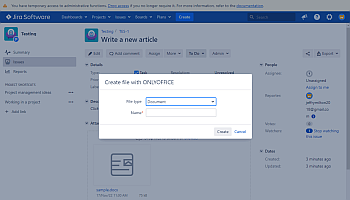

- El archivo se abrirá en una nueva pestaña del navegador en el editor ONLYOFFICE correspondiente.
Después de finalizar la sesión de edición, un documento con todos los cambios se guardará como un nuevo archivo adjunto. Lo reconocerás por el mismo nombre con un sufijo añadido. Si estás editando un archivo adjunto de forma colaborativa, los cambios se guardan solo después de que el último usuario cierra el editor.
Convertir documentos
Para convertir un documento al formato Office Open XML:
-
Mueve el puntero del ratón sobre el archivo necesario y haz clic en el icono
 Servicio de conversión ONLYOFFICE.
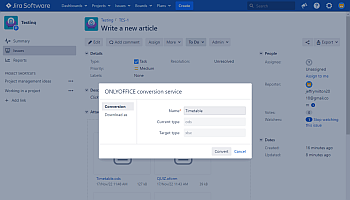
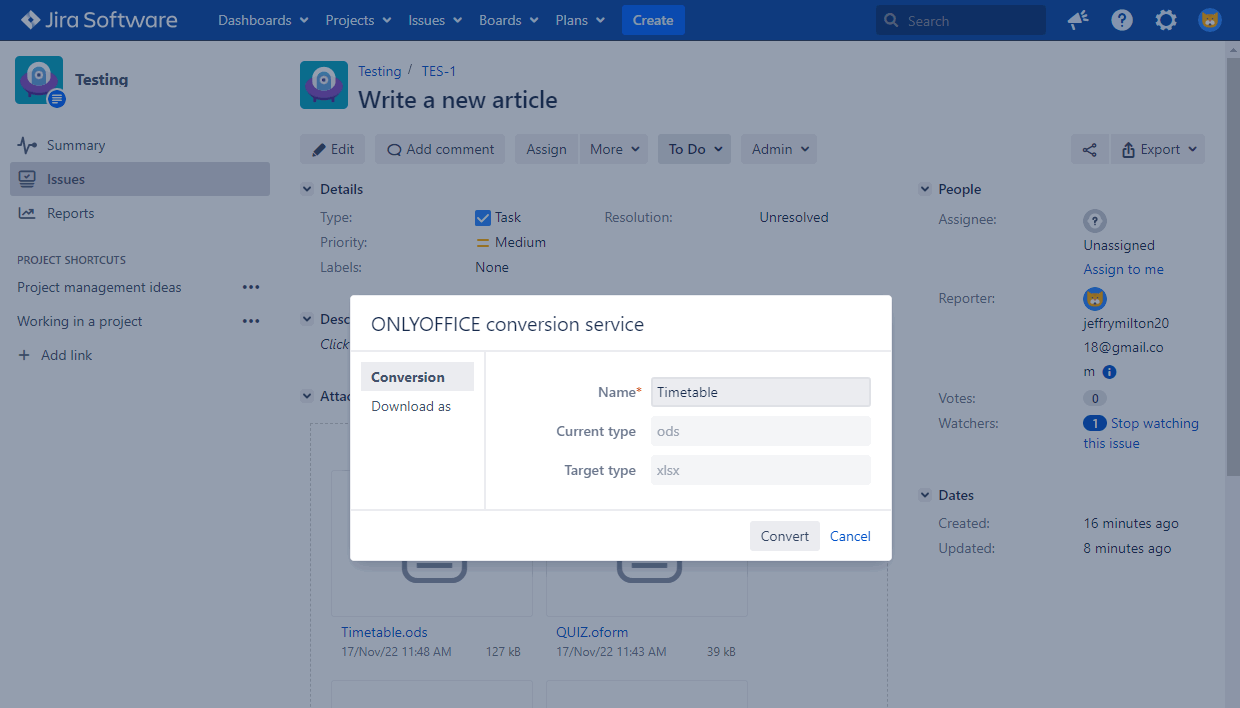
- Opcionalmente, puedes cambiar el nombre del archivo.
- Haz clic en el botón Convertir.
-
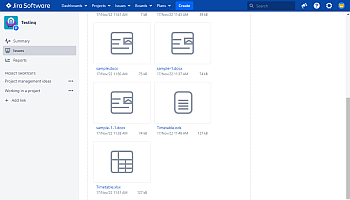
El archivo convertido se almacenará en el bloque de Archivos adjuntos.
Guardar cambios
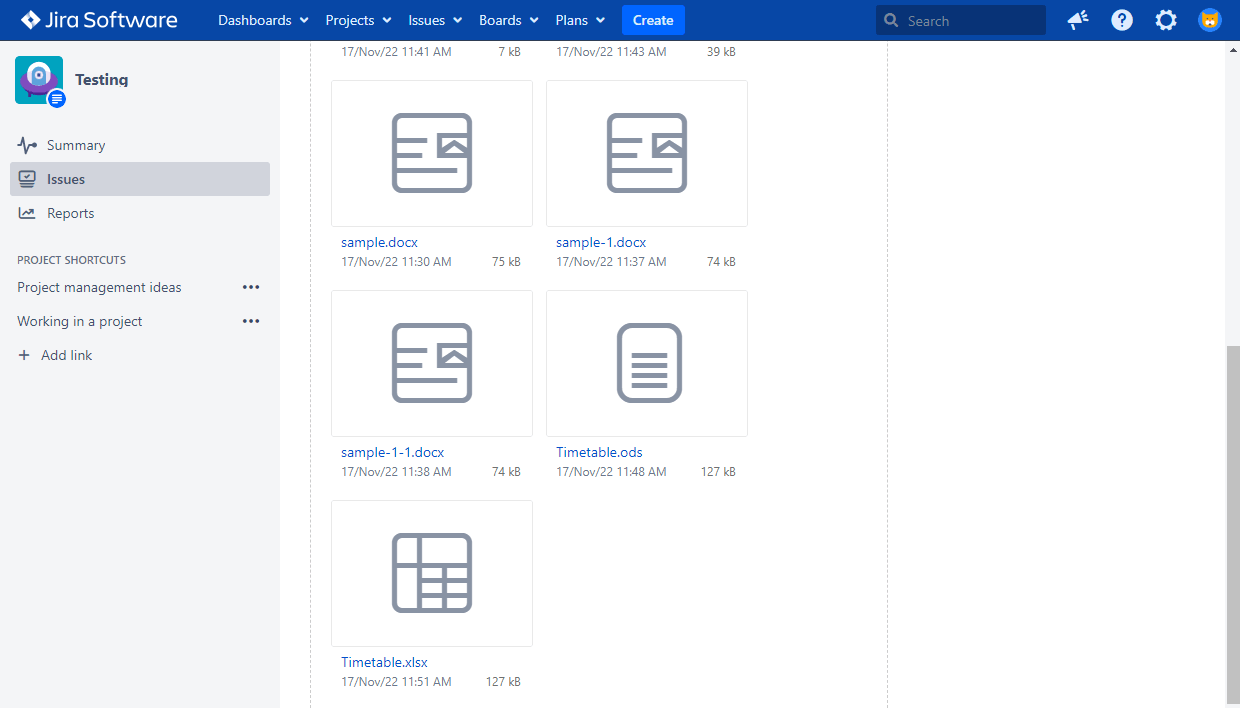
Los cambios realizados en un archivo se guardan en un nuevo archivo con el mismo nombre que el archivo original, con un sufijo añadido al final del nombre, por ejemplo, Sample-1.docx.
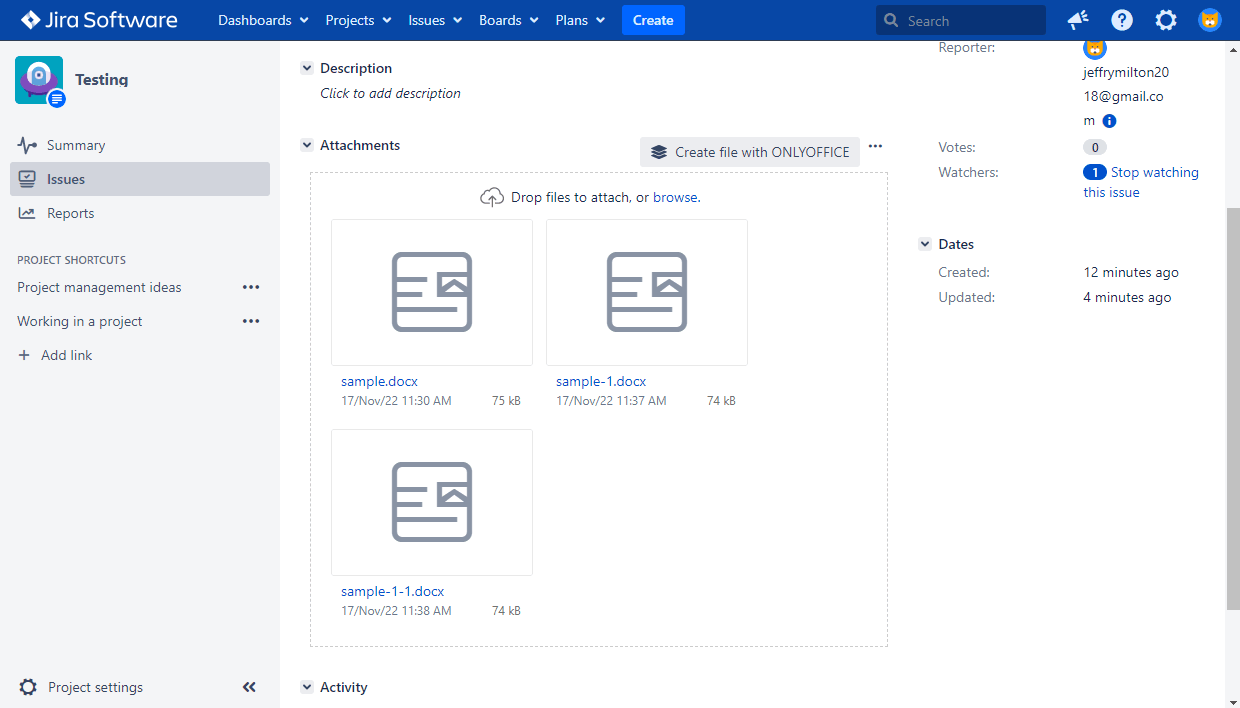
Los cambios realizados en un archivo durante el proceso de coedición solo se guardan en la primera versión del archivo. Si el documento está siendo editado por varios usuarios simultáneamente, los cambios se mostrarán solo en el primer archivo. Hasta que el último usuario cierre el editor, no se añade una nueva versión del archivo a la incidencia.
Descargar archivos
Para descargar un documento en un formato diferente:
-
Mueve el puntero del ratón sobre el archivo necesario y haz clic en el icono Servicio de conversión ONLYOFFICE.
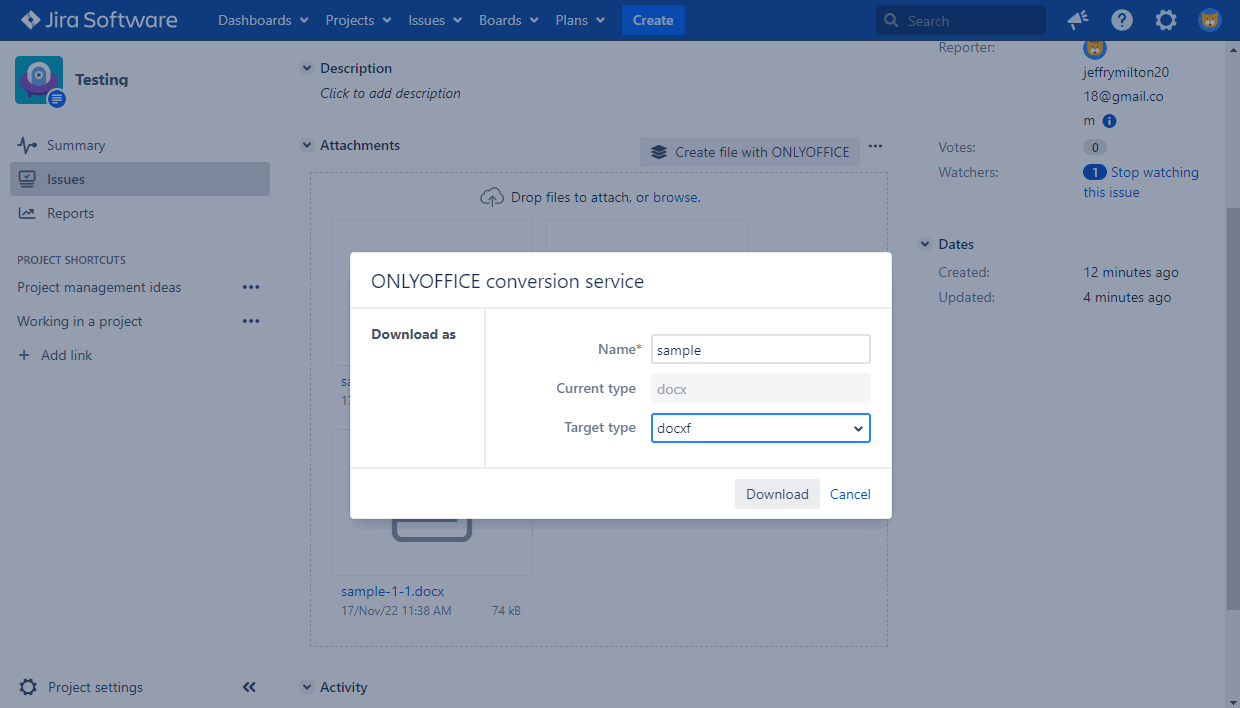
- Opcionalmente, puedes cambiar el nombre del archivo.
- Selecciona el formato necesario en la lista Tipo de destino.
- Haz clic en el botón Descargar.
- El archivo descargado se almacenará en tu computadora.
Comienza a usar ONLYOFFICE Docs dentro de Jira Cloud
La página de la incidencia de Jira incluye una sección ONLYOFFICE Docs. Si no la ves, haz clic en el icono de engranaje debajo del título de la incidencia y selecciona ONLYOFFICE Docs para habilitarla.