Alfresco
Acerca de la integración de ONLYOFFICE y Alfresco
ONLYOFFICE ofrece un conector oficial para integrar ONLYOFFICE Docs con Alfresco, permitiendo crear, editar y convertir documentos de oficina dentro de la biblioteca de documentos. Puedes descargar el conector de ONLYOFFICE desde el directorio de complementos de Alfresco o desde la página de GitHub de ONLYOFFICE.
Conectando ONLYOFFICE Docs a Alfresco Share
Instalación del paquete del módulo ONLYOFFICE y Alfresco
Los archivos del paquete compilado más recientes están disponibles en GitHub. Necesitas los archivos onlyoffice-integration-repo.amp y onlyoffice-integration-share.amp.
Instalación mediante paquetes compilados
- Descarga los archivos del paquete .amp compilados usando el enlace anterior.
-
Crea los siguientes directorios en tu servidor:
sudo mkdir -p /var/opt/alfresco/ampssudo mkdir -p /var/opt/alfresco/amps_share -
Mueve los archivos del paquete .amp compilados a los directorios recién creados:
/var/opt/alfresco/ampspara onlyoffice-integration-repo.amp/var/opt/alfresco/amps_sharepara onlyoffice-integration-share.amp
-
Detén los servicios de Alfresco usando cualquiera de los métodos:
-
Método 1:
sudo systemctl stop alfrescoAsegúrate de que todos los servicios de Alfresco estén detenidos. Deben detenerse consecutivamente; los últimos deben ser aquellos concontenten su nombre, por ejemplo:alfresco-tengine-aio.service.service alfresco-search.service alfresco-content-monitored-startup.service alfresco-content.service -
Método 2:
sudo ./alfresco.sh stopTen en cuenta que este método funciona solo si el script está incluido en tu versión, lo cual no siempre es el caso.
-
Método 1:
-
Encuentra la ruta a los archivos alfresco.war y share.war, por ejemplo:
sudo find / -type f -iname '*alfresco.war*' 2>/dev/null - Encuentra la ruta al archivo de herramienta alfresco-mmt.jar.
-
Instala el componente repo del plugin:
donde PATH representa las rutas de archivo localizadas previamente. Ten en cuenta que los valores de PATH son diferentes para cada iteración en el comando anterior.java -jar /PATH/alfresco-mmt.jar install \ /PATH/onlyoffice-integration-repo.amp \ /PATH/alfresco.war \ -verbose -nobackup -forcePuede que necesites actualizar Java para desplegar alfresco-mmt.jar:sudo apt update sudo apt install openjdk-17-jre-headless -
Instala el componente share del plugin:
donde PATH representa las rutas de archivo localizadas previamente. Ten en cuenta que los valores de PATH son diferentes para cada iteración en el comando anterior.java -jar /PATH/alfresco-mmt.jar install \ /PATH/onlyoffice-integration-share.amp \ /PATH/share.war \ -verbose -nobackup -force -
Elimina los directorios de Tomcat para que Alfresco los vuelva a compilar al reiniciar:
sudo rm -rf /var/opt/alfresco/tomcat/webapps/alfresco sudo rm -rf /var/opt/alfresco/tomcat/webapps/share -
Reinicia Alfresco usando cualquiera de los métodos:
-
sudo systemctl start alfresco -
sudo ./alfresco.sh start
Asegúrate de lanzar los servicios en el mismo orden en que los detuviste.
-
Instalación en Ubuntu
Para comenzar a usar ONLYOFFICE Docs con Alfresco, se deben realizar los siguientes pasos para Ubuntu 24.04:
-
Sube los paquetes compilados *.amp a los directorios correspondientes para tu instalación de Alfresco:
- de
onlyoffice-alfresco/repo/target/a/usr/local/tomcat/amps/para el repositorio de Alfresco, - de
onlyoffice-alfresco/share/target/a/usr/local/tomcat/amps_share/para Share.
- de
-
Puedes descargar los archivos del paquete ya compilados aquí y colocarlos en los directorios respectivos.
Usa la Herramienta de Gestión de Módulos (MMT) para instalar módulos, ejecuta estos comandos:
-
Alfresco
java -jar /usr/local/tomcat/alfresco-mmt/alfresco-mmt.jar install /usr/local/tomcat/amps/onlyoffice-integration-repo.amp /usr/local/tomcat/webapps/alfresco -
Share
java -jar /usr/local/tomcat/alfresco-mmt/alfresco-mmt.jar install /usr/local/tomcat/amps_share/onlyoffice-integration-share.amp /usr/local/tomcat/webapps/share
Más detalles sobre el uso de MMT se pueden encontrar en la guía de instalación de Alfresco.
-
Alfresco
-
Asegúrate de que el Servidor de documentos pueda realizar POST a Alfresco.
Puede que necesites cambiar estas líneas en alfresco-global.properties o puedes configurarlo usando la página de configuración:
alfresco.host=<hostname> alfresco.port=443 alfresco.protocol=https share.host=<hostname> share.port=443 share.protocol=https -
Reinicia Alfresco:
sudo ./alfresco.sh stopsudo ./alfresco.sh start
El módulo puede verificarse en las herramientas de administración en /share/page/console/admin-console/module-package en Alfresco.
Configuración del paquete del módulo ONLYOFFICE y Alfresco
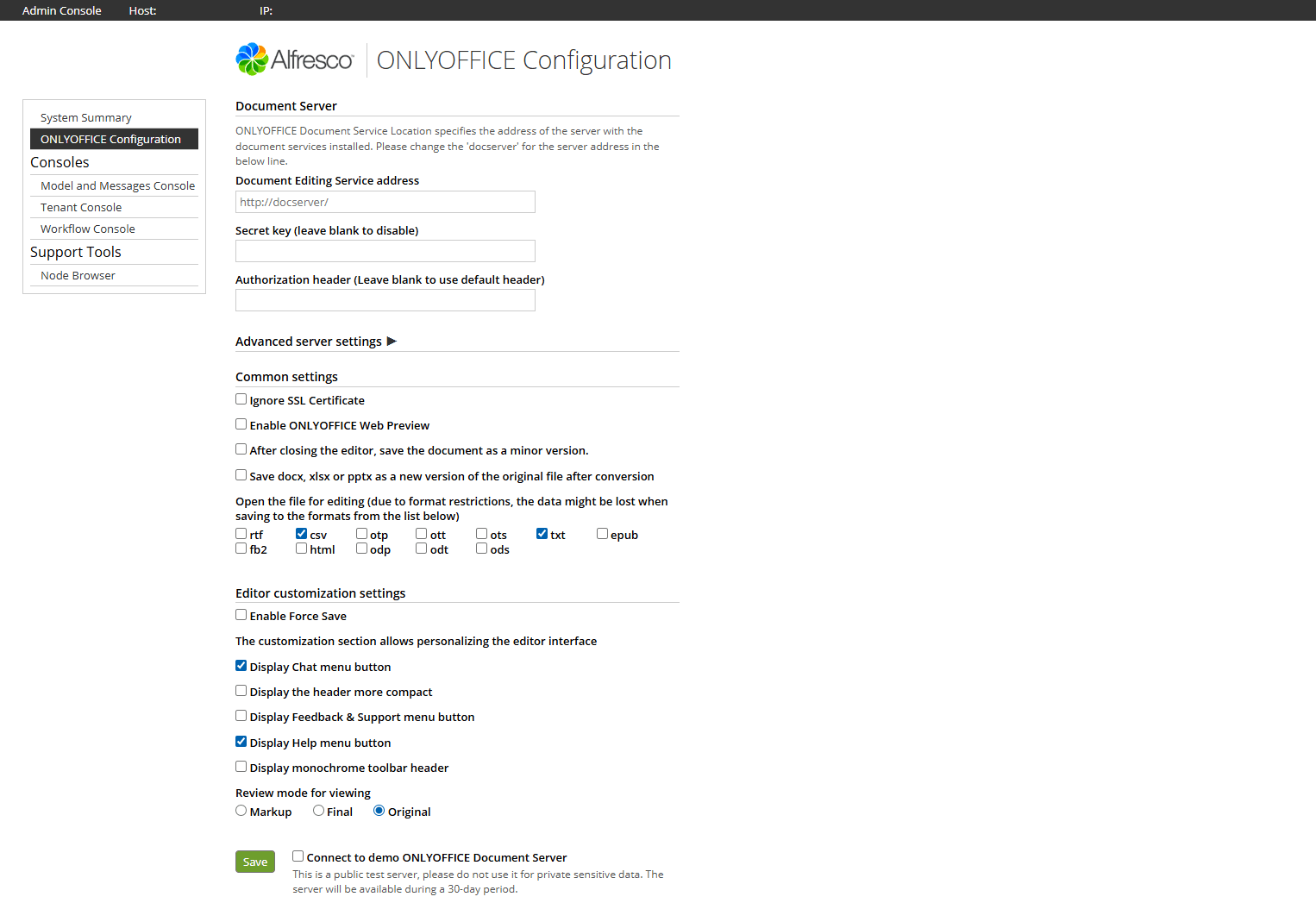
Ve a la Consola de administración de Alfresco. Abre
http://<alfrescohost>/alfresco/s/onlyoffice/onlyoffice-config y especifica los
siguientes
parámetros.
Configuraciones:
-
Dirección del Servicio de edición de documentos - especifica la dirección URL donde está
instalado el Servicio de edición de documentos.
Importante La dirección de ONLYOFFICE Docs debe ser accesible desde Alfresco, así como la dirección de Alfresco debe ser accesible desde ONLYOFFICE Docs.
-
Clave secreta - especifica la clave secreta utilizada para firmar los datos.
A partir de ONLYOFFICE Docs v7.2, JWT está habilitado por defecto y la clave secreta se genera automáticamente. Necesitas habilitarlo también en el lado de Alfresco: encuentra tu clave secreta en el archivo de configuración de ONLYOFFICE Docs, luego especifica la misma clave secreta en la configuración del conector. Para más detalles, consulta la Sección de Habilitación de JWT para la integración de ONLYOFFICE y Alfresco de este artículo.
Configuraciones avanzadas del servidor:
- Dirección del Servicio de edición de documentos para solicitudes internas desde el servidor de Alfresco - especifica la dirección que se utiliza para acceder al Servicio de edición de documentos desde el servidor de Alfresco.
- Dirección del servidor de Alfresco para solicitudes internas desde el Servicio de edición de documentos - especifica la dirección que se utiliza para acceder al servidor de Alfresco desde el Servicio de edición de documentos.
- Encabezado de autorización (dejar en blanco para usar el encabezado predeterminado) - El encabezado JWT de autorización utilizado en ONLYOFFICE es Authorization. En caso de que este encabezado entre en conflicto con tu configuración, puedes cambiar el encabezado a uno personalizado.
Configuraciones comunes:
- Ignorar Certificado SSL - desactiva SSL.
- Habilitar Guardado Forzado - habilita guardar los cambios del documento directamente en el almacenamiento de Alfresco después de hacer clic en el botón Guardar (si está deshabilitado, el documento se guarda en la caché del editor de documentos hasta que se cierre el documento).
- Guardar docx, xlsx, pptx como una nueva versión del archivo original después de la conversión - si está deshabilitado, se creará un archivo separado y se colocará en la misma carpeta.
- Abrir el archivo para edición - permite a los administradores elegir los formatos de documento para editar mediante conversión a formatos OOXML.
- Después de cerrar el editor, guardar el documento como una versión menor - determina si las versiones de documentos se guardan como versiones mayores (2.0, 3.0) después de cerrar o como versiones menores (1.1, 1.2) durante la edición, con 1.0 como el documento inicial vacío.
Conectando al demo de ONLYOFFICE Docs
A partir de la versión 5.0.0 del conector de ONLYOFFICE, puedes probar los editores en línea de ONLYOFFICE dentro de Alfresco sin instalar ONLYOFFICE Docs.
Para activar la conexión, marca la casilla Conectar al Servidor de documentos de ONLYOFFICE demo y haz clic en el botón Guardar.
Comienza a usar ONLYOFFICE Docs dentro de Alfresco
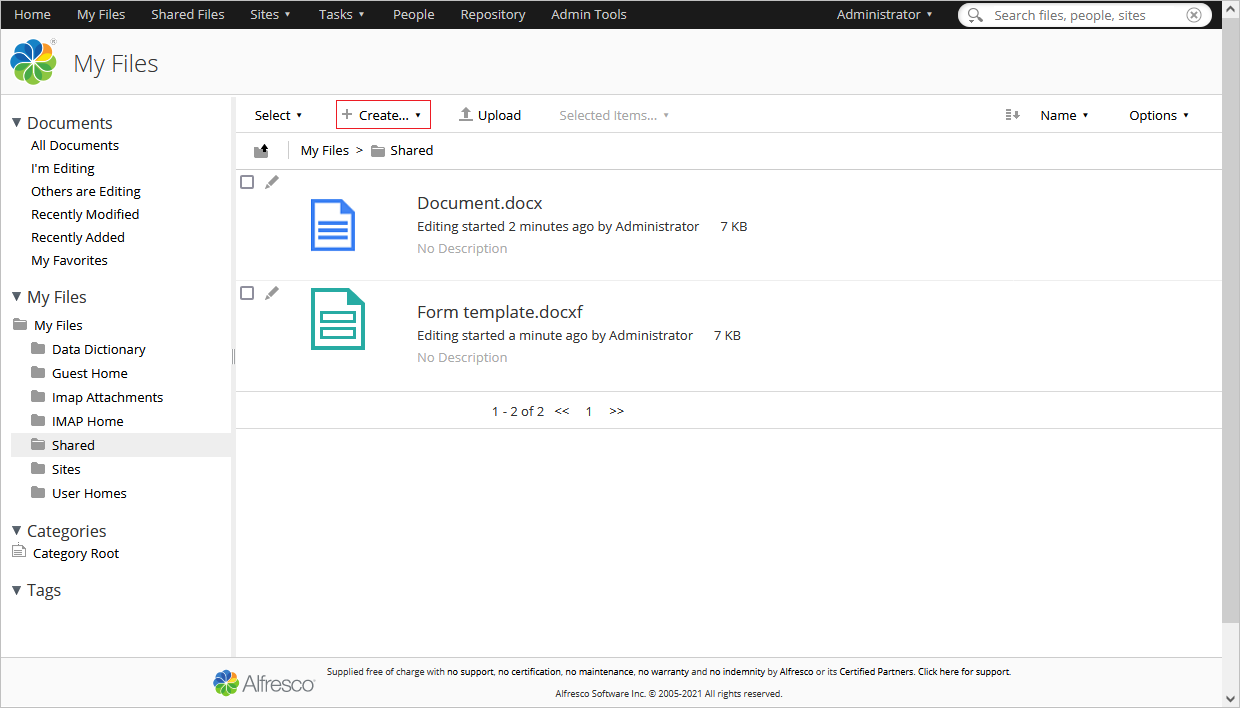
Para crear un documento:
- Abre la carpeta donde deseas crear un documento.
- Haz clic en el botón Crear....
- Elige el tipo de archivo que deseas crear: Documento, Hoja de cálculo o Presentación.
Para editar o ver un documento:
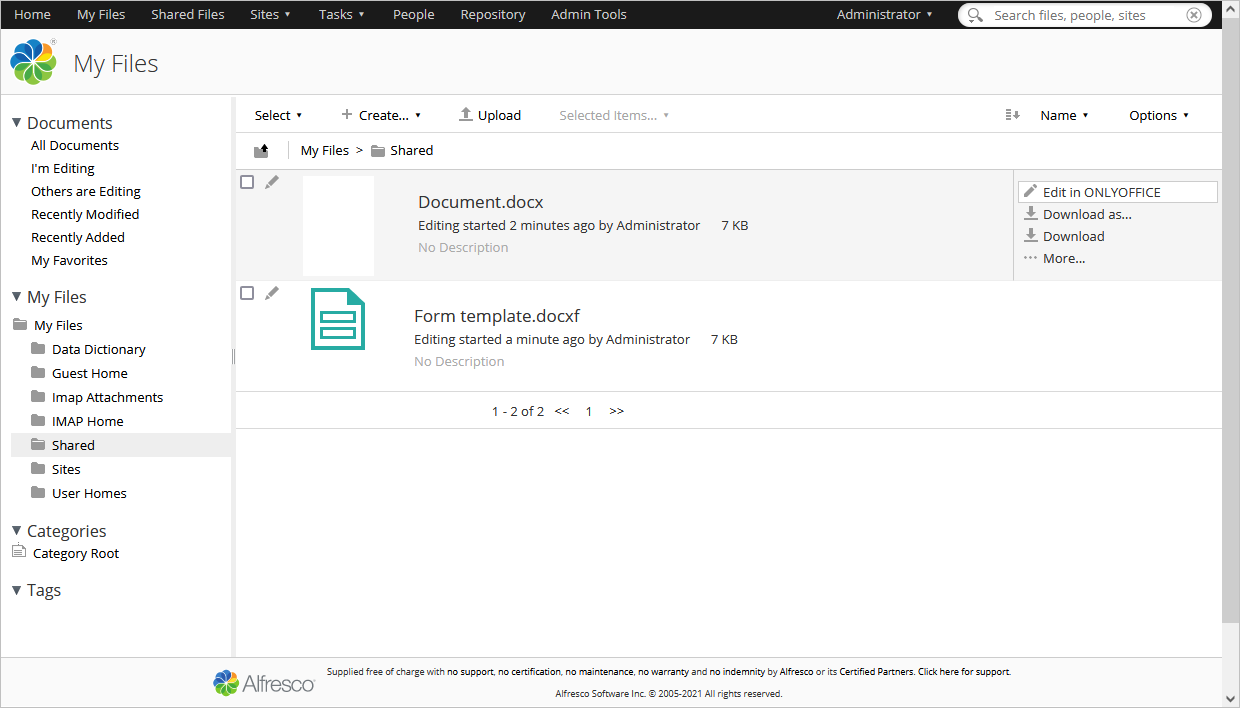
- Encuentra el documento requerido.
- Haz clic en el botón Editar en ONLYOFFICE.

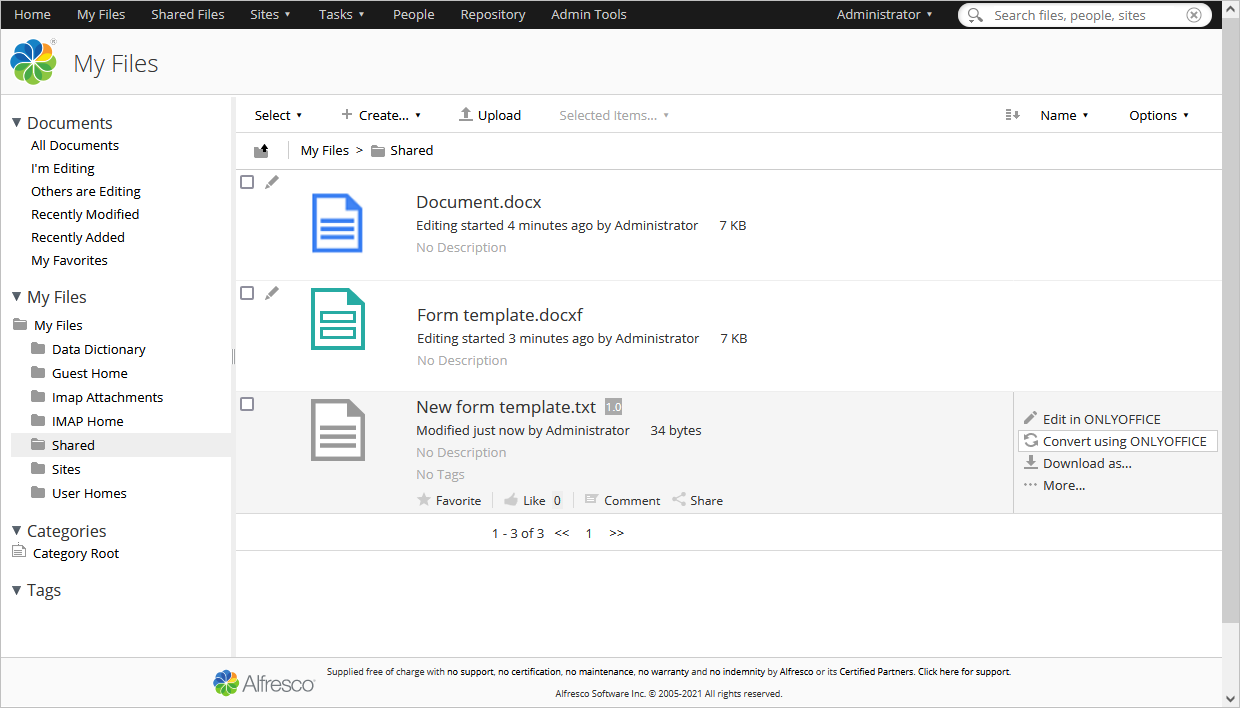
Para convertir un documento no XML a formato XML (DOCX, XLSX o PPTX):
- Encuentra el documento requerido.
- Haz clic en el botón Convertir usando ONLYOFFICE.
El documento se convertirá automáticamente en su análogo XML. Los archivos resultantes se colocan en la misma carpeta. También puedes configurar reglas de conversión automática para una carpeta. Para obtener más información sobre la configuración de reglas, por favor lee la documentación oficial de Alfresco.
Para descargar el archivo en un formato preferido:
- Encuentra el archivo requerido.
- Haz clic en el botón Descargar como... y elige el formato que necesitas.
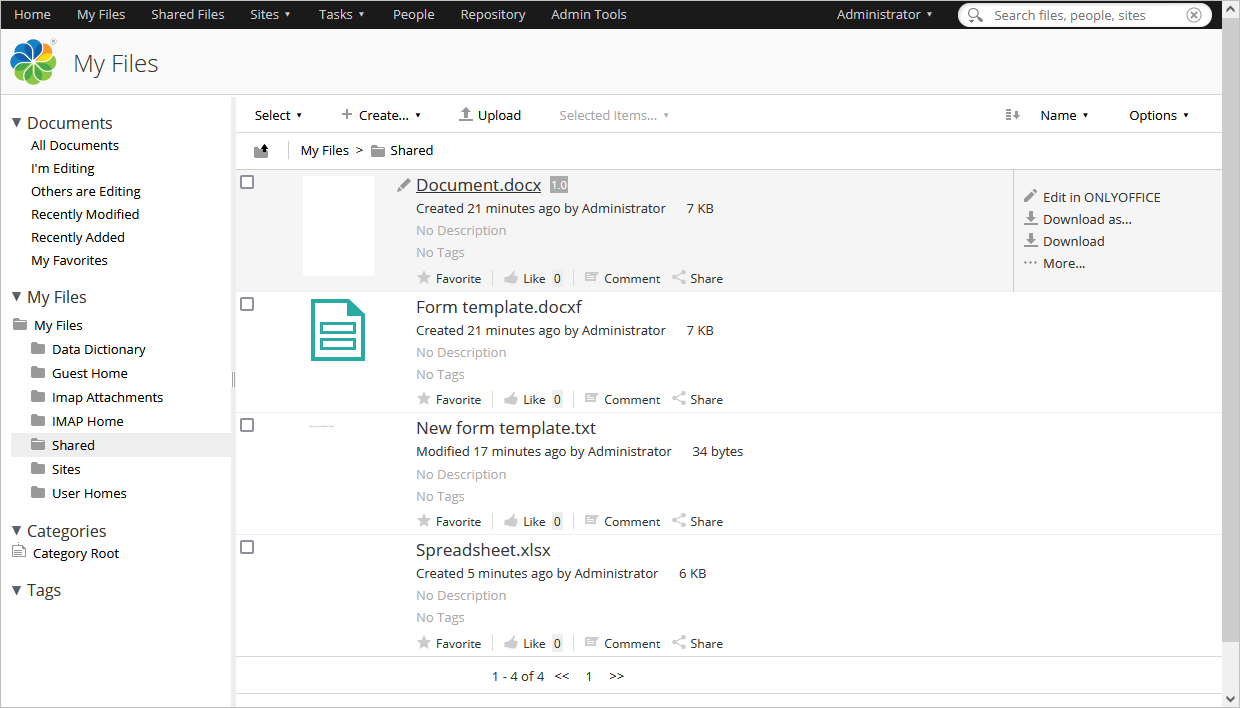
Para ver el historial de cambios del archivo:
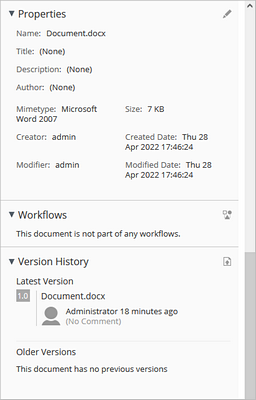
- Haz clic en el nombre del archivo o su icono para abrir la pestaña de detalles del archivo.
- Encuentra la pestaña Historial de versiones en el panel derecho.
- Las secciones disponibles son: Última versión y Versiones anteriores. Los cambios realizados en el archivo se resaltarán.
- Para cargar una nueva versión, haz clic en el icono correspondiente en la esquina superior derecha.
-
Para ver rápidamente la versión actual del archivo, coloca el puntero del mouse sobre el archivo. El número de
versión
se mostrará a la derecha del nombre del archivo, por ejemplo,
 .
.
o
- Ve a la pestaña Archivo en el editor.
- Elige la opción Historial de versiones en el menú.
Para crear un nuevo archivo directamente en el Editor de Documentos:
- Abre la pestaña Archivo.
- Haz clic en la opción Crear nuevo.
Se abrirá un nuevo archivo .docx en una nueva pestaña.
Para crear plantillas personalizadas:
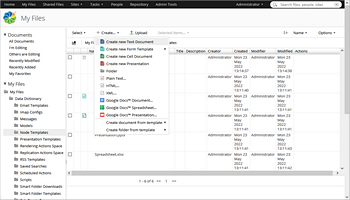
- Inicia sesión en tu portal de Alfresco como administrador que lo creó.
- Ve a Mis archivos -> Diccionario de Datos -> Plantillas de Nodo.
-
Agrega plantillas personalizadas en los formatos disponibles:
.docx,.xlsx,.pptx.

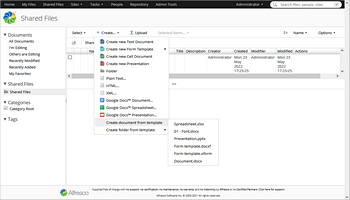
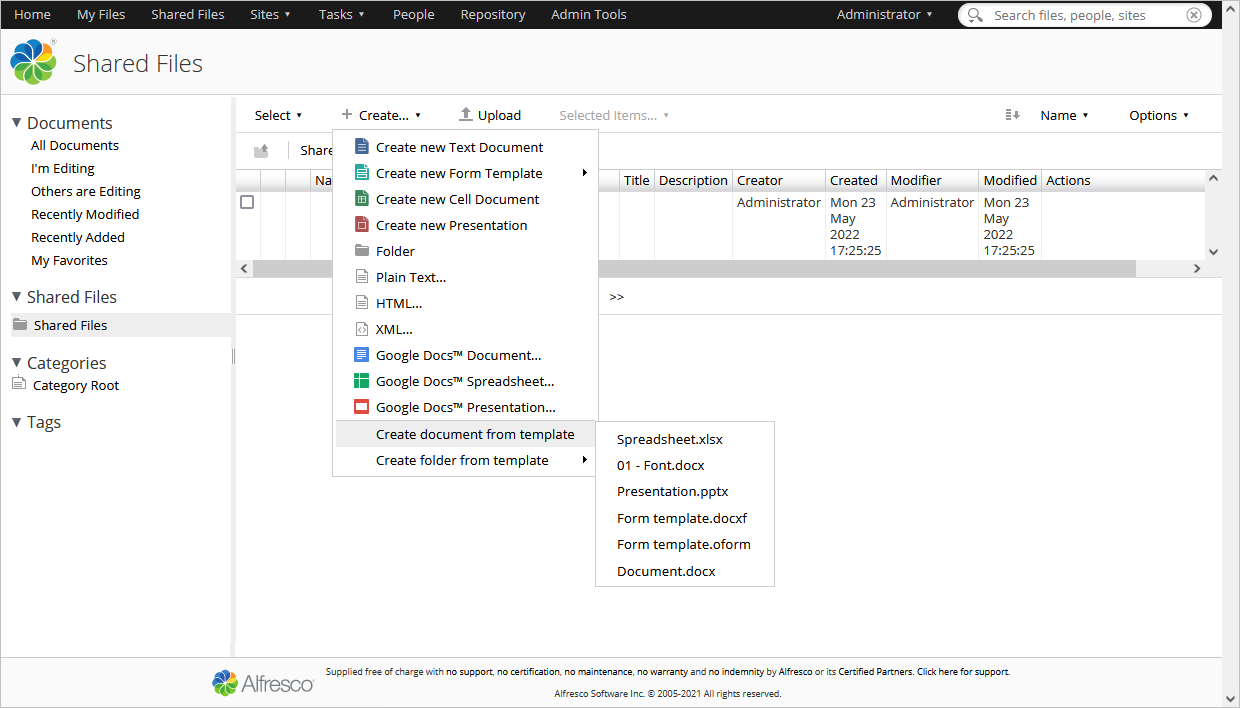
Para crear documentos desde plantillas:
- Abre la carpeta donde deseas crear un documento.
- Haz clic en el botón Crear....
-
Selecciona la opción Crear documento desde plantilla y elige una de las plantillas disponibles.
o
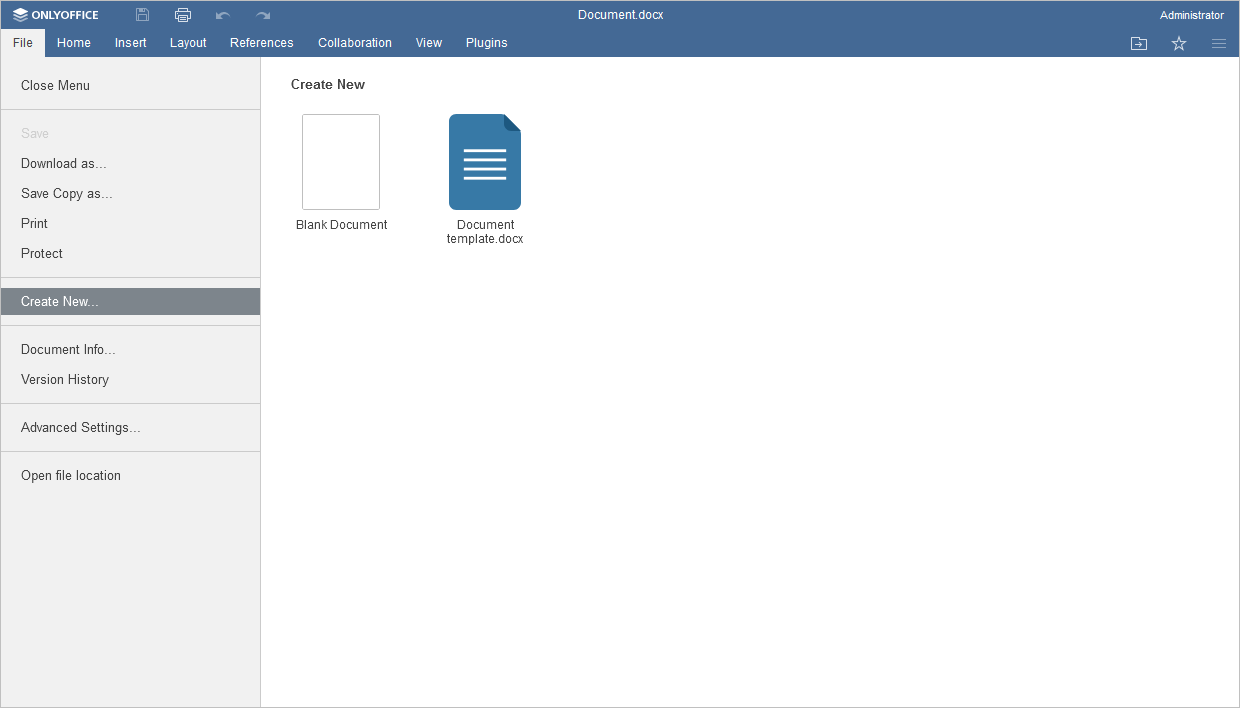
- En el editor, ve a la pestaña Archivo.
- Haz clic en la opción Crear nuevo....
-
Elige la plantilla requerida.
Para aprender cómo comparar archivos desde el almacenamiento, sigue las instrucciones de este artículo.


Para aprender cómo usar la combinación de correspondencia desde el almacenamiento, sigue las instrucciones de este artículo.


Para aprender cómo insertar imágenes desde el almacenamiento, sigue las instrucciones de este artículo.


Para aprender cómo marcar el documento como favorito directamente en el Editor de Documentos, sigue las instrucciones de este artículo.

