Comparación y combinación de documentos
El Editor de Documentos te permite mantener un enfoque constante a nivel de equipo en el flujo de trabajo: comparte archivos y carpetas, colabora en documentos en tiempo real, comunica directamente en el editor, comenta ciertas partes de tus documentos que requieren aportes adicionales de terceros, guarda versiones de documentos para uso futuro, revisa documentos y añade tus cambios sin editar realmente el archivo.
Si necesitas comparar y fusionar dos documentos, el Editor de Documentos te ofrece la función de Comparar documentos. Permite mostrar las diferencias entre dos documentos y fusionarlos aceptando los cambios uno por uno o todos a la vez.
La función de Combinar puede parecer la misma pero con una diferencia importante, es decir, los Cambios controlados en ambas versiones se fusionan en una sola versión y el resto de los textos se compara.
Después de fusionar dos documentos, el resultado se almacenará en el portal como una nueva versión del archivo original.
Si no necesitas fusionar los documentos que se están comparando, puedes rechazar todos los cambios para que el documento original permanezca sin cambios.
Elige un documento para comparar
Para comparar dos documentos, abre el documento original que necesitas comparar y selecciona el segundo documento para la comparación:
- cambia a la pestaña Colaboración en la barra de herramientas superior y presiona el botón
 Comparar,
 -
selecciona una de las siguientes opciones para cargar el documento:
- la opción Documento desde archivo abrirá la ventana de diálogo estándar para la selección de archivos. Busca en el disco duro de tu computadora el archivo .docx necesario y haz clic en el botón Abrir.
-
la opción Documento desde URL abrirá la ventana donde puedes ingresar un enlace al archivo almacenado en un almacenamiento web de terceros (por ejemplo, Nextcloud) si tienes los derechos de acceso correspondientes. El enlace debe ser un enlace directo para descargar el archivo. Cuando se especifique el enlace, haz clic en el botón OK.
Nota: El enlace directo permite descargar el archivo directamente sin abrirlo en un navegador web. Por ejemplo, para obtener un enlace directo en Nextcloud, encuentra el documento necesario en la lista de archivos, selecciona la opción Detalles del menú de archivos. Haz clic en el icono Copiar enlace directo (solo funciona para usuarios que tienen acceso a este archivo/carpeta) a la derecha del nombre del archivo en el panel de detalles. Para saber cómo obtener un enlace directo para descargar el archivo en un almacenamiento web de terceros diferente, consulta la documentación del servicio de terceros correspondiente.
- la opción Documento desde almacenamiento abrirá la ventana Seleccionar Fuente de datos. Muestra la lista de todos los documentos .docx almacenados en tu portal a los que tienes derechos de acceso correspondientes. Para navegar a través de las secciones del módulo Documentos, utiliza el menú en la parte izquierda de la ventana. Selecciona el documento .docx necesario y haz clic en el botón OK.
- la opción Configuración de comparación abrirá la ventana de configuración para la comparación de documentos. Elige si deseas mostrar los cambios a nivel de carácter, donde se incluyen todos los caracteres, o a nivel de palabra, donde el proceso se basa en palabras en lugar de caracteres.
Cuando se seleccione el segundo documento para la comparación, el proceso de comparación comenzará y el documento se verá como si estuviera abierto en el modo Revisión. Todos los cambios se resaltan con un color, y puedes ver los cambios, navegar entre ellos, aceptarlos o rechazarlos uno por uno o todos los cambios a la vez. También es posible cambiar el modo de visualización y ver cómo se ve el documento antes de la comparación, en el proceso de comparación, o cómo se verá después de la comparación si aceptas todos los cambios.
Elige un documento para combinar
Para combinar dos documentos, abre el documento original y selecciona el segundo documento para combinar:
- cambia a la pestaña Colaboración en la barra de herramientas superior y presiona el botón
 Combinar,
 -
selecciona una de las siguientes opciones para cargar el documento:
- la opción Documento desde archivo abrirá la ventana de diálogo estándar para la selección de archivos. Busca en el disco duro de tu computadora el archivo .docx necesario y haz clic en el botón Abrir.
-
la opción Documento desde URL abrirá la ventana donde puedes ingresar un enlace al archivo almacenado en un almacenamiento web de terceros (por ejemplo, Nextcloud) si tienes los derechos de acceso correspondientes. El enlace debe ser un enlace directo para descargar el archivo. Cuando se especifique el enlace, haz clic en el botón OK.
Nota: El enlace directo permite descargar el archivo directamente sin abrirlo en un navegador web. Por ejemplo, para obtener un enlace directo en Nextcloud, encuentra el documento necesario en la lista de archivos, selecciona la opción Detalles del menú de archivos. Haz clic en el icono Copiar enlace directo (solo funciona para usuarios que tienen acceso a este archivo/carpeta) a la derecha del nombre del archivo en el panel de detalles. Para saber cómo obtener un enlace directo para descargar el archivo en un almacenamiento web de terceros diferente, consulta la documentación del servicio de terceros correspondiente.
- la opción Documento desde almacenamiento abrirá la ventana Seleccionar Fuente de datos. Muestra la lista de todos los documentos .docx almacenados en tu portal a los que tienes derechos de acceso correspondientes. Para navegar a través de las secciones del módulo Documentos, utiliza el menú en la parte izquierda de la ventana. Selecciona el documento .docx necesario y haz clic en el botón OK.
- la opción Configuración de comparación abrirá la ventana de configuración para la comparación de documentos. Elige si deseas mostrar los cambios a nivel de carácter, donde se incluyen todos los caracteres, o a nivel de palabra, donde el proceso se basa en palabras en lugar de caracteres.
Cuando se seleccione el segundo documento para combinar, el proceso de combinación comenzará y el documento se verá como si estuviera abierto en el modo Revisión. Todos los cambios se resaltan con un color, y puedes ver los cambios, navegar entre ellos, aceptarlos o rechazarlos uno por uno o todos los cambios a la vez. También es posible cambiar el modo de visualización y ver cómo se ve el documento antes de combinar, en el proceso de combinación, o cómo se verá después de combinar si aceptas todos los cambios.
Elige el modo de visualización de cambios
Haz clic en el botón  Modo de Visualización en la barra de herramientas superior y selecciona uno de los modos disponibles de la lista:
-
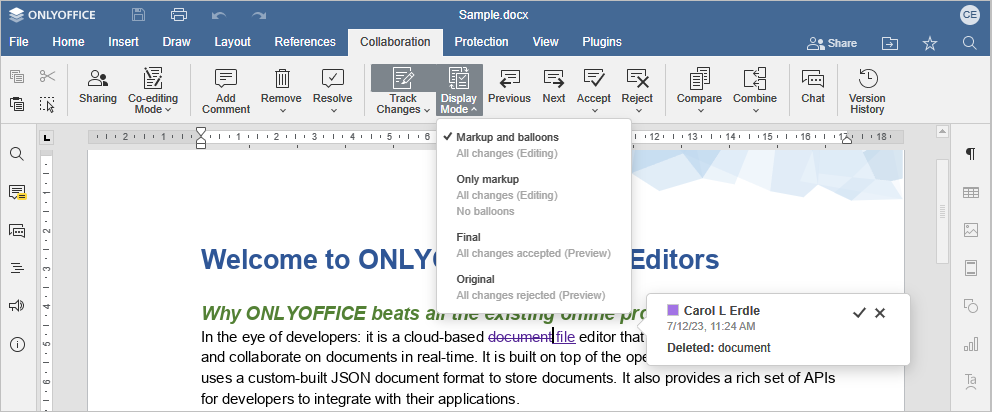
Marcado y globos - esta opción se selecciona por defecto. Se utiliza para mostrar el documento en el proceso de comparación/combinar. Este modo permite tanto ver los cambios como editar el documento. También incluye un globo que muestra el nombre del revisor, la fecha y la hora de la revisión, y la revisión en sí. Usa el globo para aceptar (marca de verificación) o rechazar (marca de cruz) el cambio.
-
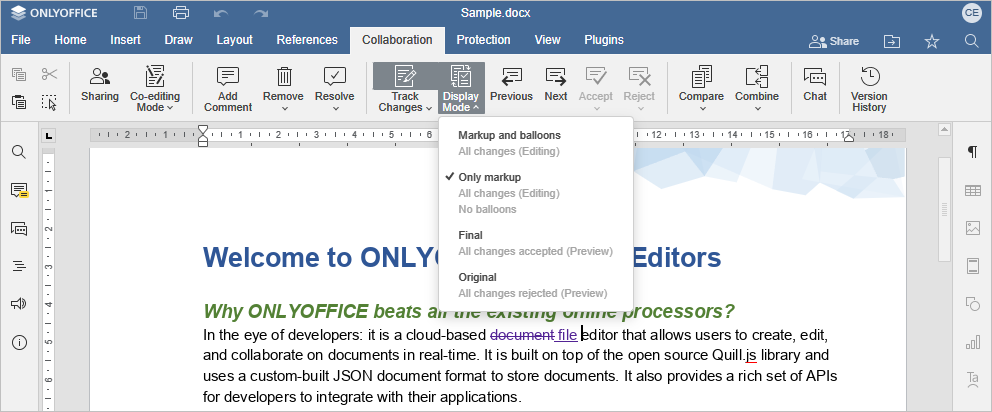
Solo marcado - esta opción se utiliza para mostrar el documento en el proceso de comparación/combinar, y permite tanto ver los cambios como editar el documento. No se muestran globos.
-
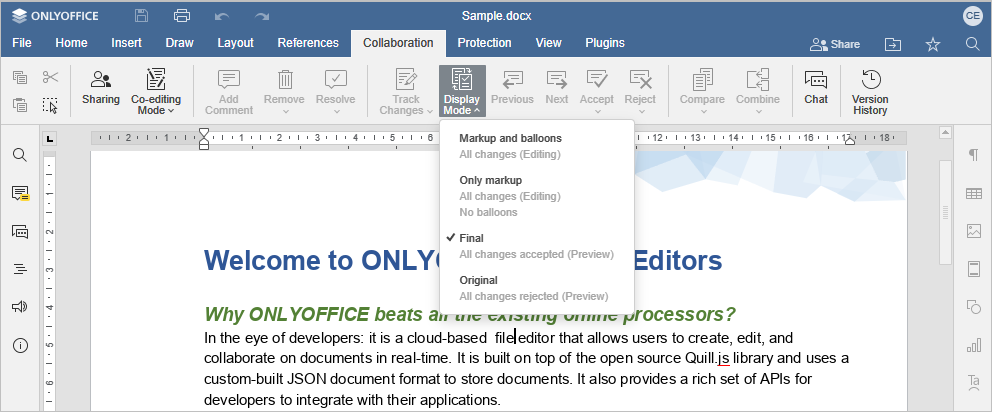
Final - este modo se utiliza para mostrar el documento después de la comparación/combinar como si todos los cambios fueran aceptados. Esta opción no acepta realmente todos los cambios, solo te permite ver cómo se verá el documento después de aceptar todos los cambios. En este modo, no puedes editar el documento.
-
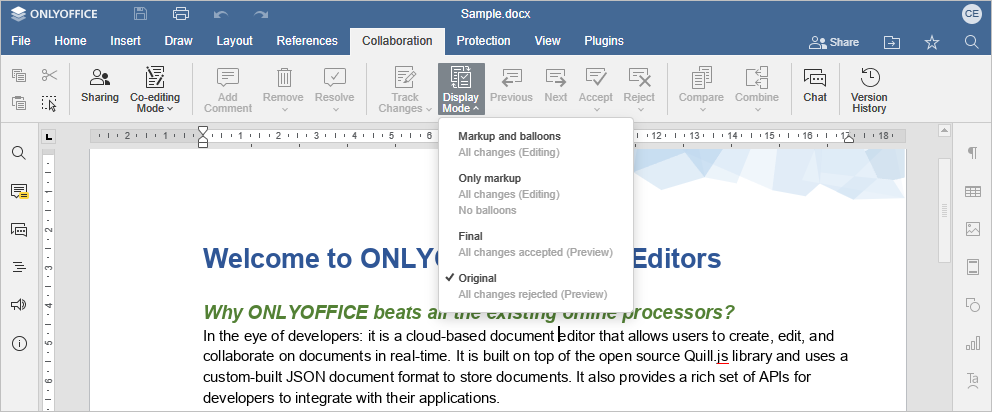
Original - este modo se utiliza para mostrar el documento antes de la comparación/combinar como si todos los cambios fueran rechazados. Esta opción no rechaza realmente todos los cambios, solo te permite ver el documento sin cambios. En este modo, no puedes editar el documento.
Aceptar o rechazar cambios
Utiliza los botones  Anterior y
  Siguiente en la barra de herramientas superior para navegar a través de los cambios.
Para aceptar el cambio actualmente seleccionado, puedes:
- hacer clic en el botón
 Aceptar en la barra de herramientas superior, o
 - hacer clic en la flecha hacia abajo debajo del botón Aceptar y seleccionar la opción Aceptar cambio actual (en este caso, el cambio será aceptado y pasarás al siguiente cambio), o
- hacer clic en el botón Aceptar
 de la ventana emergente del cambio.
Para aceptar rápidamente todos los cambios, haz clic en la flecha hacia abajo debajo del botón Aceptar y selecciona la opción Aceptar todos los cambios.
Para rechazar el cambio actual, puedes:
- haga clic en el botón
 Rechazar en la barra de herramientas superior, o
 - haga clic en la flecha hacia abajo debajo del botón Rechazar y seleccione la opción Rechazar cambio actual (en este caso, el cambio será rechazado y pasará al siguiente cambio disponible), o
- haga clic en el botón Rechazar
 de la ventana emergente de cambio.
Para rechazar rápidamente todos los cambios, haga clic en la flecha hacia abajo debajo del botón Rechazar y seleccione la opción Rechazar todos los cambios.
Información adicional sobre la función de comparación y combinación
Método de comparación
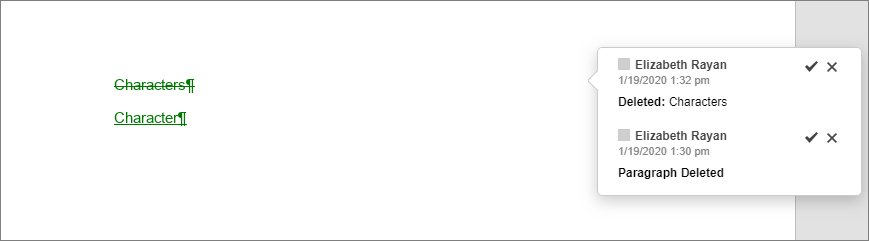
Los documentos se comparan por palabras. Si una palabra contiene un cambio de al menos un carácter (por ejemplo, si se eliminó o reemplazó un carácter), en el resultado, la diferencia se mostrará como el cambio de toda la palabra, no del carácter.
La imagen a continuación ilustra el caso cuando el archivo original contiene la palabra 'Characters' y el documento para comparación contiene la palabra 'Character'.
Autoría del documento
Cuando se inicia el proceso de comparación, el segundo documento para comparación se carga y se compara con el actual.
- Si el documento cargado contiene algunos datos que no están representados en el documento original, los datos se marcarán como añadidos por un revisor.
- Si el documento original contiene algunos datos que no están representados en el documento cargado, los datos se marcarán como eliminados por un revisor.
Si los autores del documento original y el documento cargado son la misma persona, el revisor es el mismo usuario. Su nombre se muestra en el globo de cambio.
Si los autores de los dos archivos son diferentes usuarios, entonces el autor del segundo archivo cargado para la comparación es el autor de los cambios añadidos/eliminados.
Presencia de cambios rastreados en el documento comparado
Si el documento original contiene algunos cambios realizados en el modo de revisión, se aceptarán en el proceso de comparación. Cuando elija el segundo archivo para la comparación, verá el mensaje de advertencia correspondiente.
En este caso, cuando elija el modo de visualización Original, el documento no contendrá ningún cambio.
Si ambos documentos contienen algunos cambios realizados en el modo de revisión, se fusionarán en una sola versión en el proceso de combinación.