Editando salas
Para controlar cada paso de la colaboración, los administradores en ONLYOFFICE DocSpace pueden realizar varias operaciones con las salas existentes: ordenar y filtrar la lista de salas para encontrar fácilmente la sala necesaria, fijar algunas salas importantes en la parte superior de la lista, mover salas antiguas al archivo, editar la información de la sala, añadir nuevos miembros, reenviar invitaciones, cambiar los niveles de permisos de usuario activo o eliminar usuarios de la sala.
En cuanto a la gestión de salas en DocSpace, las acciones disponibles difieren según el tipo de usuario:
| Sección/Tipo de usuario | Propietario | Admin de DocSpace | Admin de sala | Usuario | Invitado |
|---|---|---|---|---|---|
| Mis documentos | |||||
| Crear, subir, mover, copiar, renombrar, descargar, eliminar archivos y carpetas | |||||
| Salas | |||||
| Ver todas las salas | |||||
| Ver sus propias salas | |||||
| Ver salas a las que el usuario está invitado | |||||
| Crear y editar salas | |||||
| Fijar salas en la parte superior | |||||
| Ver información de la sala (contactos, historial, detalles) | |||||
| Invitar usuarios externos (invitados) a una sala | |||||
| Invitar usuarios internos a una sala | |||||
| Asignar niveles de permiso de los miembros de su propia sala | |||||
| Cambiar niveles de permiso de los miembros de su propia sala | |||||
| Eliminar usuarios de su propia sala | |||||
| Archivar sus propias salas | |||||
| Crear una copia de su propia sala | |||||
| Crear una copia de la sala de otra persona | |||||
| Editar salas de otras personas: invitar usuarios, asignar y cambiar niveles de permiso de los miembros de la sala, eliminar usuarios de la sala | |||||
| Ver enlaces de la sala pública de otra persona | |||||
| Cambiar el propietario de la sala de otra persona | |||||
| Archivar la sala de otra persona | |||||
| Archivo | |||||
| Ver todas las salas archivadas | |||||
| Ver sus propias salas archivadas | |||||
| Ver salas archivadas a las que el usuario está invitado | |||||
| Editar salas archivadas | |||||
| Fijar salas archivadas en la parte superior | |||||
| Ver información de la sala archivada (contactos, historial, detalles) | |||||
| Invitar usuarios a una sala archivada, asignar y cambiar niveles de permiso de los miembros | |||||
| Restaurar, copiar o eliminar salas archivadas de otra persona | |||||
| Restaurar, copiar o eliminar sus propias salas archivadas |
Operaciones en la lista de salas
Usando las herramientas en la barra de herramientas superior, puedes realizar las siguientes operaciones:
- Buscar el nombre de una sala usando la barra de búsqueda en la parte superior de la lista de salas.
-
Filtrar salas por miembro o propietario, tipo (Sala pública, Sala de formularios, Colaboración, Sala de datos virtual, Personalizada), las etiquetas existentes, recursos de terceros usando el botón
 . Selecciona los parámetros de filtro necesarios y haz clic en Aplicar
Para borrar el filtro, utiliza el icono
. Selecciona los parámetros de filtro necesarios y haz clic en Aplicar
Para borrar el filtro, utiliza el icono  en la esquina superior derecha.
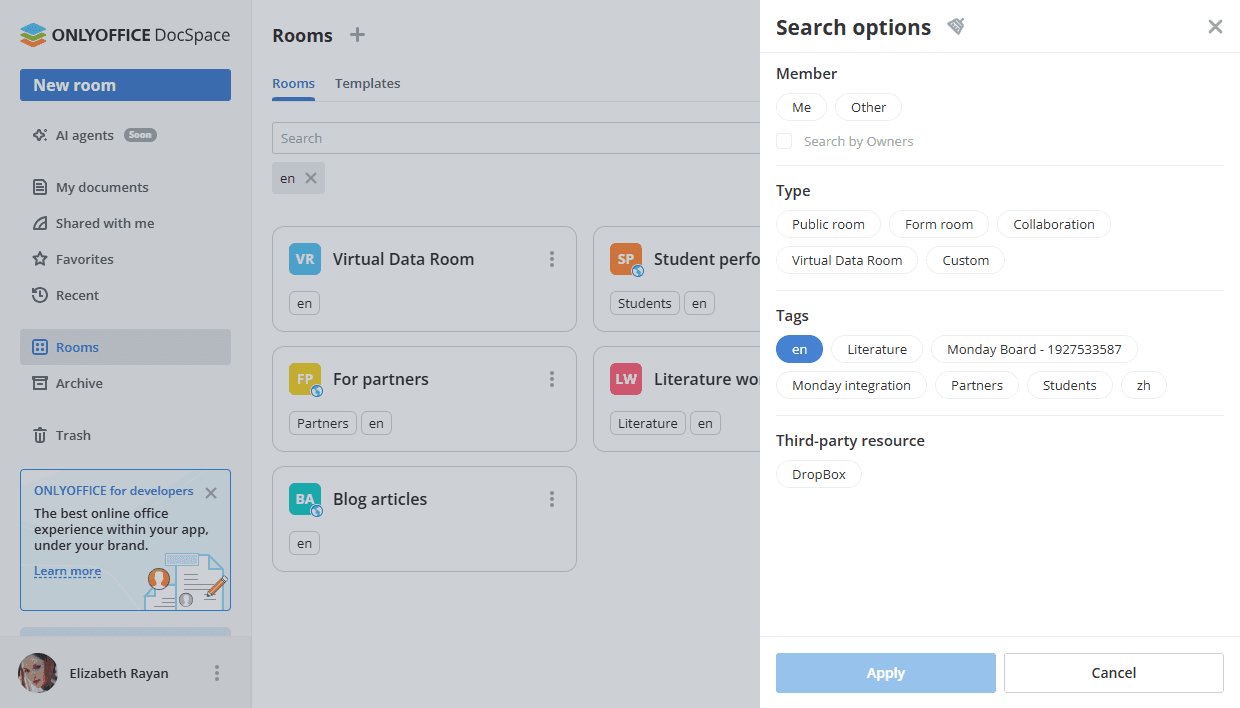
- Ordena las salas por parámetros (Nombre, Tipo, Etiquetas, Propietario, Fecha de última actividad, Almacenamiento) usando el botón
 . Haz clic en la flecha junto al parámetro seleccionado para cambiar el orden de clasificación.
 - Cambia entre los modos de visualización disponibles (Miniaturas o Compacto) usando el botón
 o
o  .
. - Usa el icono
 para mostrar u ocultar las columnas Tipo, Etiquetas, Propietario, Última actividad, Almacenamiento / Cuota en la lista de salas (Vista compacta).
Usando el panel superior que aparece cuando una o varias salas están seleccionadas en la lista, puedes realizar las siguientes operaciones:
-
Selecciona salas por tipo (Todas, Públicas, Sala de formularios, Sala de datos virtual, Personalizada, Colaboración) usando el icono
 .
.
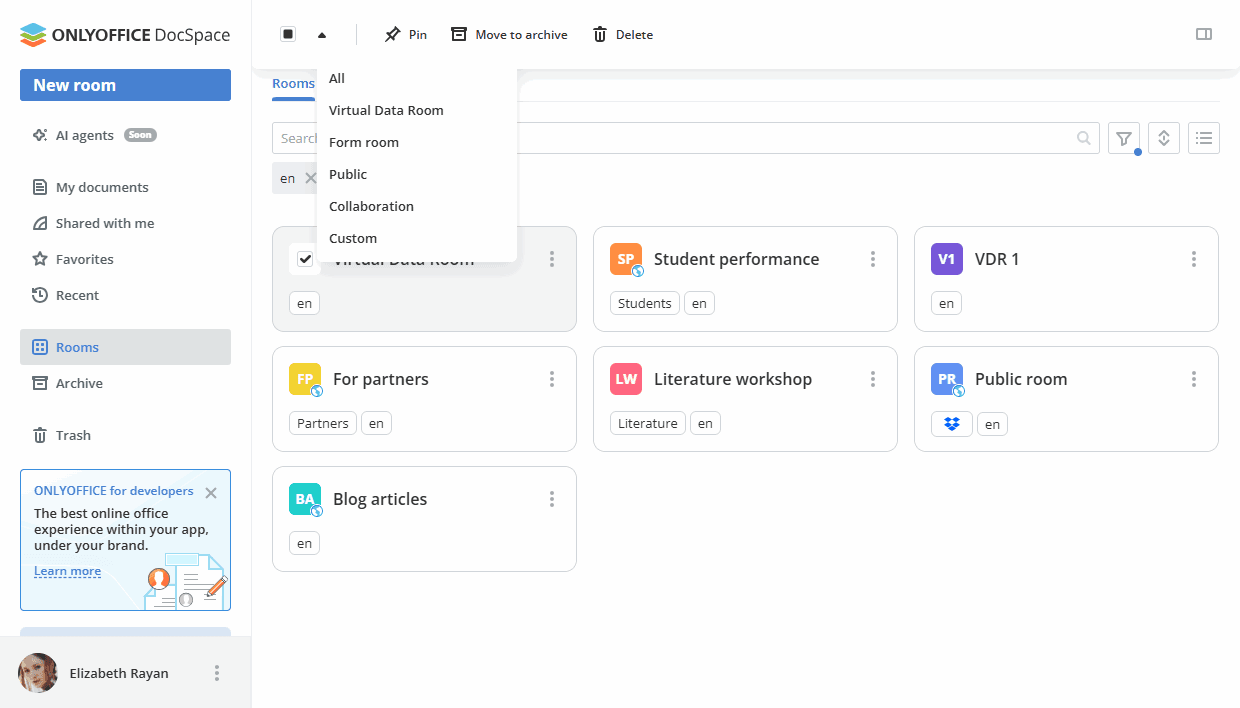
- Fijar/desfijar la(s) sala(s) seleccionada(s) en la parte superior.
- Mover la(s) sala(s) seleccionada(s) al archivo.
- Cambiar la cuota por sala.
- Establecer una cuota personalizada al valor predeterminado.
- Desactivar la cuota.
-
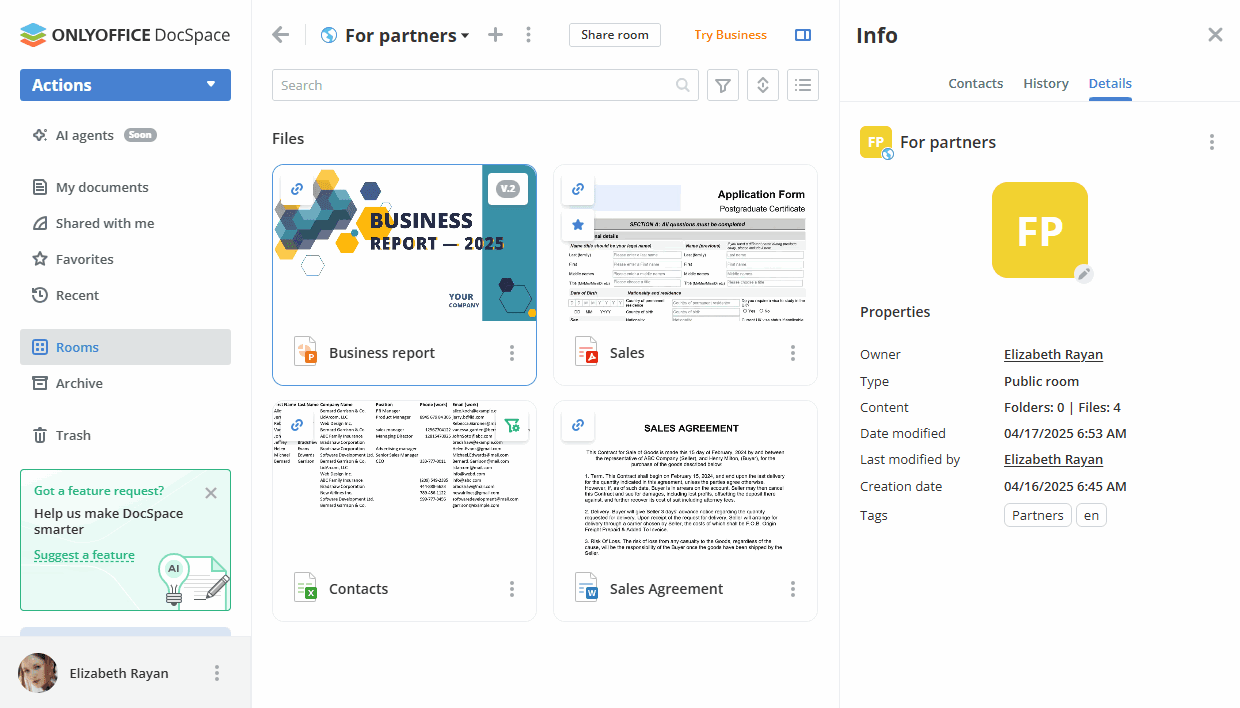
Ver información sobre la sala seleccionada individualmente usando el icono
 .
.
- Eliminar la sala.
Usando el menú contextual o el icono  junto al nombre de la sala, puedes realizar las siguientes acciones:
 Seleccionar – para seleccionar la sala en la lista. Cuando la sala está seleccionada, puedes fijarla/desfijarla o moverla al archivo usando las opciones de la barra de herramientas superior o ver información usando el icono .
 Abrir – para abrir la sala.
 Fijar en la parte superior – para mostrar la sala en la parte superior de la lista. Puedes desfijar la sala fijada haciendo clic en el icono
  o usando la opción Desfijar en el menú.
 Desactivar notificaciones – para desactivar las notificaciones para esta sala. Puedes volver a activar las notificaciones usando la opción
  Activar notificaciones en el menú.
 Gestionar - esta entrada de menú contiene las siguientes subentradas:
- Editar sala – para renombrar la sala, añadir etiquetas o una imagen, cambiar el propietario de la sala.
 Guardar como plantilla - para guardar la sala seleccionada como plantilla. Podrás crear rápidamente nuevas salas basadas en plantillas existentes.
 Descargar – para descargar la sala.
 Duplicar – para duplicar la sala.
 Cambiar el propietario de la sala – para cambiar el propietario de la sala.
 Exportar índice de la sala – para exportar el índice para la Sala de Datos Virtual. El archivo
 xlsxcon un informe resumido sobre la estructura de archivos de la sala se exportará a la sección 'Mis documentos'.
 Compartir - esta entrada de menú contiene las siguientes subentradas:
 Invitar contactos – para enviar invitaciones a usuarios o invitados.
 Copiar enlace compartido – para copiar un enlace a la sala Pública, de Relleno de Formularios o Personalizada. El contenido de la sala Pública o Personalizada accedido a través de este enlace estará disponible para su visualización sin autorización. Para una sala de Relleno de Formularios, puedes copiar el enlace para rellenar.
- Copiar enlace – para copiar un enlace a la sala de Colaboración o de Datos Virtual para los miembros de la sala.
 Incrustar – para incrustar la sala disponible a través de un enlace público.
-
 Información – para ver la siguiente información: Contactos (Administración, Usuarios, Usuarios esperados), Historial (Actividades recientes), Detalles (Propietario, Tipo, Contenido, Fecha de modificación, Última modificación por, Fecha de creación, Etiquetas, Almacenamiento / Cuota).
La pantalla de Contactos también te permite añadir nuevos miembros, reenviar invitaciones, cambiar los niveles de permiso de usuario activo o eliminar un usuario de la sala.
Información – para ver la siguiente información: Contactos (Administración, Usuarios, Usuarios esperados), Historial (Actividades recientes), Detalles (Propietario, Tipo, Contenido, Fecha de modificación, Última modificación por, Fecha de creación, Etiquetas, Almacenamiento / Cuota).
La pantalla de Contactos también te permite añadir nuevos miembros, reenviar invitaciones, cambiar los niveles de permiso de usuario activo o eliminar un usuario de la sala.Para una sala Pública, también puedes copiar o editar el enlace compartido que está disponible por defecto, revocar el enlace compartido (el enlace actual será desactivado y se creará un nuevo enlace compartido), crear enlaces adicionales con diferentes parámetros. Para una sala Personalizada, puedes crear enlaces compartidos y adicionales, si es necesario. Para una sala de Relleno de Formularios, puedes copiar o editar el enlace compartido para rellenar.
 Abandonar la sala – para abandonar la sala. Si eres el propietario de la sala, primero tendrás que asignar otro propietario.
 Mover al archivo – para archivar la sala. Las salas archivadas pueden ser restauradas o eliminadas.
 Restaurar – para restaurar la sala archivada.
 Eliminar sala – para eliminar permanentemente la sala. En la ventana de advertencia que aparece, marca la casilla Entiendo las consecuencias y quiero eliminar la sala y haz clic en el botón Eliminar permanentemente.
Usando el menú contextual en la columna Almacenamiento / Cuota junto al nombre de la sala, puedes realizar las siguientes acciones:
- Cambiar cuota (si la cuota predeterminada está habilitada) – para establecer una cuota personalizada por sala.
- Establecer como predeterminado (si la cuota predeterminada está habilitada y cambiada) – para establecer una cuota personalizada al valor predeterminado.
- Desactivar cuota (si la cuota predeterminada está habilitada) – para desactivar la cuota.
Operaciones dentro de la sala
Cuando abres una sala haciendo clic en su nombre en la lista, puedes usar la barra de herramientas superior para realizar las siguientes acciones:
- Regresar a la lista de salas usando la flecha
 .
. - Crear nuevos documentos, hojas de cálculo, presentaciones, formularios PDF, carpetas usando el icono
 Plus. En una sala de relleno de formularios, puedes subir un formulario PDF desde DocSpace, desde el dispositivo, elegir desde plantillas.
 -
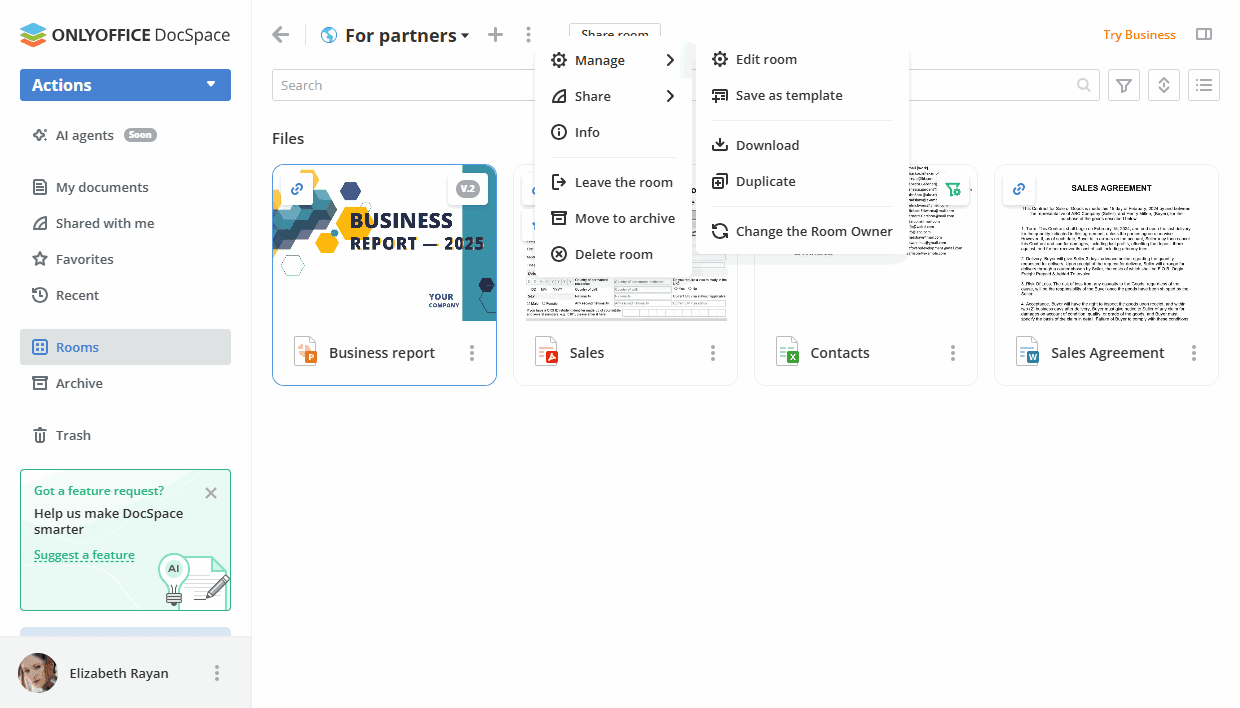
Gestionar la sala usando el icono :
- Gestionar - esta entrada de menú contiene las siguientes subentradas:
- Editar sala – para renombrar la sala, añadir etiquetas o una imagen, cambiar el propietario de la sala.
- Guardar como plantilla - para guardar la sala seleccionada como una plantilla. Podrás crear rápidamente nuevas salas basadas en plantillas existentes.
- Descargar – para descargar la sala.
- Duplicar – para duplicar la sala.
- Cambiar el propietario de la sala – para cambiar el propietario de la sala.
- Exportar índice de sala – para exportar el índice de la Sala de Datos Virtual. El archivo
xlsxcon un informe resumido sobre la estructura de archivos de la sala se exportará a la sección 'Mis documentos'.
- Compartir - esta entrada del menú contiene las siguientes subentradas:
- Invitar contactos – para enviar invitaciones a usuarios o invitados.
 Copiar enlace compartido – para copiar un enlace a la sala Pública, de Relleno de Formularios o Personalizada. El contenido de la sala Pública o Personalizada al que se accede a través de este enlace estará disponible para ver sin autorización. Para una sala de Relleno de Formularios, puedes copiar el enlace para completar.
- Copiar enlace – para copiar un enlace a la sala de Colaboración o de Datos Virtual para los miembros de la sala.
- Incrustar – para incrustar la sala disponible a través de un enlace público.
-
Información – para ver la siguiente información: Contactos (Administración, Usuarios, Usuarios esperados), Historial (Actividades recientes), Detalles (Propietario, Tipo, Contenido, Fecha de modificación, Última modificación por, Fecha de creación, Etiquetas, Almacenamiento / Cuota).
La pantalla de Contactos también te permite agregar nuevos miembros, reenviar invitaciones, cambiar los niveles de permiso de usuario activo o eliminar un usuario de la sala.
Para una sala Pública, también puedes copiar o editar el enlace compartido que está disponible por defecto, revocar el enlace compartido (el enlace actual se desactivará y se creará un nuevo enlace compartido), crear enlaces adicionales con diferentes parámetros. Para una sala Personalizada, puedes crear enlaces compartidos y adicionales, si es necesario. Para una sala de Relleno de Formularios, puedes copiar o editar el enlace compartido para completar.
 Editar índice – para reordenar archivos y eliminar espacios en el índice de la Sala de Datos Virtual. Podrás usar flechas para cambiar el orden de los archivos manualmente uno por uno o usar la opción Reordenar en la parte superior.
- Salir de la sala – para salir de la sala. Si eres el propietario de la sala, primero necesitarás asignar otro propietario.
- Mover a archivo – para archivar la sala. Las salas archivadas pueden ser restauradas o eliminadas.
- Restaurar – para restaurar la sala archivada.
- Eliminar sala – para eliminar permanentemente la sala. En la ventana de advertencia que aparece, marca la casilla Entiendo las consecuencias y quiero eliminar la sala y haz clic en el botón Eliminar permanentemente.
- Comparte la sala pública o de relleno de formularios usando el botón Compartir sala.
- Ver información sobre la sala usando el icono .
Varias operaciones con salas
Creación de plantillas de sala
Las plantillas de sala te permiten crear rápidamente nuevas salas con configuraciones y contenido similares. Es posible usar tus propias plantillas o las compartidas contigo por otros administradores.
- Usa el menú de clic derecho o el icono junto al nombre de la sala en la lista de salas y selecciona la opción Gestionar -> Guardar como plantilla. También puedes abrir la sala y usar la opción Gestionar -> Guardar como plantilla en el menú dentro de la sala seleccionada.
- Cambia el Nombre de la plantilla si es necesario.
- Agrega Etiquetas de sala. Las etiquetas se aplicarán a la sala que se creará basándose en esta plantilla.
-
Para compartir la plantilla con otros administradores, haz clic en el enlace Configuración de acceso en la sección Acceso a la plantilla.
Activa el interruptor Plantilla disponible para todos. En este caso, todos los administradores de DocSpace y Sala podrán crear salas usando esta plantilla.
En la sección Agregar Usuarios o Grupos, puedes elegir ciertos administradores de la lista manualmente. Si seleccionas un grupo, el acceso se otorgará solo a los administradores que sean miembros de este grupo.
- La opción Abrir plantilla creada está seleccionada por defecto.
- Haz clic en el botón Crear plantilla.
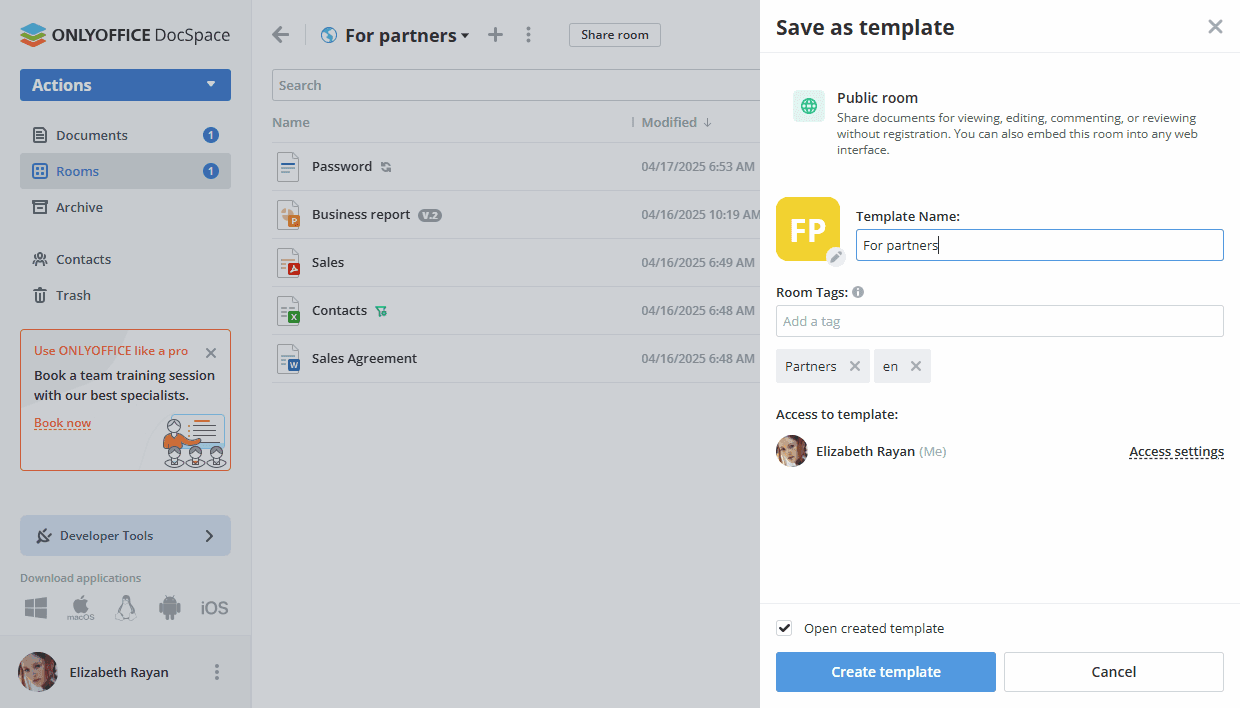
En la plantilla creada, puedes cambiar la configuración de la plantilla, agregar nuevos archivos y editar documentos existentes.
Creación de enlaces externos para salas
En una sala pública o personalizada, puedes crear varios enlaces con diferentes parámetros. El contenido de la sala al que se accede a través de estos enlaces estará disponible para ver sin autorización. Para salas públicas, el enlace compartido está habilitado por defecto. Si deseas obtener un enlace para una sala personalizada, primero debes crear un enlace compartido.
Para una sala de relleno de formularios, el enlace para completar está habilitado por defecto. Esta sala está disponible para cualquiera con el enlace. Los usuarios externos tendrán permiso de Rellenador de Formularios para todos los archivos.
Para crear o editar enlaces externos:
- En el menú de la sala, usa el elemento Información.
- Cambia a la pantalla de Contactos.
- Para una sala pública, procede al siguiente paso. Para una sala personalizada, usa la opción Crear nuevo enlace en la sección Enlaces compartidos.
- Haz clic en el icono junto al Enlace compartido.
- Elige la opción Configuración del enlace.
- Si es necesario, cambia el Rol para el enlace en una sala pública o personalizada (Visor, Editor, Revisor o Comentarista).
- Cambia el nombre del enlace para distinguir varios enlaces.
-
Establece una contraseña para proteger el enlace.
- Activa el interruptor Acceso con contraseña.
-
Haz clic en el icono
 para generar una contraseña o ingrésala manualmente en el campo correspondiente.
La contraseña debe tener al menos 8 caracteres. Se permiten los siguientes caracteres: a-z, A-Z, 0-9, !"#%&'()*+,-./:;<=>?@[]^_`{|}
para generar una contraseña o ingrésala manualmente en el campo correspondiente.
La contraseña debe tener al menos 8 caracteres. Se permiten los siguientes caracteres: a-z, A-Z, 0-9, !"#%&'()*+,-./:;<=>?@[]^_`{|} - Para limpiar el campo de la contraseña, haz clic en el botón Limpiar.
-
Para copiar la contraseña a tu portapapeles para compartirla en el futuro, haz clic en el botón Copiar contraseña.
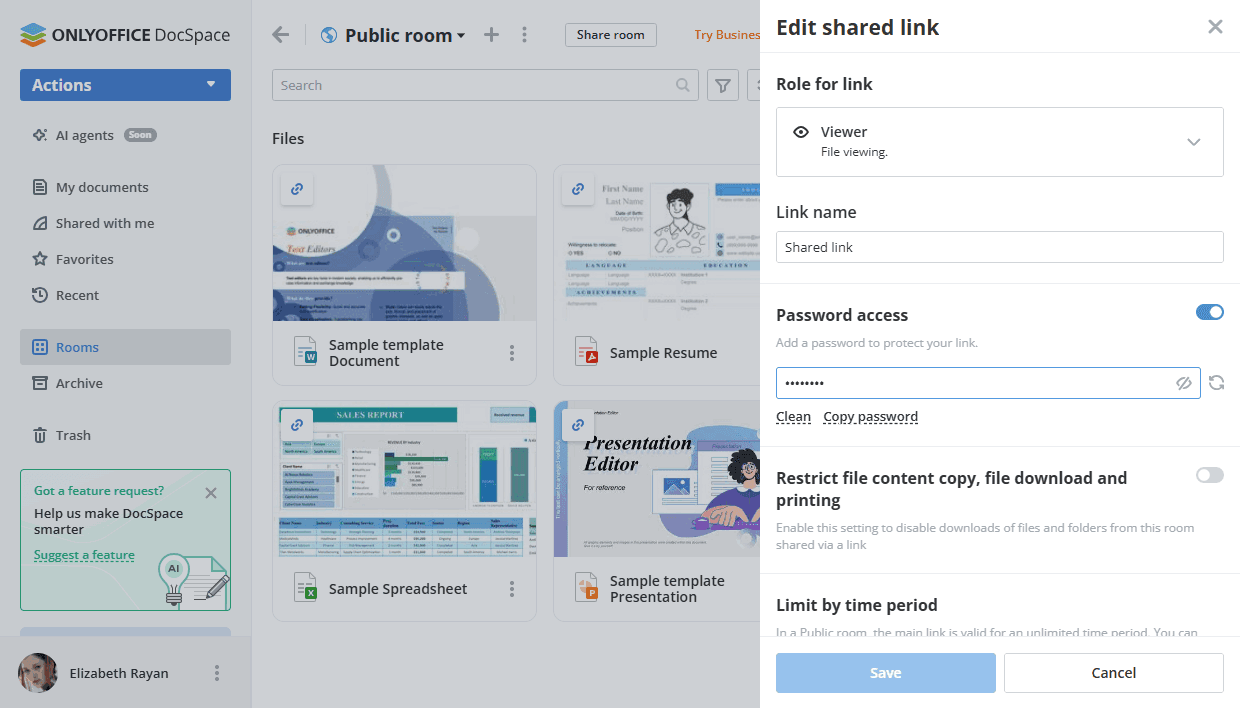
- Habilita el interruptor Restringir copia de contenido de archivo, descarga de archivo e impresión para desactivar las descargas de archivos y carpetas desde la sala pública o personalizada compartida a través de un enlace.
- Para guardar los cambios realizados en los parámetros del enlace compartido, haz clic en el botón Guardar.
Si necesitas más de un enlace para una sala pública o personalizada, utiliza el icono  Añadir nuevo enlace en la sección de Enlaces compartidos. Al crear un enlace adicional, puedes:
- Establecer el nombre del enlace.
- Configurar una protección con contraseña como se describe anteriormente.
- Restringir la copia del contenido del archivo, la descarga y la impresión.
- Limitar el período de disponibilidad de este enlace estableciendo una fecha de caducidad. Elige la fecha y hora usando el selector de fecha.
-
Guardar el enlace haciendo clic en Crear.
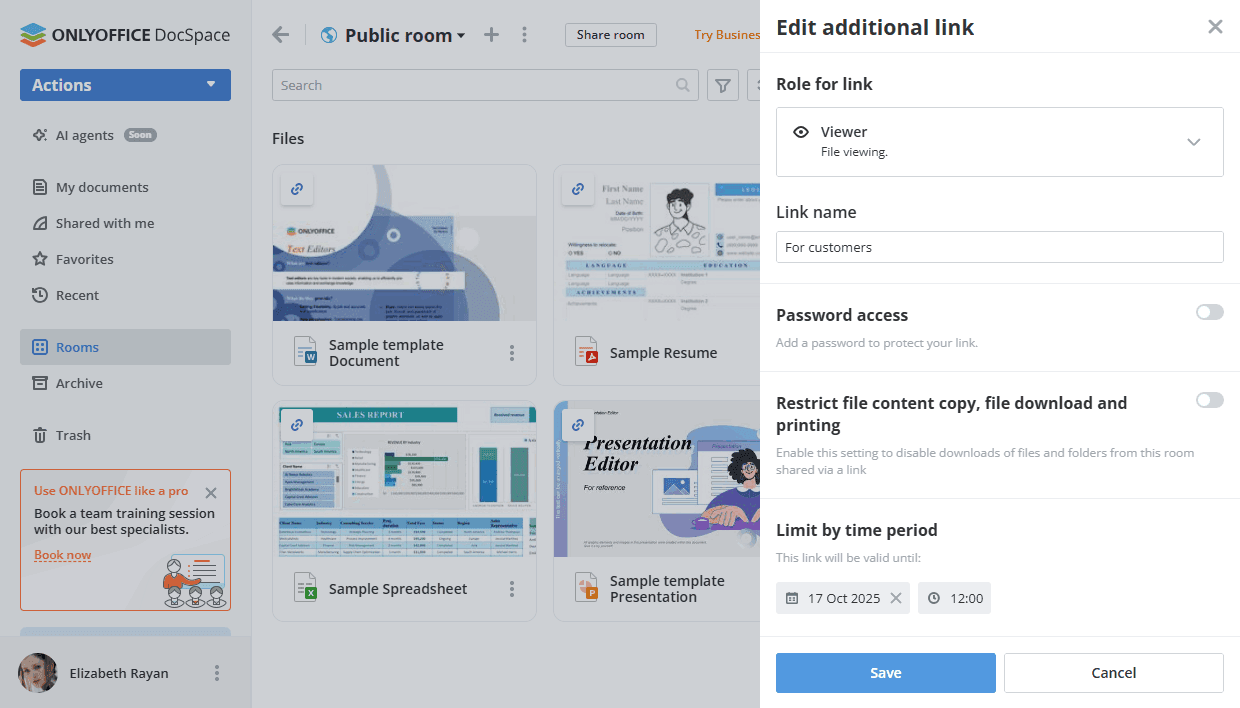
La sala estará disponible para cualquiera que tenga el enlace. Los usuarios externos tendrán permiso de Solo Visualización para todos los archivos en una sala pública o personalizada y permiso de Rellenador de Formularios en una sala de relleno de formularios.
En una sala pública o personalizada, puedes cambiar el enlace de Visualizador predeterminado seleccionando un nivel de permiso diferente: Editor, Revisor o Comentarista. Para hacerlo:
- En el menú de la sala, utiliza el elemento Información.
- Cambia a la pantalla de Contactos.
- Haz clic en el icono
 junto al Enlace compartido.
 -
Elige la opción necesaria: Editor, Revisor, Comentarista, Visualizador.
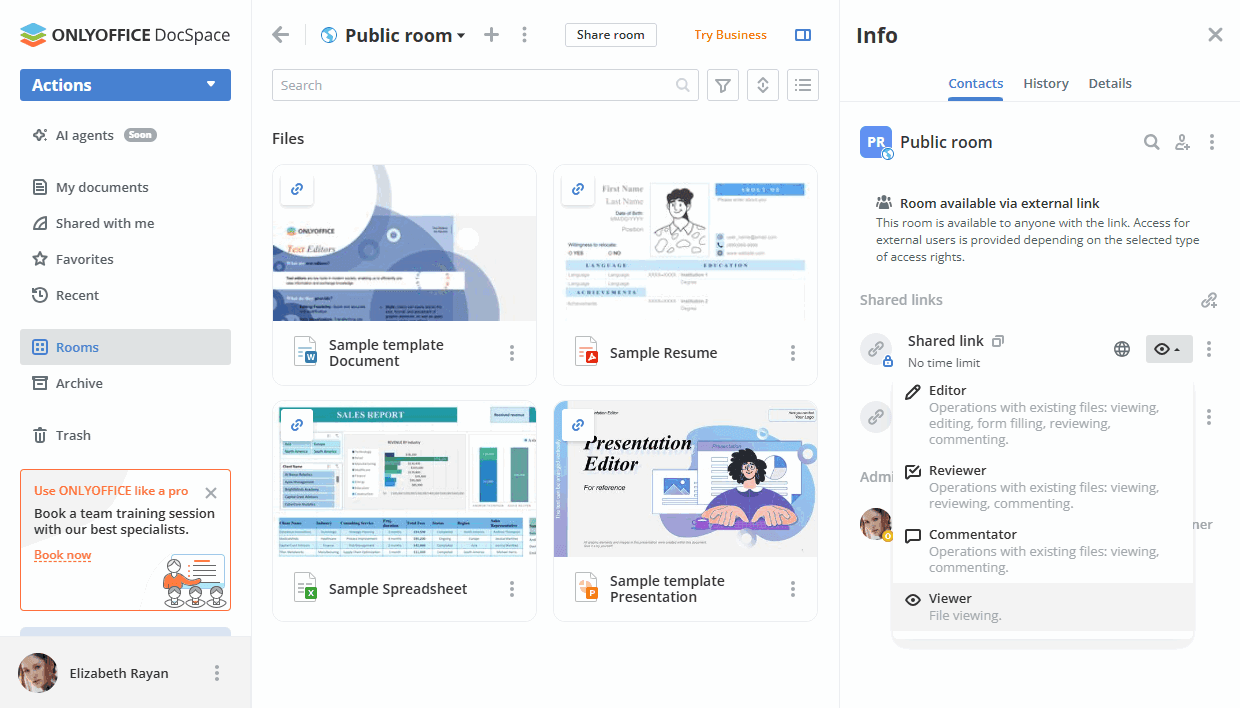
El enlace para el nivel de permiso seleccionado se copiará al portapapeles.
Incrustar salas
Puedes incrustar una sala pública, de relleno de formularios o personalizada disponible a través de un enlace compartido en tu sitio web para que la sala sea accesible para cualquiera sin autorización.
Lee las instrucciones.
Si deseas incrustar todo el DocSpace en tu aplicación o encontrar más opciones de incrustación para personalizarlas manualmente (por ejemplo, seleccionar elementos de la interfaz para mostrar o incrustar una sala de un tipo diferente), utiliza las secciones de Configuración -> Herramientas para desarrolladores -> SDK de JavaScript de DocSpace.
Lee las instrucciones.
Trabajar con salas de relleno de formularios
Puedes subir formularios PDF a la sala de relleno de formularios, invitar a usuarios a completar un formulario PDF, revisar formularios completados y analizar datos recopilados automáticamente en una hoja de cálculo.
Lee las instrucciones.
Trabajar con salas de datos virtuales
Puedes utilizar nuevas capacidades para trabajar con datos en una sala de datos virtuales: indexación de datos con la capacidad de cambiar el índice y generar un informe resumen sobre la estructura de archivos de la sala, establecer la vida útil de los archivos, prohibición de copiar y descargar archivos, establecer marcas de agua.
Lee las instrucciones.