Guardar/imprimir/descargar tu hoja de cálculo
Guardado
Por defecto, el Editor de Hojas de cálculo en línea guarda automáticamente tu archivo cada 2 segundos mientras trabajas en él, evitando la pérdida de datos si el editor en línea se cierra inesperadamente. Si coeditas el archivo en el modo Rápido, el temporizador solicita actualizaciones 25 veces por segundo y guarda los cambios si se han realizado. Cuando el archivo se está coeditando en el modo Estricto, los cambios se guardan automáticamente cada 10 minutos. Si lo necesitas, puedes seleccionar fácilmente el modo de coedición preferido o desactivar la función de Guardado automático en la página de Configuración avanzada.
Para guardar manualmente tu hoja de cálculo actual en el formato y ubicación actuales,
- haz clic en el icono Guardar
 en el lado izquierdo del encabezado del editor, o
 - usa la combinación de teclas Ctrl+S, o
- haz clic en la pestaña Archivo de la barra de herramientas superior y selecciona la opción Guardar.
En la versión de escritorio, para evitar la pérdida de datos si el programa se cierra inesperadamente, puedes activar la opción de Recuperación Automática en la página de Configuración avanzada.
En la versión de escritorio, puedes guardar la hoja de cálculo con otro nombre, en una nueva ubicación o formato,
- haz clic en la pestaña Archivo de la barra de herramientas superior,
- selecciona la opción Guardar como,
- elige uno de los formatos disponibles según tus necesidades: XLSX, XLTX, ODS, OTS, CSV, PDF, PDF/A, XLTM, JPG, PNG.
Descarga
En la versión en línea, puedes descargar la hoja de cálculo resultante en el disco duro de tu computadora,
- haz clic en la pestaña Archivo de la barra de herramientas superior,
- selecciona la opción Descargar como,
-
elige uno de los formatos disponibles según tus necesidades: XLSX, ODS, CSV, PDF, XLTX, OTS, PDF/A, JPG, PNG.
Nota: si seleccionas el formato CSV, todas las características (formato de fuente, fórmulas, etc.) excepto el texto simple no se conservarán en el archivo CSV. Si continúas guardando, se abrirá la ventana Elegir opciones de CSV. Por defecto, se usa Unicode (UTF-8) como tipo de Codificación. El Delimitador por defecto es coma (,), pero también están disponibles las siguientes opciones: punto y coma (;), dos puntos (:), Tabulación, Espacio y Otro (esta opción te permite establecer un carácter delimitador personalizado).
Guardando una copia
En la versión en línea, puedes guardar una copia del archivo en tu portal,
- haz clic en la pestaña Archivo de la barra de herramientas superior,
- selecciona la opción Guardar copia como,
- elige uno de los formatos disponibles según tus necesidades: XLSX, ODS, CSV, PDF, XLTX, OTS, PDF/A, JPG, PNG,
- selecciona una ubicación del archivo en el portal y presiona Guardar.
Impresión
Para imprimir la hoja de cálculo actual,
- haz clic en el icono Imprimir
 en el lado izquierdo del encabezado del editor, o
 - usa la combinación de teclas Ctrl+P, o
- haz clic en la pestaña Archivo de la barra de herramientas superior y selecciona la opción Imprimir.
Se abrirá la Vista previa de la hoja de cálculo y las opciones de impresión disponibles.
Algunas de estas configuraciones (márgenes de página, Orientación, Tamaño, Área de impresión así como Ajustar a la página) también están disponibles en la pestaña Diseño de la barra de herramientas superior.
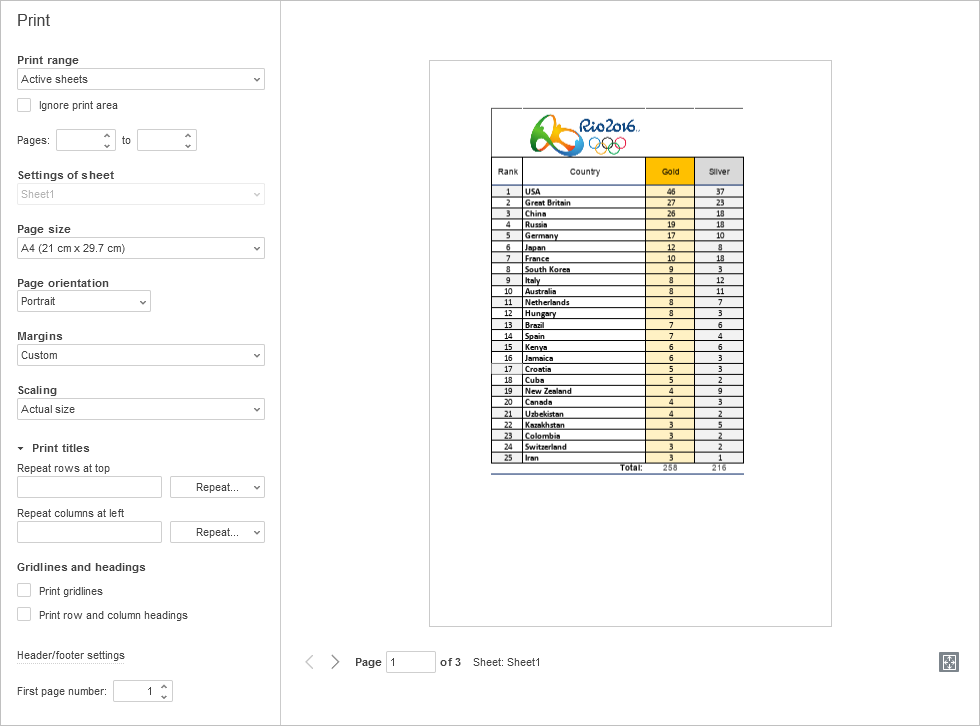
Aquí puedes ajustar los siguientes parámetros:
-
Rango de impresión - especifica qué imprimir: Hojas activas, Todas las hojas o Selección.
Si previamente estableciste un área de impresión constante pero deseas imprimir toda la hoja, marca la casilla Ignorar área de impresión.
- Páginas - especifica el rango de páginas para imprimir. Puedes ingresar los números manualmente o usar las flechas correspondientes.
- Configuración de hoja - especifica configuraciones de impresión individuales para cada hoja separada, si has seleccionado la opción Todas las hojas en la lista desplegable Rango de impresión.
- Tamaño de página - selecciona uno de los tamaños disponibles de la lista desplegable.
- Orientación de página - elige la opción Vertical si deseas imprimir verticalmente en la página, o usa la opción Horizontal para imprimir horizontalmente.
-
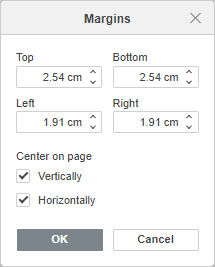
Márgenes - elige uno de los preajustes disponibles: Normal, Estrecho, o Ancho, o elige la opción Personalizado y especifica la distancia entre los datos de la hoja de cálculo y los bordes de la página impresa cambiando los tamaños predeterminados en los campos Superior, Inferior, Izquierda y Derecha.
Para centrar los datos en la página impresa, elige la opción Personalizado del menú Márgenes, marca la casilla Verticalmente/Horizontalmente en la sección Centrar en la página y haz clic en OK.
-
Escalado - si no deseas que algunas columnas o filas se impriman en la segunda página, puedes reducir el contenido de la hoja para que quepa en una página seleccionando la opción correspondiente: Tamaño real, Ajustar hoja en una página, Ajustar todas las columnas en una página o Ajustar todas las filas en una página. Deja la opción Tamaño real para imprimir la hoja sin ajustes.
Si eliges el elemento Opciones personalizadas del menú, se abrirá la ventana Configuración de escala:
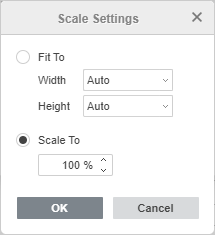
- Ajustar a: te permite seleccionar el número necesario de páginas a las que deseas ajustar la hoja de cálculo impresa. Selecciona el número necesario de páginas de las listas Ancho y Alto.
- Escalar a: te permite aumentar o reducir la escala de la hoja de cálculo para ajustar las páginas impresas especificando manualmente el porcentaje del tamaño normal.
- Títulos de impresión - si deseas imprimir títulos de fila o columna en cada página, usa Repetir filas en la parte superior y/o Repetir columnas a la izquierda para indicar la fila y la columna con el título a repetir, o selecciona una de las opciones disponibles de la lista desplegable: Filas/columnas congeladas, Primera fila/columna o No repetir.
- Líneas de cuadrícula y encabezados - especifica los elementos de la hoja de cálculo a imprimir marcando las casillas correspondientes: Imprimir líneas de cuadrícula y Imprimir encabezados de fila y columna.
- Configuración de encabezado/pie de página - permite agregar información adicional a una hoja de cálculo impresa, como fecha y hora, número de página, nombre de la hoja, etc.
- Número de primera página - especifica el número de la primera página impresa.
- Activa el interruptor Zoom a página en la esquina inferior derecha de la pantalla para mostrar el tamaño real de las hojas cuando está desactivado, o alejar cuando está activado.
Después de haber configurado las opciones de impresión, haz clic en el botón Imprimir para guardar los cambios e imprimir la hoja de cálculo o en el botón Guardar para guardar los cambios realizados en las configuraciones de impresión.
Todos los cambios que realices se perderán si no imprimes la hoja de cálculo o guardas los cambios.
La Vista previa de la hoja de cálculo te permite navegar por una hoja de cálculo usando las flechas en la parte inferior para ver cómo se mostrará tu información en una hoja cuando se imprima, y corregir posibles errores usando la configuración de impresión anterior.
En la versión en línea, se generará un archivo PDF basado en el documento. Puedes abrirlo e imprimirlo, o guardarlo en el disco duro de tu computadora o en un medio extraíble para imprimirlo más tarde. Algunos navegadores (por ejemplo, Chrome y Opera) admiten la impresión directa.
Las opciones de impresión de la versión de escritorio son las siguientes: selecciona una impresora de la lista Impresora, selecciona el Rango de impresión, Ignorar área de impresión, ingresa las Páginas y el número de Copias a imprimir, selecciona los Lados de impresión, el Tamaño de página, la Orientación de página, los Márgenes, el Escalado y el Número de primera página. Los Títulos de impresión, las Líneas de cuadrícula y encabezados, y la Configuración de encabezado/pie de página te permiten imprimir una hoja de cálculo multipágina completa y definir los elementos a imprimir. Para configurar propiedades adicionales de la impresora, accede al cuadro de diálogo de impresión del sistema usando la opción Imprimir usando el diálogo del sistema. Para completar el proceso de configuración, usa el botón Imprimir, Imprimir a PDF o Guardar. El botón Impresión rápida en la barra de herramientas superior te permite imprimir el archivo usando la última selección de impresora o la impresora predeterminada.
Configuración del área de impresión
Si deseas imprimir solo el rango de celdas seleccionado en lugar de toda la hoja de cálculo, puedes usar la opción Selección de la lista desplegable Rango de impresión. Cuando se guarda el libro, esta configuración no se guarda, está destinada para un solo uso.
Si un rango de celdas debe imprimirse con frecuencia, puedes establecer un área de impresión constante en la hoja de cálculo. Cuando se guarda el libro, el área de impresión también se guarda, se puede usar cuando abras la hoja de cálculo la próxima vez. También es posible establecer varias áreas de impresión constantes en una hoja, en este caso cada área se imprimirá en una página separada.
Para establecer el área de impresión:
- selecciona el rango de celdas necesario en la hoja de cálculo. Para seleccionar múltiples rangos de celdas, mantén presionada la tecla Ctrl,
- cambia a la pestaña Diseño de la barra de herramientas superior,
- haz clic en la flecha junto al botón
 Área de impresión y selecciona la opción Establecer área de impresión.
El área de impresión creada se guarda cuando se guarda el libro. Cuando abras el archivo la próxima vez, se imprimirá el área de impresión especificada.
Cuando creas un área de impresión, un Área_de_Impresión rango con nombre también se crea automáticamente, el cual se muestra en el Administrador de nombres. Para resaltar los bordes de todas las áreas de impresión en la hoja de cálculo actual, puedes hacer clic en la flecha en el cuadro de nombres ubicado a la izquierda de la barra de fórmulas y seleccionar el nombre Área_de_Impresión de la lista de nombres.
Para agregar celdas al área de impresión:
- abre la hoja de cálculo necesaria donde se ha añadido el área de impresión,
- selecciona el rango de celdas necesario en la hoja de cálculo,
- cambia a la pestaña Diseño de la barra de herramientas superior,
- haz clic en la flecha junto al icono Área de impresión y selecciona la opción Agregar al Área de impresión.
Se añadirá una nueva área de impresión. Cada área de impresión se imprimirá en una página separada.
Para eliminar el área de impresión:
- abre la hoja de cálculo necesaria donde se ha añadido el área de impresión,
- cambia a la pestaña Diseño de la barra de herramientas superior,
- haz clic en la flecha junto al icono Área de impresión y selecciona la opción Borrar Área de impresión.
Se eliminarán todas las áreas de impresión existentes en esta hoja. Luego, se imprimirá toda la hoja.