Uso de rangos con nombre
Los nombres son notaciones significativas que se pueden asignar a una celda o rango de celdas y se utilizan para simplificar el trabajo con fórmulas en el Editor de Hojas de cálculo. Al crear una fórmula, puedes insertar un nombre como su argumento en lugar de usar una referencia a un rango de celdas. Por ejemplo, si asignas el nombre Ingreso_Anual a un rango de celdas, será posible ingresar =SUMA(Ingreso_Anual) en lugar de =SUMA(B1:B12). Así, las fórmulas se vuelven más claras. Esta función también puede ser útil en caso de que muchas fórmulas se refieran a un mismo rango de celdas. Si se cambia la dirección del rango, puedes hacer la corrección una sola vez usando el Administrador de Nombres en lugar de editar todas las fórmulas una por una.
Existen dos tipos de nombres que se pueden usar:
- Nombre definido – un nombre arbitrario que puedes especificar para un cierto rango de celdas. Los nombres definidos también incluyen los nombres creados automáticamente al configurar áreas de impresión.
- Nombre de tabla – un nombre predeterminado que se asigna automáticamente a una nueva tabla con formato (Tabla1, Tabla2, etc.). Puedes editar este nombre más tarde.
Si has creado un segmentador para una tabla con formato, un nombre de segmentador asignado automáticamente también se mostrará en el Administrador de Nombres (Segmentador_Columna1, Segmentador_Columna2, etc. Este nombre consta de la parte Segmentador_ y el nombre del campo correspondiente al encabezado de columna del conjunto de datos de origen). Puedes editar este nombre más tarde.
Los nombres también se clasifican por Ámbito, es decir, la ubicación donde se reconoce un nombre. Un nombre puede estar limitado a todo el libro de trabajo (será reconocido para cualquier hoja dentro de este libro) o a una hoja de cálculo separada (será reconocido solo para la hoja especificada). Cada nombre debe ser único dentro de un solo ámbito, los mismos nombres pueden usarse dentro de diferentes ámbitos.
Crear nuevos nombres
Para crear un nuevo nombre definido para una selección:
- Selecciona una celda o rango de celdas al que deseas asignar un nombre.
-
Abre una nueva ventana de nombre de una manera adecuada:
- Haz clic derecho en la selección y elige la opción Definir Nombre del menú contextual,
- o haz clic en el icono Rangos con nombre
 en la pestaña Inicio de la barra de herramientas superior y selecciona la opción Definir Nombre del menú.
 - o haz clic en el botón
 Rangos con nombre en la pestaña Fórmula de la barra de herramientas superior y selecciona la opción Administrador de nombres del menú. Elige la opción Nuevo en la ventana que se abre.
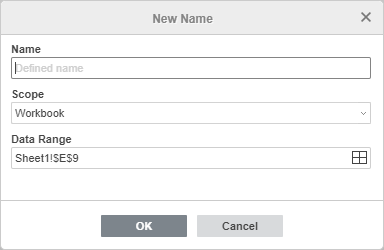
Se abrirá la ventana Nuevo Nombre:
-
Ingresa el Nombre necesario en el campo de entrada de texto.
Nota: un nombre no puede comenzar con un número, contener espacios o signos de puntuación. Se permiten guiones bajos (_). No importa el uso de mayúsculas o minúsculas.
- Especifica el Ámbito del nombre. El ámbito Libro de trabajo está seleccionado por defecto, pero puedes especificar una hoja de cálculo individual seleccionándola de la lista.
-
Verifica la dirección del Rango de Datos seleccionado. Si es necesario, puedes cambiarla. Haz clic en el icono
 - se abrirá la ventana Seleccionar Rango de Datos.
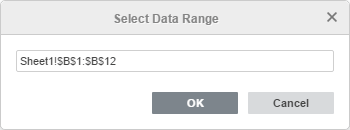
Cambia el enlace al rango de celdas en el campo de entrada, o selecciona un nuevo rango en la hoja de cálculo con el ratón y haz clic en OK.
- Haz clic en OK para guardar el nuevo nombre.
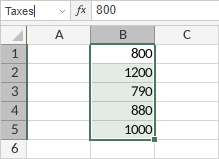
Para crear rápidamente un nuevo nombre para el rango de celdas seleccionado, también puedes ingresar el nombre deseado en el cuadro de nombre ubicado a la izquierda de la barra de fórmulas y presionar Enter. El nombre creado de esta manera está limitado al Libro de trabajo.
Gestionar nombres
Todos los nombres existentes se pueden acceder a través del Administrador de Nombres. Para abrirlo:
- haz clic en el icono Rangos con nombre en la pestaña Inicio de la barra de herramientas superior y selecciona la opción Administrador de nombres del menú,
- o haz clic en la flecha en el campo de nombre y selecciona la opción Administrador de Nombres.
Se abrirá la ventana Administrador de Nombres:
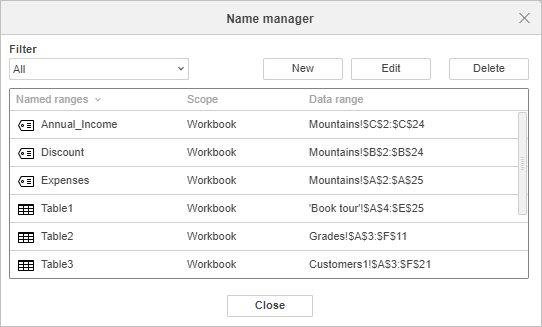
Para tu conveniencia, puedes filtrar los nombres seleccionando la categoría de nombre que deseas que se muestre: Todos, Nombres definidos, Nombres de tabla, Nombres limitados a la hoja o Nombres limitados al libro de trabajo. Los nombres que pertenecen a la categoría seleccionada se mostrarán en la lista, los otros nombres estarán ocultos.
Para cambiar el orden de clasificación de la lista mostrada, puedes hacer clic en los títulos Rangos con nombre o Ámbito en esta ventana.
Para editar un nombre, selecciónalo en la lista y haz clic en el botón Editar. Se abrirá la ventana Editar Nombre:
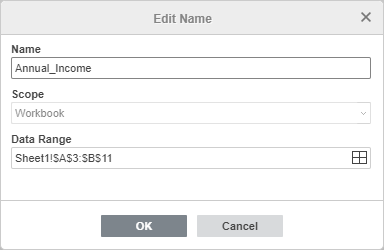
Para un nombre definido, puedes cambiar el nombre y el rango de datos al que se refiere. Para un nombre de tabla, solo puedes cambiar el nombre. Cuando se realicen todos los cambios necesarios, haz clic en OK para aplicarlos. Para descartar los cambios, haz clic en Cancelar. Si el nombre editado se usa en una fórmula, la fórmula se cambiará automáticamente en consecuencia.
Para eliminar un nombre, selecciónalo en la lista y haz clic en el botón Eliminar.
Nota: si eliminas el nombre que se usa en una fórmula, la fórmula ya no funcionará (devolverá el error #NOMBRE?).
También puedes crear un nuevo nombre en la ventana Administrador de Nombres haciendo clic en el botón Nuevo.
Usar nombres al trabajar con la hoja de cálculo
Para navegar rápidamente a través de rangos de celdas, puedes hacer clic en la flecha en el cuadro de nombre y seleccionar el nombre necesario de la lista de nombres: el rango de datos que corresponde a este nombre se seleccionará en la hoja de cálculo.
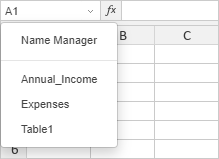
Nota: la lista de nombres muestra los nombres definidos y los nombres de tabla limitados a la hoja de cálculo actual y a todo el libro de trabajo.
Para agregar un nombre como argumento de una fórmula:
- Coloca el punto de inserción donde necesitas agregar un nombre.
-
Realiza uno de los siguientes pasos:
- ingresa el nombre del rango con nombre necesario manualmente usando el teclado. Una vez que escribas las letras iniciales, se mostrará la lista de Autocompletar Fórmula. A medida que escribes, los elementos (fórmulas y nombres) que coinciden con los caracteres ingresados se muestran en ella. Puedes seleccionar el nombre definido o nombre de tabla necesario de la lista e insertarlo en la fórmula haciendo doble clic en él o presionando la tecla Tab.
-
o haz clic en el icono Rangos con nombre en la pestaña Inicio de la barra de herramientas superior, selecciona la opción Pegar nombre del menú, elige el nombre necesario de la ventana Pegar Nombre y haz clic en OK:
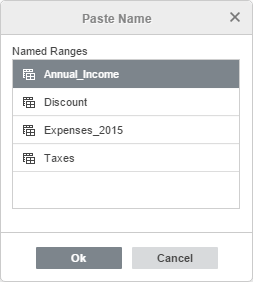
Nota: la ventana Pegar Nombre muestra los nombres definidos y los nombres de tabla limitados a la hoja de cálculo actual y a todo el libro de trabajo.
Para usar un nombre como un hipervínculo interno:
- Coloca el punto de inserción donde necesitas agregar un hipervínculo.
- Ve a la pestaña Insertar y haz clic en el botón
 Hipervínculo.
 -
En la ventana Configuración de Hipervínculo que se abre, selecciona la pestaña Rango de Datos Interno y elige un rango con nombre.
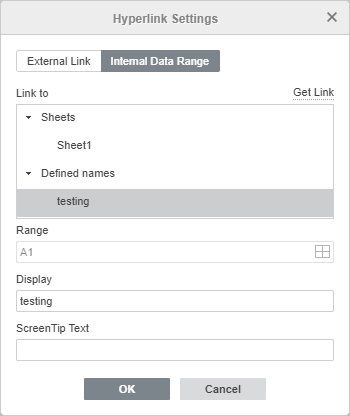
- Haz clic en OK.