Este artículo está traducido por IA
Escalar una hoja de cálculo
Si deseas ajustar una hoja de cálculo completa en una sola página para imprimirla, puedes usar la función Escalar para ajustar. Esta función del Editor de Hojas de cálculo ayuda a escalar los datos al número especificado de páginas.
Para hacerlo, sigue estos sencillos pasos:
-
en la barra de herramientas superior, entra en la pestaña Diseño y selecciona la función
 Escalar para ajustar,
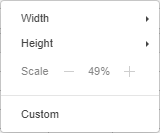
- en la sección Altura, selecciona 1 página y establece Ancho en Auto para imprimir todas las hojas en una página. El valor de escala se cambiará automáticamente. Este valor se muestra en la sección Escala;
- también puedes cambiar el valor de escala manualmente. Para hacerlo, establece los parámetros de Altura y Ancho en Auto y utiliza los botones «+» y «-» para cambiar la escala de la hoja de cálculo. Los bordes de la página de impresión estarán cubiertos con líneas discontinuas en la hoja de cálculo,
-
en la pestaña Archivo, haz clic en Imprimir, o utiliza los atajos de teclado Ctrl + P y ajusta las configuraciones de impresión en la ventana que se abre. Por ejemplo, si hay muchas columnas en una hoja, podría ser útil cambiar la Orientación de la Página a Vertical. O imprime el rango de celdas preseleccionado. Descubre más sobre las configuraciones de impresión en este artículo.
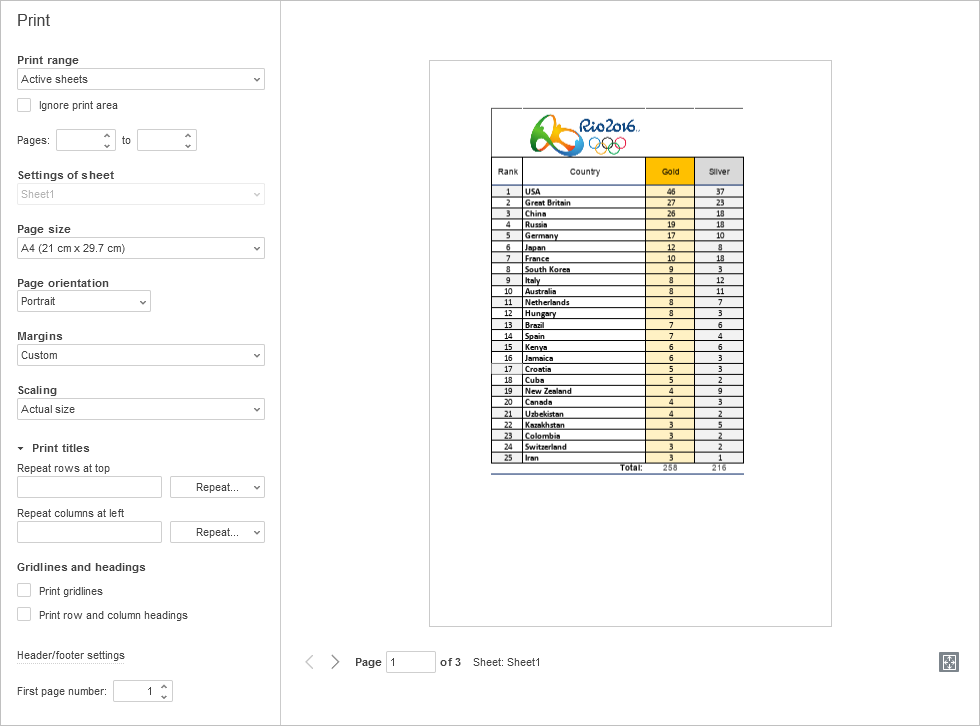
Nota: ten en cuenta, sin embargo, que la impresión puede ser difícil de leer porque el editor reduce los datos para ajustarlos.
Artículos con etiqueta:
Ver todas las etiquetas