Insertar encabezados y pies de página
Los encabezados y pies de página permiten añadir información adicional a una hoja de cálculo impresa, como la fecha y hora, número de página, nombre de la hoja, etc. Los encabezados y pies de página se muestran en la versión impresa de una hoja de cálculo.
Para insertar un encabezado o pie de página en el Editor de Hojas de cálculo:
- cambia a la pestaña Insertar o Diseño,
- haz clic en el botón
 Editar encabezado/Pie de página en la barra de herramientas superior,
 -
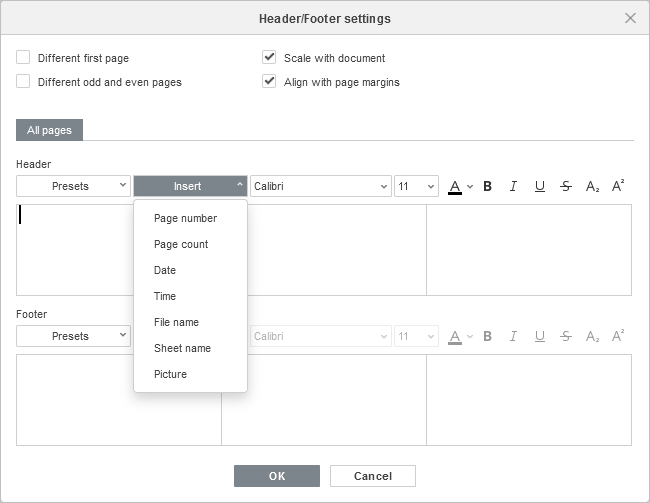
se abrirá la ventana de Configuración de encabezado/Pie de página, y podrás ajustar las siguientes configuraciones:
- marca la casilla Página de inicio diferente para aplicar un encabezado o pie de página diferente a la primera página, o en caso de que no desees añadir ningún encabezado/pie de página en absoluto. La pestaña Primera página aparecerá abajo.
- marca la casilla Páginas pares e impares diferentes para añadir encabezados/pies de página diferentes para páginas pares e impares. Las pestañas Página impar y Página par aparecerán abajo.
- la opción Escalar con el documento permite escalar el encabezado y pie de página junto con la hoja de cálculo. Este parámetro está habilitado por defecto.
- la opción Alinear con los márgenes de la página permite alinear el encabezado/pie de página izquierdo con el margen izquierdo y el encabezado/pie de página derecho con el margen derecho. Esta opción está habilitada por defecto.
-
inserta los datos necesarios. Dependiendo de las opciones seleccionadas, puedes ajustar configuraciones para Todas las páginas o configurar el encabezado/pie de página para la primera página, así como para páginas pares e impares individualmente. Cambia a la pestaña necesaria y ajusta los parámetros disponibles. Puedes usar uno de los preajustes listos o insertar los datos necesarios en el campo de encabezado/pie de página izquierdo, central y derecho manualmente:
-
elige uno de los preajustes disponibles de la lista Preajustes: Página 1; Página 1 de ?; Hoja1; Confidencial, dd/mm/aaaa, Página 1; Nombre de la hoja de cálculo.xlsx; Hoja1, Página 1; Hoja1, Confidencial, Página 1; Nombre de la hoja de cálculo.xlsx, Página 1; Página 1, Hoja1; Página 1, Nombre de la hoja de cálculo.xlsx; Autor, Página 1, dd/mm/aaaa; Preparado por Autor dd/mm/aaaa, Página 1.
Se añadirán las variables correspondientes.
- coloca el cursor en el campo izquierdo, central o derecho del encabezado/pie de página y usa la lista Insertar para añadir Número de página, Conteo de páginas, Fecha, Hora, Nombre del archivo, Nombre de la hoja, Imagen.
-
elige uno de los preajustes disponibles de la lista Preajustes: Página 1; Página 1 de ?; Hoja1; Confidencial, dd/mm/aaaa, Página 1; Nombre de la hoja de cálculo.xlsx; Hoja1, Página 1; Hoja1, Confidencial, Página 1; Nombre de la hoja de cálculo.xlsx, Página 1; Página 1, Hoja1; Página 1, Nombre de la hoja de cálculo.xlsx; Autor, Página 1, dd/mm/aaaa; Preparado por Autor dd/mm/aaaa, Página 1.
- formatea el texto insertado en el encabezado/pie de página usando los controles correspondientes. Puedes cambiar la fuente predeterminada, su tamaño, color, aplicar estilos de fuente, como negrita, cursiva, subrayado, tachado, usar caracteres en subíndice o superíndice.
- cuando termines, haz clic en el botón OK para aplicar los cambios.
Para editar los encabezados y pies de página añadidos, haz clic en el botón Editar encabezado/Pie de página en la barra de herramientas superior, realiza los cambios necesarios en la ventana de Configuración de encabezado/Pie de página, y haz clic en OK para guardar los cambios.
El encabezado y/o pie de página añadido se mostrará en la versión impresa de la hoja de cálculo.