Cambiar el formato de número
Aplicar un formato de número
En el Editor de Hojas de cálculo, puedes cambiar fácilmente el formato de número, es decir, la forma en que los números aparecen en una hoja de cálculo. Para hacerlo,
-
selecciona una celda, un rango de celdas con el ratón o toda la hoja de trabajo presionando la combinación de teclas Ctrl+A,
Nota: también puedes seleccionar múltiples celdas o rangos de celdas no adyacentes manteniendo presionada la tecla Ctrl mientras seleccionas celdas/rangos con el ratón.
-
despliega la lista del botón Formato de número
 situada en la pestaña Inicio de la barra de herramientas superior, o haz clic derecho en las celdas seleccionadas y utiliza la opción Formato de número del menú contextual. Selecciona el formato de número que deseas aplicar:
- General - se utiliza para mostrar los datos como números simples de la manera más compacta sin signos adicionales,
- Número - se utiliza para mostrar los números con 0-30 dígitos después del punto decimal, donde se añade un separador de miles entre cada grupo de tres dígitos antes del punto decimal,
- Científico (exponencial) - se utiliza para mantener cortos los números convirtiéndolos en una cadena del tipo d.dddE+ddd o d.dddE-ddd donde cada d es un dígito del 0 al 9,
-
Contabilidad - se utiliza para mostrar valores monetarios con el símbolo de moneda predeterminado y dos decimales. Para aplicar otro símbolo de moneda o número de decimales, sigue las instrucciones a continuación. A diferencia del formato Moneda, el formato Contabilidad alinea los símbolos de moneda al lado izquierdo de la celda, representa los valores cero como guiones y muestra los valores negativos entre paréntesis.
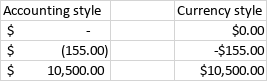
Nota: para aplicar rápidamente el formato Contabilidad a los datos seleccionados, también puedes hacer clic en el icono Estilo de contabilidad
 en la pestaña Inicio de la barra de herramientas superior y seleccionar uno de los siguientes símbolos de moneda: $ Dólar, € Euro, £ Libra, ₽ Rublo, ¥ Yen, kn Kuna croata.
 - Moneda - se utiliza para mostrar valores monetarios con el símbolo de moneda predeterminado y dos decimales. Para aplicar otro símbolo de moneda o número de decimales, sigue las instrucciones a continuación. A diferencia del formato Contabilidad, el formato Moneda coloca un símbolo de moneda directamente antes del primer dígito y muestra los valores negativos con el signo negativo (-).
- Fecha corta - se utiliza para mostrar la fecha en el formato DD.MM.AAAA,
- Fecha larga - se utiliza para mostrar la fecha en el formato DD.mes completo.AAAA,
- Hora - se utiliza para mostrar la hora,
-
Porcentaje - se utiliza para mostrar los datos como un porcentaje acompañado por un signo de porcentaje %,
Nota: para aplicar rápidamente el estilo de porcentaje a los datos, también puedes usar el icono Estilo de porcentaje
 en la pestaña Inicio de la barra de herramientas superior.
 - Fracción - se utiliza para mostrar los números como fracciones comunes en lugar de decimales.
- Texto - se utiliza para mostrar los valores numéricos como texto simple con la mayor precisión posible.
- Más formatos - se utiliza para crear un formato de número personalizado o para personalizar los formatos de número ya aplicados, especificando parámetros adicionales (ver la descripción a continuación).
-
Personalizado - se utiliza para crear un formato personalizado:
- selecciona una celda, un rango de celdas o toda la hoja de trabajo para los valores que deseas formatear,
- elige la opción Personalizado del menú Más formatos,
- ingresa los códigos requeridos y verifica el resultado en el área de vista previa, o elige una de las plantillas y/o combínalas. Si deseas crear un formato basado en uno existente, primero aplica el formato existente y luego edita los códigos a tu preferencia,
- haz clic en OK.
-
cambia el número de decimales si es necesario:
- usa el icono Aumentar decimal
 situado en la pestaña Inicio de la barra de herramientas superior para mostrar más dígitos después del punto decimal,
 - usa el icono Disminuir decimal
 situado en la pestaña Inicio de la barra de herramientas superior para mostrar menos dígitos después del punto decimal.
 - usa el icono Estilo de coma
 situado en la pestaña Inicio de la barra de herramientas superior para mostrar números con dos decimales y miles separados por una coma.
- usa el icono Aumentar decimal
Nota: para cambiar el formato de número, también puedes usar atajos de teclado.
Personalizar el formato de número
Puedes personalizar el formato de número aplicado de la siguiente manera:
- selecciona las celdas cuyo formato de número deseas personalizar,
- despliega la lista del botón Formato de número en la pestaña Inicio de la barra de herramientas superior o haz clic derecho en las celdas seleccionadas y utiliza la opción Formato de número del menú contextual,
- selecciona la opción Más formatos,
-
en la ventana Formato de número que se abre, ajusta los parámetros disponibles. Las opciones difieren dependiendo del formato de número que se aplique a las celdas seleccionadas. Puedes usar la lista de Categoría para cambiar el formato de número.
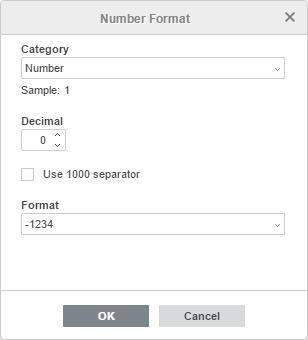
- para el formato Número, puedes establecer el número de puntos Decimales, especificar si deseas Usar separador de miles o no y elegir uno de los Formatos disponibles para mostrar valores negativos.
- para los formatos Científico y Porcentaje, puedes establecer el número de puntos Decimales.
- para los formatos Contabilidad y Moneda, puedes establecer el número de puntos Decimales, elegir uno de los Símbolos de moneda disponibles y uno de los Formatos disponibles para mostrar valores negativos.
- para el formato Fecha, puedes seleccionar uno de los formatos de fecha disponibles: 4/15, 04/15, 4/15/06, 04/15/06, 4/15/2006, 04/15/2006, 4/15/06 0:00, 04/15/06 0:00, 4/15/06 12:00 AM, A, 15 de abril de 2006, 15-Abr, 15-Abr-06, Abr-06, Abril-06, A-06, 06-Abr, 15-Abr-2006, 2006-Abr-15, 06-Abr-15, 06-4-15, 06-04-15, 2006-4-15, 2006-04-15, 15/Abr, 15/Abr/06, Abr/06, Abril/06, A/06, 06/Abr, 15/Abr/2006, 2006/Abr/15, 06/Abr/15, 06/4/15, 06/04/15, 2006/4/15, 2006/04/15, 15 Abr, 15 Abr 06, Abr 06, Abril 06, A 06, 06 Abr, 15 Abr 2006, 2006 Abr 15, 06 Abr 15, 06 4 15, 06 04 15, 2006 4 15, 2006 04 15.
- para el formato Hora, puedes seleccionar uno de los formatos de hora disponibles: 12:48:58 PM, 12:48, 12:48 PM, 12:48:58, 48:57.6, 36:48:58.
- para el formato Fracción, puedes seleccionar uno de los formatos disponibles: Hasta un dígito (1/3), Hasta dos dígitos (12/25), Hasta tres dígitos (131/135), Como mitades (1/2), Como cuartos (2/4), Como octavos (4/8), Como dieciseisavos (8/16), Como décimos (5/10), Como centésimos (50/100).
- haz clic en el botón OK para aplicar los cambios.