Insertar y dar formato a autoformas
Insertar una autoforma
Para añadir una autoforma en el Editor de Hojas de cálculo:
- Cambia a la pestaña Insertar de la barra de herramientas superior.
- Haz clic en el icono
 Forma en la barra de herramientas superior.
 - Selecciona uno de los grupos de autoformas disponibles de la Galería de Formas: Usadas Recientemente, Formas Básicas, Flechas Figuradas, Matemáticas, Gráficos, Estrellas y Cintas, Llamadas, Botones, Rectángulos, Líneas.
- Haz clic en la autoforma necesaria dentro del grupo seleccionado.
- Coloca el cursor del ratón donde se debe añadir la forma.
- Una vez añadida la autoforma, puedes cambiar su tamaño y posición así como sus configuraciones. Puedes guardar la autoforma como una imagen en tu disco duro usando la opción Guardar como imagen en el menú del botón derecho.
Para convertir una forma en un enlace:
- selecciona la forma y usa la combinación de teclas Ctrl+K, o
- selecciona la forma, cambia a la pestaña Insertar y haz clic en el botón Enlace, o
- selecciona la forma, haz clic con el botón derecho del ratón y elige la opción de menú Enlace.
Para obtener más información sobre cómo trabajar con enlaces, consulta el siguiente artículo.
Copiar el formato de estilo de una autoforma
Para copiar el formato de estilo de una autoforma determinada,
- Selecciona la autoforma cuyo formato necesitas copiar con el ratón o usando el teclado.
- Haz clic en el icono
 Copiar estilo en la pestaña Inicio de la barra de herramientas superior (el puntero del ratón se verá así
  ).
). - Selecciona la autoforma requerida para aplicar el mismo formato.
Ajustar la configuración de la autoforma
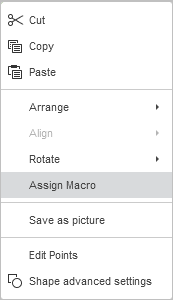
- Cortar, Copiar, Pegar — opciones estándar que se utilizan para cortar o copiar el texto/objeto seleccionado y pegar el texto u objeto previamente cortado/copied en la posición actual del cursor.
- Organizar se utiliza para llevar la autoforma seleccionada al frente, enviarla al fondo, moverla hacia adelante o hacia atrás, así como agrupar o desagrupar formas para realizar operaciones con varias de ellas a la vez. Para obtener más información sobre cómo organizar objetos, consulta esta página.
- Alinear se utiliza para alinear la forma a la izquierda, en el centro, a la derecha, en la parte superior, en el medio o en la parte inferior. Para obtener más información sobre cómo alinear objetos, consulta esta página.
- Girar se utiliza para girar la forma 90 grados en el sentido de las agujas del reloj o en sentido contrario, así como para voltear la forma horizontal o verticalmente.
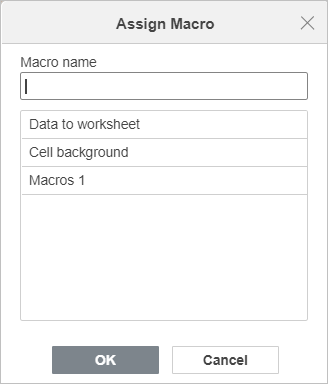
- Asignar Macro se utiliza para proporcionar acceso rápido y fácil a una macro dentro de una hoja de cálculo asignando una macro a cualquier forma. Una vez que asignas una macro, la forma aparece como un control de botón, y puedes ejecutar la macro cada vez que la haces clic. Para obtener más información, consulta la sección Asignar una Macro a una Forma de esta guía.
- Guardar como imagen se utiliza para guardar la forma como una imagen en tu disco duro.
-
Editar Puntos se utiliza para personalizar o cambiar la curvatura de tu forma.
- Para activar los puntos de anclaje editables de una forma, haz clic con el botón derecho en la forma y elige Editar Puntos del menú, o haz clic en la opción Editar forma → Editar puntos en el panel derecho. Los cuadrados negros que se activan son los puntos donde se encuentran dos líneas, y la línea roja delinea la forma. Haz clic y arrástralo para reposicionar el punto y cambiar el contorno de la forma.
-
Una vez que haces clic en el punto de anclaje, aparecerán dos líneas azules con cuadrados blancos en los extremos. Estos son manejadores de Bézier que te permiten crear una curva y cambiar la suavidad de una curva.

-
Mientras los puntos de anclaje estén activos, puedes añadir y eliminar puntos.
Para añadir un punto a una forma, mantén presionada la tecla Ctrl y haz clic en la posición donde deseas añadir un punto de anclaje.
Para eliminar un punto, mantén presionada la tecla Ctrl y haz clic en el punto innecesario.
- Configuración Avanzada de la Forma se utiliza para abrir la ventana 'Forma — Configuración Avanzada'.
Algunas configuraciones de autoforma pueden cambiarse utilizando la pestaña Configuración de forma en la barra lateral derecha que se abrirá si seleccionas la autoforma insertada con el ratón y haces clic en el icono  Configuración de forma. Las siguientes configuraciones pueden cambiarse:
-
Relleno — utiliza esta sección para seleccionar el relleno de la autoforma. Puedes elegir las siguientes opciones:
-
Relleno de Color — selecciona esta opción para especificar un color sólido para llenar el espacio interior de la autoforma seleccionada.
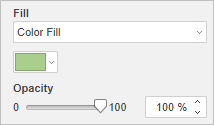
Haz clic en el cuadro de color a continuación y selecciona el color necesario de los conjuntos de colores disponibles o especifica cualquier color que desees:
- Colores del Tema — los colores que corresponden al esquema de color seleccionado de la hoja de cálculo.
- Colores Estándar — el conjunto de colores predeterminado.
-
También puedes aplicar un color personalizado utilizando dos opciones diferentes:
- Cuentagotas — utiliza esta opción para elegir el color requerido haciendo clic en él en el documento.
-
Más colores — haz clic en este título si el color requerido no está entre las paletas disponibles. Selecciona el rango de colores necesario moviendo el control deslizante vertical de color y establece un color específico arrastrando el selector de color dentro del gran campo de color cuadrado. Una vez que selecciones un color con el selector de color, los valores de color RGB y sRGB apropiados se mostrarán en los campos a la derecha. También puedes definir un color sobre la base del modelo de color RGB ingresando los valores numéricos correspondientes en los campos R, G, B (rojo, verde, azul) o ingresando el código hexadecimal sRGB en el campo marcado con el signo #. El color seleccionado aparece en el cuadro de vista previa Nuevo. Si el objeto se llenó previamente con algún color personalizado, este color se muestra en el cuadro Actual para que puedas comparar los colores original y modificado. Cuando el color está definido, haz clic en el botón Añadir:
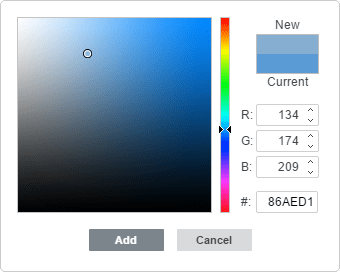
El color personalizado se aplicará al elemento seleccionado y se añadirá a la paleta de Colores recientes.
-
Relleno de Degradado — utiliza esta opción para llenar la forma con dos o más colores que se desvanecen. Personaliza tu relleno de degradado sin restricciones. Haz clic en el icono Configuración de forma
 para abrir el menú Relleno en la barra lateral derecha:
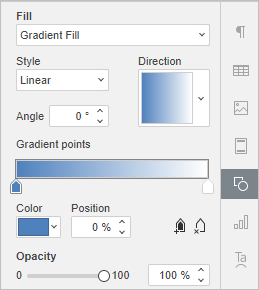
Opciones de menú disponibles:
-
Estilo — elige entre Lineal o Radial:
- Lineal se utiliza cuando necesitas que tus colores fluyan de izquierda a derecha, de arriba a abajo, o en cualquier ángulo que elijas en una sola dirección. La ventana de vista previa Dirección muestra el color de degradado seleccionado; haz clic en la flecha para seleccionar una dirección de degradado preestablecida. Usa la configuración de Ángulo para un ángulo de degradado preciso.
- Radial se utiliza para moverse desde el centro, ya que comienza en un solo punto y se emana hacia afuera.
-
Punto de Degradado es un punto específico para la transición de un color a otro.
- Usa el botón
 Añadir Punto de Degradado o la barra deslizante para añadir un punto de degradado. Puedes añadir hasta 10 puntos de degradado. Cada siguiente punto de degradado añadido no afectará de ninguna manera la apariencia actual del relleno de degradado. Usa el botón
  Eliminar Punto de Degradado para eliminar un cierto punto de degradado.
 - Usa la barra deslizante para cambiar la ubicación del punto de degradado o especifica la Posición en porcentaje para una ubicación precisa.
- Para aplicar un color a un punto de degradado, haz clic en un punto en la barra deslizante, y luego haz clic en Color para elegir el color que deseas.
- Usa el botón
-
Estilo — elige entre Lineal o Radial:
-
Imagen o Textura — selecciona esta opción para usar una imagen o una textura predefinida como fondo de la forma.
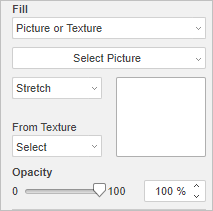
- Si deseas usar una imagen como fondo de la forma, puedes hacer clic en el botón Seleccionar Imagen y añadir una imagen Desde Archivo seleccionándola en el disco duro de tu computadora, Desde Almacenamiento usando tu gestor de archivos de ONLYOFFICE, o Desde URL insertando la dirección URL apropiada en la ventana abierta.
-
Si deseas usar una textura como fondo de la forma, abre el menú Desde Textura y selecciona el preset de textura necesario.
Actualmente, están disponibles las siguientes texturas: lienzo, cartón, tela oscura, grano, granito, papel gris, tejido, cuero, papel marrón, papiro, madera.
-
En caso de que la Imagen seleccionada sea más pequeña o más grande que la autoforma, puedes elegir la configuración Estirar o Mosaico de la lista desplegable.
La opción Estirar te permite ajustar el tamaño de la imagen para que se ajuste a la autoforma de modo que pueda llenar todo el espacio completamente.
La opción Mosaico te permite mostrar solo una parte de la imagen más grande, manteniendo sus dimensiones originales, o repetir la imagen más pequeña, manteniendo sus dimensiones originales, sobre la superficie de la autoforma para que pueda llenar el espacio completamente.
Cualquier preset de Textura seleccionado llena el espacio completamente, pero puedes aplicar el efecto de Estiramiento si es necesario.
-
Patrón — selecciona esta opción para llenar la forma con un diseño de dos colores compuesto por elementos repetidos regularmente.
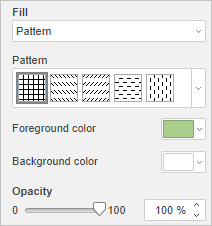
- Patrón — selecciona uno de los diseños predefinidos del menú.
- Color de primer plano — haz clic en esta caja de color para cambiar el color de los elementos del patrón.
- Color de fondo — haz clic en esta caja de color para cambiar el color del fondo del patrón.
- Sin Relleno — selecciona esta opción si no deseas usar ningún relleno.
-
Relleno de Color — selecciona esta opción para especificar un color sólido para llenar el espacio interior de la autoforma seleccionada.
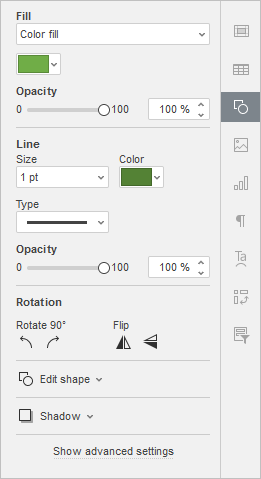
- Opacidad — usa esta sección para establecer el nivel de Opacidad arrastrando el control deslizante o ingresando el valor en porcentaje manualmente. El valor predeterminado es 100%, lo que significa opacidad total. El valor 0% significa transparencia total.
-
Línea — usa esta sección para cambiar el ancho, color o tipo de la línea de la autoforma.
- Para cambiar el ancho de la línea, selecciona una de las opciones disponibles en la lista desplegable de Tamaño. Las opciones disponibles son 0.5 pt, 1 pt, 1.5 pt, 2.25 pt, 3 pt, 4.5 pt, 6 pt. Alternativamente, selecciona la opción Sin Línea si no deseas usar ninguna línea.
- Para cambiar el color de la línea, haz clic en la caja de color a continuación y selecciona el color necesario.
- Para cambiar el tipo de la línea, selecciona la opción necesaria de la lista desplegable correspondiente (una línea sólida se aplica por defecto; puedes cambiarla a una de las líneas discontinuas disponibles).
- Para cambiar la opacidad de la línea, ingresa el valor requerido manualmente o usa la barra deslizante correspondiente.
-
Rotación se utiliza para rotar la forma 90 grados en sentido horario o antihorario, así como para voltear la forma horizontal o verticalmente. Haz clic en uno de los botones:
 para rotar la forma 90 grados en sentido antihorario.
 para rotar la forma 90 grados en sentido horario.
 para voltear la forma horizontalmente (de izquierda a derecha).
 para voltear la forma verticalmente (de arriba a abajo).
-
Editar forma — usa esta sección para editar los puntos de la forma o para reemplazar la autoforma actual con otra seleccionada de la lista desplegable.
-
Editar puntos se utiliza para personalizar o cambiar la curvatura de tu forma.
-
Una vez que hagas clic en el punto de anclaje, aparecerán dos líneas azules con cuadrados blancos en los extremos. Estos son manejadores de Bézier que te permiten crear una curva y cambiar la suavidad de una curva.
-
Mientras los puntos de anclaje estén activos, puedes añadir y eliminar puntos.
Para añadir un punto a una forma, mantén presionada la tecla Ctrl y haz clic en la posición donde deseas añadir un punto de anclaje.
Para eliminar un punto, mantén presionada la tecla Ctrl y haz clic en el punto innecesario.
-
Una vez que hagas clic en el punto de anclaje, aparecerán dos líneas azules con cuadrados blancos en los extremos. Estos son manejadores de Bézier que te permiten crear una curva y cambiar la suavidad de una curva.
- Cambiar Forma se utiliza para reemplazar la autoforma actual. Elige otra autoforma de la lista desplegable.
-
Editar puntos se utiliza para personalizar o cambiar la curvatura de tu forma.
-
Ajustar Sombra — crea una sombra personalizada usando los siguientes controles deslizantes:
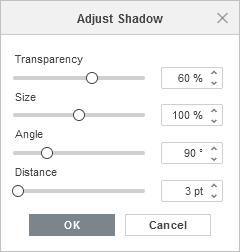
- Transparencia — ajusta la transparencia de la sombra.
- Tamaño — ajusta el tamaño de la sombra.
- Ángulo — ajusta el ángulo de la sombra en relación con su objeto.
- Distancia — ajusta la distancia de la sombra desde su objeto.
Ajustar configuraciones avanzadas de la forma
Para cambiar las configuraciones avanzadas de la autoforma, usa el enlace Mostrar configuraciones avanzadas en la barra lateral derecha. Se abrirá la ventana 'Forma — Configuraciones Avanzadas':
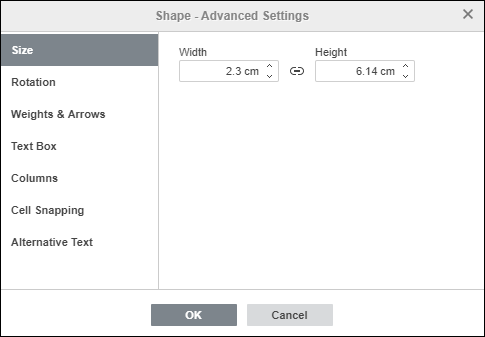
La pestaña Tamaño contiene los siguientes parámetros:
- Ancho y Altura — usa estas opciones para cambiar el ancho y/o altura de la autoforma. Si el botón de Proporciones constantes
 está activado (en este caso se verá así
  ), el ancho y la altura se cambiarán juntos, preservando la relación de aspecto original de la forma.
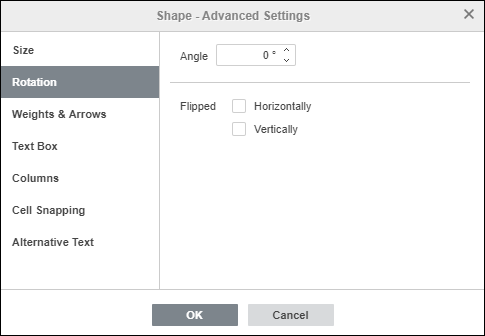
La pestaña Rotación contiene los siguientes parámetros:
- Ángulo — usa esta opción para rotar la forma por un ángulo especificado exactamente. Ingresa el valor necesario medido en grados en el campo o ajústalo usando las flechas a la derecha.
- Volteado — marca la casilla Horizontalmente para voltear la forma horizontalmente (de izquierda a derecha) o marca la casilla Verticalmente para voltear la forma verticalmente (de arriba a abajo).
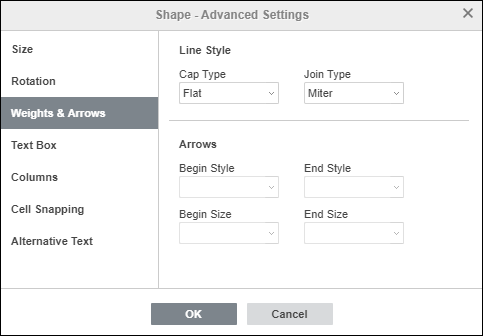
La pestaña Pesos y Flechas contiene los siguientes parámetros:
-
Estilo de Línea — este grupo de opciones te permite especificar los siguientes parámetros:
-
Tipo de Tapa — esta opción te permite establecer el estilo del extremo de la línea; por lo tanto, solo se puede aplicar a las formas con un contorno abierto, como líneas, polilíneas, etc.:
- Plano — los puntos finales serán planos.
- Redondo — los puntos finales serán redondeados.
- Cuadrado — los puntos finales serán cuadrados.
-
Tipo de Unión — esta opción te permite establecer el estilo de la intersección de dos líneas; por ejemplo, puede afectar una polilínea o las esquinas de un triángulo o contorno de rectángulo:
- Redondo — la esquina será redondeada.
- Chaflán — la esquina será cortada en ángulo.
- Inglete — la esquina será puntiaguda.
El efecto será más notable si usas un mayor ancho de contorno.
-
Tipo de Tapa — esta opción te permite establecer el estilo del extremo de la línea; por lo tanto, solo se puede aplicar a las formas con un contorno abierto, como líneas, polilíneas, etc.:
- Flechas — este grupo de opciones está disponible si se selecciona una forma del grupo de formas Líneas. Te permite establecer el Estilo de Inicio y Fin de la flecha y el Tamaño seleccionando la opción apropiada de las listas desplegables.
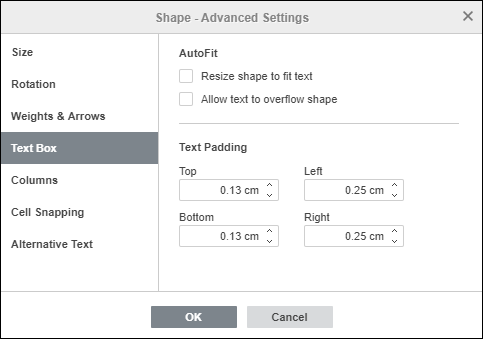
La pestaña Caja de Texto te permite Redimensionar la forma para ajustar el texto, Permitir que el texto desborde la forma o cambiar los márgenes internos Superior, Inferior, Izquierdo y Derecho de la autoforma (es decir, la distancia entre el texto dentro de la forma y los bordes de la autoforma).
Esta pestaña solo está disponible si se añade texto dentro de la autoforma; de lo contrario, la pestaña está deshabilitada.
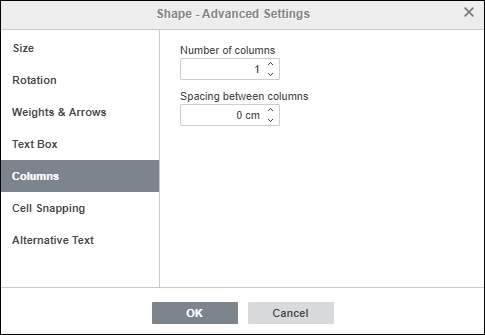
La pestaña Columnas te permite añadir columnas de texto dentro de la autoforma, especificando el Número de columnas necesario (hasta 16) y el Espaciado entre columnas. Una vez que hagas clic en OK, el texto que ya existe o cualquier otro texto que ingreses dentro de la autoforma aparecerá en columnas y fluirá de una columna a otra.
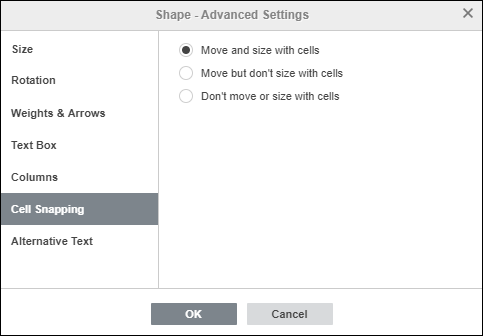
La pestaña Ajuste a Celdas contiene los siguientes parámetros:
- Mover y redimensionar con celdas — esta opción te permite ajustar la forma a la celda detrás de ella. Si la celda se mueve (por ejemplo, si insertas o eliminas algunas filas/columnas), la forma se moverá junto con la celda. Si aumentas o disminuyes el ancho o la altura de la celda, la forma también cambiará su tamaño.
- Mover pero no redimensionar con celdas — esta opción te permite ajustar la forma a la celda detrás de ella, evitando que la forma se redimensione. Si la celda se mueve, la forma se moverá junto con la celda, pero si cambias el tamaño de la celda, las dimensiones de la forma permanecen sin cambios.
- No mover ni redimensionar con celdas — esta opción te permite evitar que la forma se mueva o redimensione si la posición o tamaño de la celda cambia.
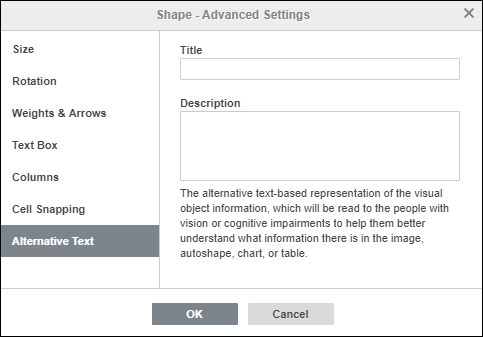
La pestaña Texto Alternativo te permite especificar el Título y la Descripción que serán leídos a personas con discapacidades visuales o cognitivas.
Insertar y dar formato al texto dentro de la autoforma
Para insertar texto en la autoforma, selecciona la forma con el ratón y comienza a escribir tu texto. El texto se convertirá en parte de la autoforma (cuando muevas o gires la forma, el texto también se moverá o girará con ella).
Todas las opciones de formato que puedes aplicar al texto dentro de la autoforma están listadas aquí.
Unir autoformas usando conectores
Puedes conectar autoformas usando líneas con puntos de conexión para demostrar dependencias entre los objetos (por ejemplo, si deseas crear un diagrama de flujo). Para hacerlo,
- Haz clic en el icono de Forma en la pestaña Insertar de la barra de herramientas superior.
-
Selecciona el grupo de Líneas del menú.
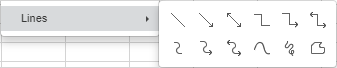
- Haz clic en la forma necesaria dentro del grupo seleccionado (excepto las últimas tres formas, que no son conectores, a saber, Curva, Garabato y Forma Libre).
-
Hover the mouse cursor over the first autoshape and click one of the connection points
 that appear on the shape outline.

-
Drag the mouse cursor towards the second autoshape and click the necessary connection point on its outline.

Si mueves las autoshapes unidas, el conector permanece unido a las formas y se mueve junto con ellas.

También puedes desanclar el conector de las formas y luego unirlo a cualquier otro punto de conexión.
Asignar una macro a una forma
Puedes proporcionar acceso rápido y fácil a una macro dentro de una hoja de cálculo asignando una macro a cualquier forma. Una vez que asignes una macro, la forma aparecerá como un botón de control, y podrás ejecutar la macro cada vez que la pulses.
Para asignar una macro:
-
Haz clic derecho en la forma a la que deseas asignar una macro y elige la opción Asignar Macro del menú desplegable.
- Se abrirá el cuadro de diálogo Asignar Macro
-
Elige una macro de la lista, o escribe el nombre de la macro, y haz clic en OK para confirmar.