Manipulación de objetos
En el Editor de Hojas de cálculo, puedes redimensionar, mover, rotar y organizar formas automáticas, imágenes y gráficos insertados en tu hoja de trabajo.
Nota: la lista de atajos de teclado que se pueden usar al trabajar con objetos está disponible aquí.
Redimensionar objetos
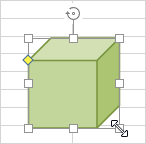
Para cambiar el tamaño de una forma automática/imágen/gráfico, arrastra los pequeños cuadrados  situados en los bordes del objeto. Para mantener las proporciones originales del objeto seleccionado mientras lo redimensionas, mantén presionada la tecla Shift y arrastra uno de los iconos de las esquinas.
Nota: para redimensionar el gráfico o imagen insertados, también puedes usar la barra lateral derecha que se activará una vez que selecciones el objeto necesario. Para abrirla, haz clic en el icono de Configuración de gráfico  o en el icono de Configuración de imagen
  a la derecha.
Mover objetos
Para cambiar la posición de una forma automática/imágen/gráfico, utiliza el icono de Flecha  que aparece al pasar el cursor del ratón sobre el objeto. Arrastra el objeto a la posición necesaria sin soltar el botón del ratón.
Para mover el objeto en incrementos de un píxel, mantén presionada la tecla Ctrl y usa las flechas del teclado.
Para mover el objeto estrictamente de forma horizontal/vertical y evitar que se mueva en una dirección perpendicular, mantén presionada la tecla Shift mientras lo arrastras.
que aparece al pasar el cursor del ratón sobre el objeto. Arrastra el objeto a la posición necesaria sin soltar el botón del ratón.
Para mover el objeto en incrementos de un píxel, mantén presionada la tecla Ctrl y usa las flechas del teclado.
Para mover el objeto estrictamente de forma horizontal/vertical y evitar que se mueva en una dirección perpendicular, mantén presionada la tecla Shift mientras lo arrastras.
Rotar objetos
Para rotar manualmente la forma automática/imágen, pasa el cursor del ratón sobre el controlador de rotación  y arrástralo en el sentido de las agujas del reloj o en sentido contrario. Para restringir el ángulo de rotación a incrementos de 15 grados, mantén presionada la tecla Shift mientras rotas.
Para rotar una forma o imagen 90 grados en sentido contrario a las agujas del reloj/en sentido de las agujas del reloj o voltear el objeto horizontal/verticalmente, puedes usar la sección de Rotación de la barra lateral derecha que se activará una vez que selecciones el objeto necesario. Para abrirla, haz clic en el icono de Configuración de forma  o en el icono de Configuración de imagen a la derecha. Haz clic en uno de los botones:
 para rotar el objeto 90 grados en sentido contrario a las agujas del reloj
 para rotar el objeto 90 grados en sentido de las agujas del reloj
 para voltear el objeto horizontalmente (de izquierda a derecha)
 para voltear el objeto verticalmente (al revés)
También es posible hacer clic derecho en la imagen o forma, elegir la opción Rotar del menú contextual y luego usar una de las opciones de rotación disponibles.
Para rotar una forma o imagen por un ángulo exactamente especificado, haz clic en el enlace Mostrar configuración avanzada en la barra lateral derecha y usa la pestaña Rotación de la ventana de Configuración avanzada. Especifica el valor necesario medido en grados en el campo Ángulo y haz clic en OK.
Reformar formas automáticas
Al modificar algunas formas, por ejemplo, flechas figuradas o bocadillos, también está disponible el icono en forma de diamante amarillo  . Te permite ajustar algunos aspectos de la forma, por ejemplo, la longitud de la cabeza de una flecha.

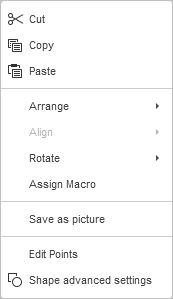
Para reformar una forma automática, también puedes usar la opción Editar puntos del menú contextual.
La opción Editar puntos se utiliza para personalizar o cambiar la curvatura de tu forma.
-
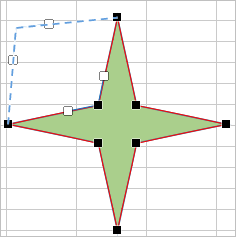
Para activar los puntos de anclaje editables de una forma, haz clic derecho en la forma y elige Editar puntos del menú. Los cuadrados negros que se activan son los puntos donde se encuentran dos líneas, y la línea roja delimita la forma. Haz clic y arrástralo para reposicionar el punto y cambiar el contorno de la forma.
-
Una vez que hagas clic en el punto de anclaje, aparecerán dos líneas azules con cuadrados blancos en los extremos. Estos son manejadores de Bézier que te permiten crear y cambiar la suavidad de una curva.
-
Mientras los puntos de anclaje estén activos, puedes añadir y eliminar puntos:
- Para añadir un punto a una forma, mantén presionada la tecla Ctrl y haz clic en la posición donde deseas añadir un punto de anclaje.
- Para eliminar un punto, mantén presionada la tecla Ctrl y haz clic en el punto innecesario.
Alinear objetos
Para alinear dos o más objetos seleccionados en relación entre sí, mantén presionada la tecla Ctrl mientras seleccionas los objetos con el ratón, luego haz clic en el icono de  Alinear en la pestaña Diseño de la barra de herramientas superior y selecciona el tipo de alineación necesario de la lista:
- Alinear a la Izquierda
 - para alinear objetos entre sí al borde izquierdo del objeto más a la izquierda,
 - Alinear al Centro
 - para alinear objetos entre sí en el centro,
 - Alinear a la Derecha
 - para alinear objetos entre sí al borde derecho del objeto más a la derecha,
 - Alinear Arriba
 - para alinear objetos entre sí al borde superior del objeto más arriba,
 - Alinear al Medio
 - para alinear objetos entre sí en el medio,
 - Alinear Abajo
 - para alinear objetos entre sí al borde inferior del objeto más abajo.
Alternativamente, puedes hacer clic derecho en los objetos seleccionados, elegir la opción Alinear del menú contextual y luego usar una de las opciones de alineación disponibles.
Nota: las opciones de alineación están deshabilitadas si seleccionas menos de dos objetos.
Distribuir objetos
Para distribuir tres o más objetos seleccionados horizontal o verticalmente entre los dos objetos seleccionados más externos de manera que haya una distancia igual entre ellos, haz clic en el icono de Alinear en la pestaña Diseño de la barra de herramientas superior y selecciona el tipo de distribución necesario de la lista:
- Distribuir Horizontalmente
 - para distribuir objetos uniformemente entre los objetos seleccionados más a la izquierda y más a la derecha.
 - Distribuir Verticalmente
 - para distribuir objetos uniformemente entre los objetos seleccionados más arriba y más abajo.
Alternativamente, puedes hacer clic derecho en los objetos seleccionados, elegir la opción Alinear del menú contextual y luego usar una de las opciones de distribución disponibles.
Nota: las opciones de distribución están deshabilitadas si seleccionas menos de tres objetos.
Agrupar varios objetos
Para manipular varios objetos a la vez, puedes agrupar ellos. Mantén presionada la tecla Ctrl mientras seleccionas los objetos con el ratón, luego haz clic en la flecha junto al icono de  Agrupar en la pestaña Diseño de la barra de herramientas superior y selecciona la opción necesaria de la lista:
- Agrupar
 - para combinar varios objetos en un grupo para que puedan ser rotados, movidos, redimensionados, alineados, organizados, copiados, pegados y formateados como un solo objeto.
 - Desagrupar
 - para desagrupar el grupo seleccionado de los objetos previamente combinados.
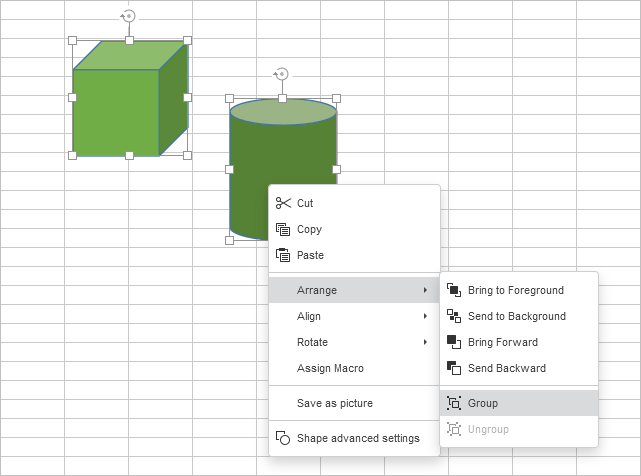
Alternativamente, puedes hacer clic derecho en los objetos seleccionados, elegir la opción Organizar del menú contextual y luego usar la opción Agrupar o Desagrupar.
Nota: la opción Agrupar está deshabilitada si seleccionas menos de dos objetos. La opción Desagrupar está disponible solo cuando se selecciona un grupo de objetos previamente combinados.
Organizar varios objetos
Para organizar el objeto seleccionado o varios objetos (por ejemplo, para cambiar su orden cuando varios objetos se superponen entre sí), puedes usar el icono de  Traer al Frente y los iconos
  Enviar hacia atrás en la pestaña Diseño de la barra de herramientas superior y selecciona el tipo de disposición necesario de la lista.
Para mover el/los objeto(s) seleccionado(s) hacia adelante, haz clic en la flecha junto al icono Traer hacia adelante en la pestaña Diseño de la barra de herramientas superior y selecciona el tipo de disposición necesario de la lista:
- Traer al frente
 - para mover el/los objeto(s) delante de todos los demás objetos,
 - Traer hacia adelante
 - para mover el/los objeto(s) seleccionado(s) un nivel hacia adelante en relación con otros objetos.
Para mover el/los objeto(s) seleccionado(s) hacia atrás, haz clic en la flecha junto al icono Enviar hacia atrás en la pestaña Diseño de la barra de herramientas superior y selecciona el tipo de disposición necesario de la lista:
- Enviar al fondo
 - para mover el/los objeto(s) detrás de todos los demás objetos,
 - Enviar hacia atrás
 - para mover el/los objeto(s) seleccionado(s) un nivel hacia atrás en relación con otros objetos.
Alternativamente, puedes hacer clic derecho sobre el/los objeto(s) seleccionado(s), elegir la opción Organizar del menú contextual y luego usar una de las opciones de disposición disponibles.
Operaciones booleanas en formas
Para acceder a las operaciones lógicas en formas, selecciona el elemento de menú Combinar formas en el menú contextual. Las operaciones booleanas incluyen las siguientes:
- Unión - las formas se unirán en un solo grupo y compartirán un área común.
- Combinar - las formas se unirán en un solo grupo, pero el área compartida se resaltará.
- Fragmentar - las formas se unirán en un solo grupo, pero el área compartida se delineará.
- Intersecar - crea una nueva forma a partir de las áreas donde las formas seleccionadas se superponen.
- Sustraer - elimina el área de una forma de la que está debajo de ella.