Insertar minigráficos
Uso de minigráficos
Un minigráfico es un pequeño gráfico que se ajusta a una celda para representar tendencias o variaciones de datos. Los minigráficos tienen una funcionalidad limitada en comparación con los gráficos regulares, pero son una excelente herramienta para analizar rápidamente tus datos y crear una representación visual concisa. El tamaño del minigráfico depende del tamaño de la celda; cambia el ancho y la longitud de la celda para ajustar el tamaño. Después de añadir un minigráfico, aún puedes escribir texto o añadir formato condicional en la celda. El Editor de Hojas de cálculo de ONLYOFFICE ofrece tres tipos de minigráficos:

- Columna es similar a un Gráfico de columnas regular.
- Línea es similar a un Gráfico de líneas regular.
- Ganancia/Pérdida es adecuado para representar datos que incluyen valores tanto positivos como negativos.
Insertar minigráficos
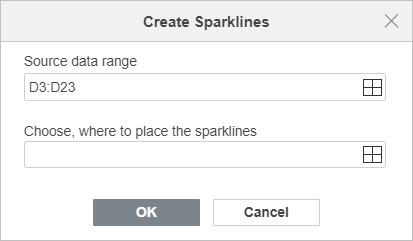
Para insertar un gráfico de Minigráfico, selecciona el rango de datos a incluir en el minigráfico, o haz clic en una celda en blanco donde colocarlo, ve a la pestaña Insertar y haz clic en el botón Minigráfico  en la barra de herramientas superior. Elige un minigráfico que se adapte a tu propósito. Se abrirá la ventana Crear minigráficos, haz clic en el icono Seleccionar datos para especificar el rango de datos y la ubicación del minigráfico, haz clic en OK para confirmar
Editar y formatear minigráficos
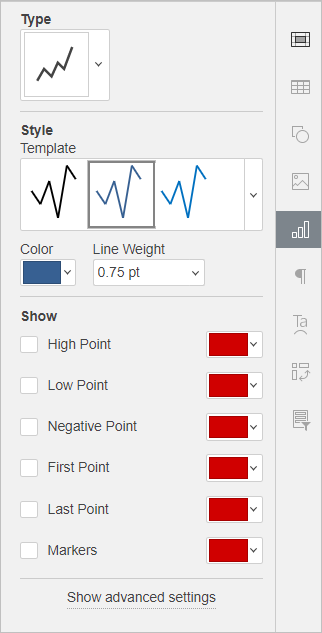
Después de insertar un minigráfico, puedes personalizarlo y editarlo. Haz clic en la celda con un minigráfico para habilitar la pestaña Configuración de minigráfico en la barra lateral derecha.
-
En la sección Tipo, puedes seleccionar uno de los tipos de minigráficos disponibles en la lista desplegable:
Columna - este tipo es similar a un Gráfico de columnas regular.
Línea - este tipo es similar a un Gráfico de líneas regular.
Ganancia/Pérdida - este tipo es adecuado para representar datos que incluyen valores tanto positivos como negativos.
- En la sección Estilo, puedes seleccionar el estilo que mejor se adapte a ti desde la lista desplegable Plantilla, el Color necesario para el minigráfico y el Grosor de línea necesario (disponible solo para el minigráfico de Línea)
-
En la sección Mostrar, puedes resaltar o marcar ciertos datos en el minigráfico:
Punto alto – úsalo para resaltar el valor máximo.
Punto bajo – úsalo para resaltar el valor mínimo.
Punto negativo – úsalo para resaltar valores negativos.
Primer punto – úsalo para resaltar el punto de inicio en el rango de datos.
Último punto - úsalo para resaltar el punto final en el rango de datos.
Marcadores – está disponible solo para minigráficos de Línea, úsalo para habilitar un marcador para todos los puntos.
Haz clic en la flecha hacia abajo en el cuadro de color para seleccionar un color para cada punto.
Si necesitas que tu minigráfico sea más preciso y fácil de leer, haz clic en la opción Mostrar configuración avanzada para abrir la ventana Minigráfico – Configuración avanzada.
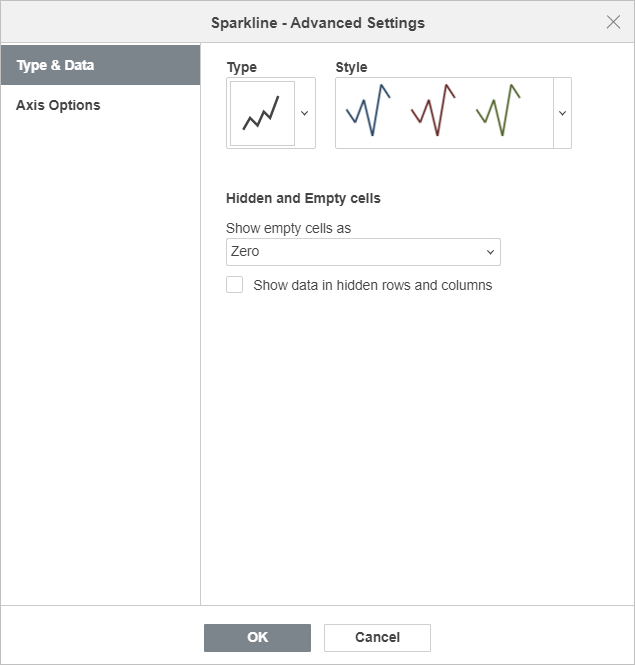
La pestaña Tipo y Datos te permite cambiar el Tipo y Estilo del minigráfico, así como especificar la configuración de visualización de Celdas ocultas y vacías:
-
Mostrar celdas vacías como - esta opción te permite controlar cómo se muestran los minigráficos si algunas celdas en un rango de datos están vacías. Selecciona la opción necesaria de la lista:
- Huecos - para mostrar el minigráfico con huecos en lugar de datos faltantes,
- Cero - para mostrar el minigráfico como si el valor en una celda vacía fuera cero,
- Conectar puntos de datos con línea (disponible solo para el tipo Línea) - para ignorar celdas vacías y mostrar una línea de conexión entre puntos de datos.
- Mostrar datos en filas y columnas ocultas - marca esta casilla si deseas incluir valores de las celdas ocultas en los minigráficos.
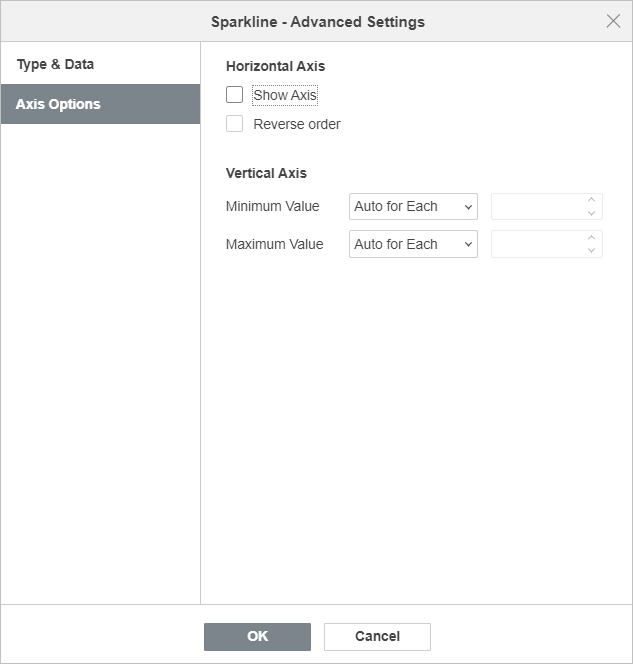
La pestaña Opciones de eje te permite especificar los siguientes parámetros de Eje horizontal/vertical:
-
En la sección Eje horizontal, están disponibles los siguientes parámetros:
- Mostrar eje - marca esta casilla para mostrar el eje horizontal. Si los datos de origen contienen valores negativos, esta opción ayuda a mostrarlos más vívidamente.
- Invertir orden - marca esta casilla para mostrar los datos en la secuencia inversa.
-
En la sección Eje Vertical, están disponibles los siguientes parámetros para definir el Valor mínimo/máximo:
-
Valor mínimo/máximo
-
Auto para cada uno - esta opción está seleccionada por defecto. Te permite usar valores mínimos/máximos personalizados para cada minigráfico. Los valores mínimos/máximos se toman de las series de datos separadas que se usan para trazar cada minigráfico. El valor máximo para cada minigráfico se ubicará en la parte superior de la celda, y el valor mínimo estará en la parte inferior.

-
Igual para Todos - esta opción te permite usar el mismo valor mínimo/máximo para todo el grupo de minigráficos. Los valores mínimos/máximos se toman de todo el rango de datos que se usa para trazar el grupo de minigráficos. Los valores máximos/mínimos para cada minigráfico se escalarán en relación con el valor más alto/más bajo dentro del rango. Si seleccionas esta opción, será más fácil comparar varios minigráficos.

- Fijo - esta opción te permite establecer un valor mínimo/máximo personalizado. Los valores que sean menores o mayores que los especificados no se mostrarán en los minigráficos.
-
Auto para cada uno - esta opción está seleccionada por defecto. Te permite usar valores mínimos/máximos personalizados para cada minigráfico. Los valores mínimos/máximos se toman de las series de datos separadas que se usan para trazar cada minigráfico. El valor máximo para cada minigráfico se ubicará en la parte superior de la celda, y el valor mínimo estará en la parte inferior.
-
Valor mínimo/máximo
Borrar Minigráficos
Para eliminar minigráficos, selecciona la(s) celda(s) con el(los) minigráfico(s) a eliminar y haz clic derecho sobre ella. Elige Minigráficos del menú desplegable y haz clic en Borrar minigráficos seleccionados o Borrar los grupos de minigráficos seleccionados.