Presentación de la interfaz de usuario del Editor de Presentaciones
El Editor de Presentaciones utiliza una interfaz con pestañas, donde los comandos de edición se agrupan en pestañas según su funcionalidad.
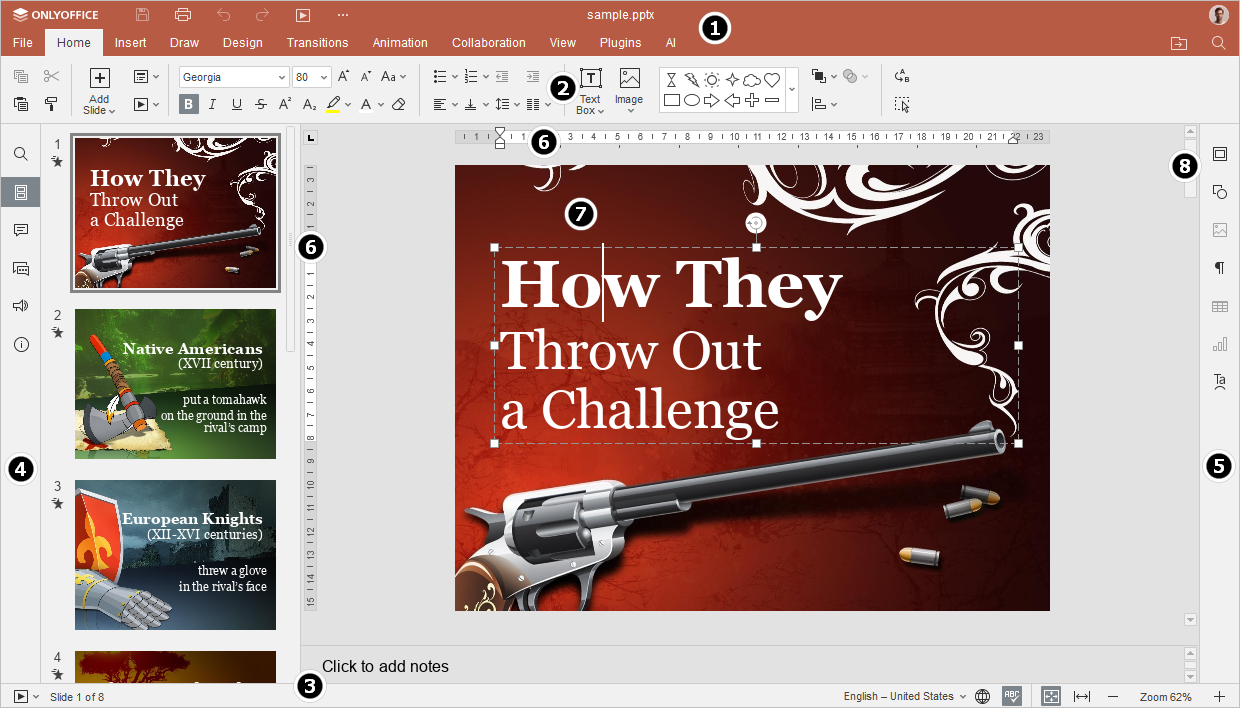
Ventana principal del Editor de Presentaciones en línea:
Ventana principal del Editor de Presentaciones de Escritorio:
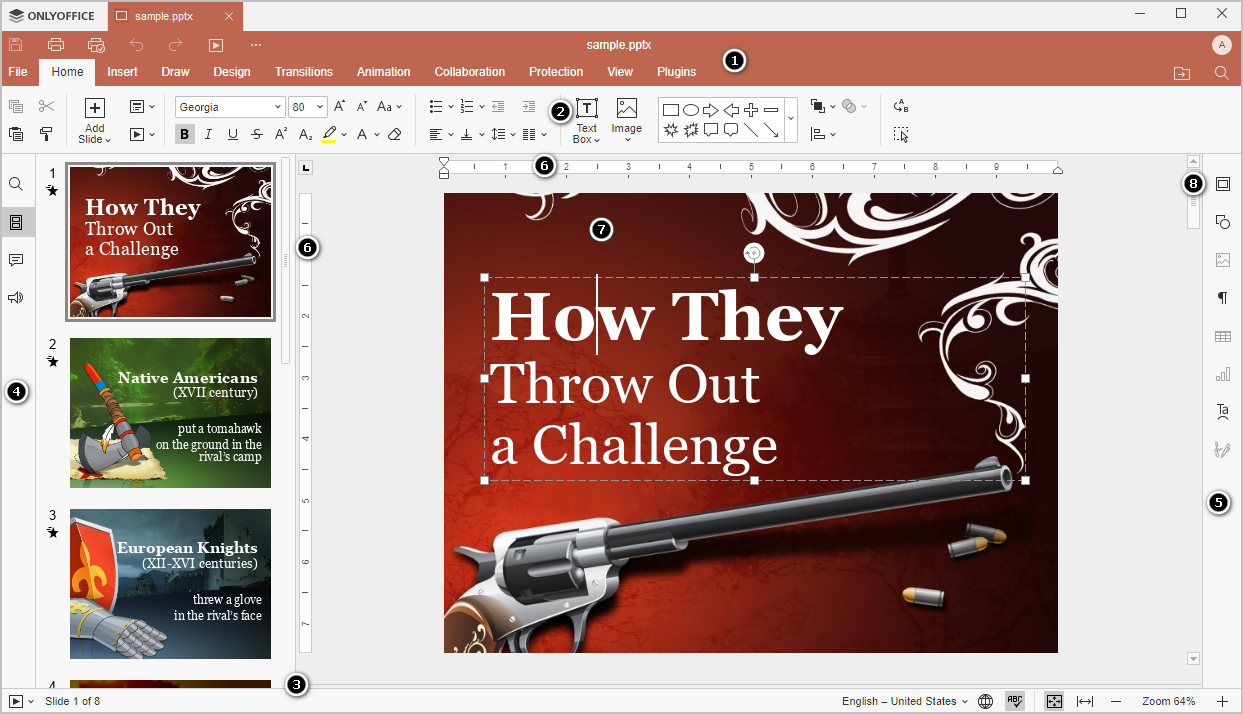
La interfaz del editor consta de los siguientes elementos principales:
-
El Encabezado del editor muestra el logotipo, las pestañas de todas las presentaciones abiertas con sus nombres y las pestañas del menú.
En el lado izquierdo del Encabezado del editor, se encuentran los botones Guardar, Imprimir archivo, Deshacer, Rehacer e Iniciar presentación desde el principio. Haz clic en el icono de puntos a la derecha para personalizar qué botones se deben ocultar, si es necesario.

En el lado derecho del Encabezado del editor, junto con el nombre de usuario, se muestran los siguientes iconos:
 Abrir ubicación del archivo - en la versión de escritorio, permite abrir la carpeta donde se almacena el archivo en la ventana del Explorador de archivos. En la versión en línea, permite abrir la carpeta del módulo Documentos, donde se almacena el archivo, en una nueva pestaña del navegador.
 Compartir - (disponible solo en la versión en línea) permite establecer derechos de acceso para los documentos almacenados en la nube.
 Marcar como favorito - haz clic en la estrella para añadir un archivo a favoritos y facilitar su búsqueda. El archivo añadido es solo un acceso directo, por lo que el archivo en sí permanece almacenado en su ubicación original. Eliminar un archivo de favoritos no elimina el archivo de su ubicación original.
 Buscar - permite buscar en la presentación una palabra o símbolo en particular, etc.
-
La Barra de herramientas superior muestra un conjunto de comandos de edición dependiendo de la pestaña de menú seleccionada. Actualmente, están disponibles las siguientes pestañas: Archivo, Inicio, Insertar, Dibujar, Diseño, Transiciones, Animación, Colaboración, Protección, Extensiones, Patrón de diapositivas (solo visible cuando está activo el modo de patrón de diapositivas).
Las opciones
 Copiar,
  Pegar,
  Cortar y
  Seleccionar todo están siempre disponibles en el lado izquierdo de la Barra de herramientas superior independientemente de la pestaña seleccionada.
 - La Barra de estado en la parte inferior de la ventana del editor contiene el icono Iniciar presentación, algunas herramientas de navegación: indicador de número de diapositiva y botones de zoom. La Barra de estado también muestra algunas notificaciones (como "Todos los cambios guardados", 'Conexión perdida' cuando no hay conexión y el editor está intentando reconectar, etc.) y permite configurar el idioma del texto y habilitar la corrección ortográfica.
-
La Barra lateral izquierda contiene los siguientes iconos:
 - permite usar la herramienta Buscar y Reemplazar,
 - permite ver diapositivas y navegar por ellas,
 - permite abrir el panel de Comentarios,
 - (disponible solo en la versión en línea) permite abrir el panel de Chat,
 - (disponible solo en la versión en línea) permite contactar con nuestro equipo de soporte,
 - (disponible solo en la versión en línea) permite ver la información sobre el programa.
- La Barra lateral derecha permite ajustar parámetros adicionales de diferentes objetos. Cuando seleccionas un objeto particular en una diapositiva, el icono correspondiente se activa en la barra lateral derecha. Haz clic en este icono para expandir la barra lateral derecha.
- Las Reglas horizontales y verticales te ayudan a colocar objetos en una diapositiva y te permiten configurar tabulaciones y sangrías de párrafo dentro de los cuadros de texto.
- El Área de trabajo permite ver el contenido de la presentación, ingresar y editar datos.
- La Barra de desplazamiento a la derecha permite desplazar la presentación hacia arriba y hacia abajo.
Para tu conveniencia, puedes ocultar algunos componentes y mostrarlos nuevamente cuando sea necesario. Para obtener más información sobre cómo ajustar la configuración de la vista, consulta esta página.
Cuando hay muchos iconos en los paneles izquierdo y derecho, los que están abajo se ocultarán y se podrán acceder a través del botón Más.