Edición conjunta de presentaciones en tiempo real
El Editor de Presentaciones te permite mantener un enfoque constante en el flujo de trabajo de todo el equipo: comparte archivos y carpetas, comunícate directamente en el editor, comenta ciertas partes de tus presentaciones que requieren aportes adicionales de terceros, guarda versiones de la presentación para uso futuro.
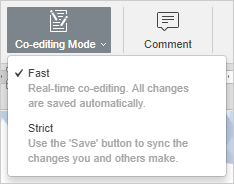
En el Editor de Presentaciones puedes colaborar en presentaciones en tiempo real utilizando dos modos: Rápido o Estricto.
Los modos se pueden seleccionar en las Configuraciones Avanzadas. También es posible elegir el modo necesario usando el icono  Modo de Coedición en la pestaña Colaboración de la barra de herramientas superior:
El número de usuarios que están trabajando en la presentación actual se especifica en el lado derecho del encabezado del editor -  . Si deseas ver quién está editando el archivo en este momento, puedes hacer clic en este icono o abrir el panel de Chat con la lista completa de usuarios.
Modo Rápido
El modo Rápido se usa por defecto y muestra los cambios realizados por otros usuarios en tiempo real. Cuando coeditas una presentación en este modo, la posibilidad de Rehacer la última operación deshecha no está disponible. Este modo mostrará las acciones y los nombres de los coeditores. Cuando una presentación está siendo editada por varios usuarios simultáneamente en este modo, los objetos editados se marcan con líneas discontinuas de diferentes colores. Al pasar el cursor del ratón sobre uno de los pasajes editados, se muestra el nombre del usuario que lo está editando en ese momento.
Modo Estricto
El modo Estricto se selecciona para ocultar los cambios realizados por otros usuarios hasta que hagas clic en el icono de Guardar  para guardar tus cambios y aceptar los cambios realizados por los coautores.
Cuando una presentación está siendo editada por varios usuarios simultáneamente en el modo Estricto, los objetos editados (autoshapes, objetos de texto, tablas, imágenes, gráficos) se marcan con líneas discontinuas de diferentes colores. El objeto que estás editando está rodeado por una línea discontinua verde. Las líneas discontinuas rojas indican que los objetos están siendo editados por otros usuarios.
Tan pronto como uno de los usuarios guarda sus cambios haciendo clic en el icono , los demás verán una nota en la barra de estado indicando que tienen actualizaciones. Para guardar los cambios que realizaste, de modo que otros usuarios puedan verlos, y obtener las actualizaciones guardadas por tus coeditores, haz clic en el icono  en la esquina superior izquierda de la barra de herramientas superior. Las actualizaciones se resaltarán para que puedas verificar qué ha cambiado exactamente.
Modo Visor en Vivo
El modo Visor en Vivo se utiliza para ver los cambios realizados por otros usuarios en tiempo real cuando la presentación es abierta por un usuario con derechos de acceso de Solo vista.
Para que el modo funcione correctamente, asegúrate de que la casilla Mostrar cambios de otros usuarios esté activa en las Configuraciones Avanzadas del editor.
Anónimo
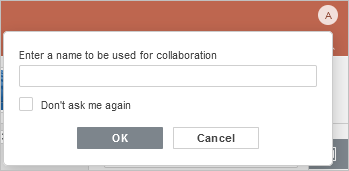
Los usuarios del portal que no están registrados y no tienen un perfil se consideran anónimos, aunque aún pueden colaborar en documentos. Para que se les asigne un nombre, el usuario anónimo debe ingresar un nombre que prefiera en el campo correspondiente que aparece en la esquina superior derecha de la pantalla cuando abren el documento por primera vez. Activa la casilla "No preguntar de nuevo" para conservar el nombre.