Revisión ortográfica
El Editor de Presentaciones te permite revisar la ortografía de tu texto en un idioma determinado y corregir errores mientras editas. En la versión de escritorio, también es posible añadir palabras a un diccionario personalizado, que es común para los tres editores.
A partir de la versión 6.3, los editores de ONLYOFFICE son compatibles con la interfaz SharedWorker para un funcionamiento más fluido sin un consumo significativo de memoria. Si tu navegador no soporta SharedWorker, entonces solo Worker estará activo. Para más información sobre SharedWorker, por favor consulta este artículo.
Primero, elige un idioma para tu presentación. Haz clic en el icono  en el lado derecho de la barra de estado. En la ventana que se abre, selecciona el idioma necesario y haz clic en OK. El idioma seleccionado se aplicará a toda la presentación. Posteriormente se mostrará como un idioma usado recientemente y estará disponible para acceso rápido en el mismo menú. En la versión de escritorio, los idiomas instalados con tu sistema operativo aparecen en la parte superior de la lista de idiomas del corrector ortográfico.
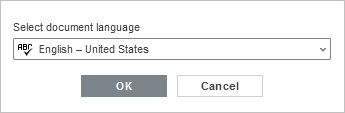
Para elegir un idioma diferente para cualquier fragmento de texto dentro de la presentación, selecciona el pasaje de texto necesario con el ratón y utiliza el menú  en la barra de estado.
Para activar la opción de revisión ortográfica, puedes:
- hacer clic en el icono
 Revisión ortográfica en la barra de estado, o
 - abrir la pestaña Archivo de la barra de herramientas superior, seleccionar la opción Configuración avanzada, marcar la casilla Activar opción de revisión ortográfica y hacer clic en el botón Aplicar.
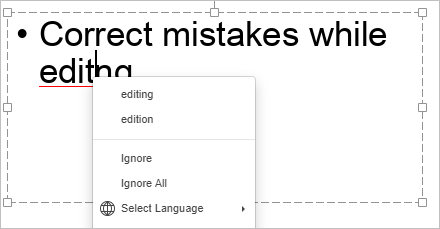
Las palabras mal escritas se subrayarán con una línea roja.
Haz clic derecho en la palabra necesaria para activar el menú y:
- elige una de las palabras similares sugeridas correctamente escritas para reemplazar la palabra mal escrita con la sugerida. Si se encuentran demasiadas variantes, la opción Más variantes... aparece en el menú;
- usa la opción Ignorar para omitir solo esa palabra y eliminar el subrayado, o Ignorar todo para omitir todas las palabras idénticas repetidas en el texto;
- si la palabra actual falta en el diccionario, puedes añadirla al diccionario personalizado. Esta palabra no será tratada como un error la próxima vez. Esta opción está disponible en la versión de escritorio.
- selecciona un idioma diferente para esta palabra.
Para desactivar la opción de revisión ortográfica, puedes:
- hacer clic en el icono
 Revisión ortográfica en la barra de estado, o
 - abrir la pestaña Archivo de la barra de herramientas superior, seleccionar la opción Configuración avanzada, desmarcar la casilla Activar opción de revisión ortográfica y hacer clic en el botón Aplicar.