Configuración de tabulaciones
En el Editor de Documentos, puedes cambiar las tabulaciones. Una tabulación es un término que describe la ubicación donde el cursor se detiene después de presionar la tecla Tab.
Para configurar las tabulaciones, puedes usar la regla horizontal:
-
Selecciona el tipo de tabulación necesario haciendo clic en el botón
 en la esquina superior izquierda del área de trabajo. Los siguientes tres tipos de tabulación están disponibles:
- Tabulación Izquierda alinea el texto a la izquierda en la posición de la tabulación; el texto se mueve a la derecha desde la tabulación mientras escribes. Esta tabulación se indicará en la regla horizontal con el marcador
 Tabulación Izquierda.
 - Tabulación Centrada
 centra el texto en la posición de la tabulación. Esta tabulación se indicará en la regla horizontal con el marcador
  Tabulación Centrada.
 - Tabulación Derecha
 alinea el texto a la derecha en la posición de la tabulación; el texto se mueve a la izquierda desde la tabulación mientras escribes. Esta tabulación se indicará en la regla horizontal con el marcador
  Tabulación Derecha.
- Tabulación Izquierda
-
Haz clic en el borde inferior de la regla donde deseas colocar la tabulación. Arrástrala a lo largo de la regla para cambiar su posición. Para eliminar la tabulación añadida, arrástrala fuera de la regla.

También puedes usar la ventana de propiedades del párrafo para ajustar las tabulaciones. Haz clic con el botón derecho del ratón, selecciona la opción Configuración avanzada del párrafo en el menú o utiliza el enlace Mostrar configuración avanzada en la barra lateral derecha, y cambia a la pestaña Tabulaciones en la ventana Párrafo - Configuración avanzada que se abre.
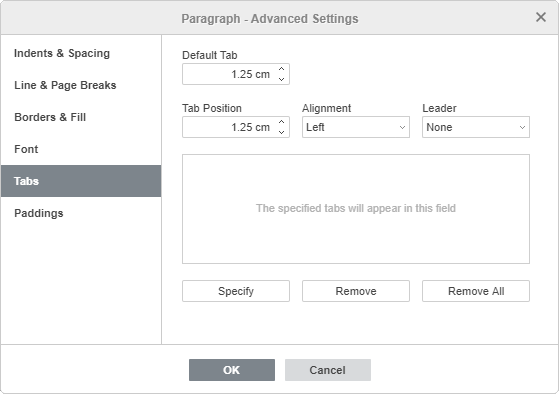
Puedes configurar los siguientes parámetros:
- Tabulación predeterminada está configurada en 1.25 cm. Puedes disminuir o aumentar este valor usando los botones de flecha o ingresando el valor requerido en el cuadro.
- Posición de tabulación se utiliza para establecer tabulaciones personalizadas. Ingresa el valor requerido en este cuadro, ajústalo más precisamente usando los botones de flecha y presiona el botón Especificar. Tu posición de tabulación personalizada se añadirá a la lista en el campo de abajo. Si has añadido previamente algunas tabulaciones usando la regla, todas estas posiciones de tabulación también se mostrarán en la lista.
- Alineación - se utiliza para establecer el tipo de alineación necesario para cada una de las posiciones de tabulación en la lista anterior. Selecciona la posición de tabulación necesaria en la lista, elige la opción Izquierda, Centrada o Derecha del menú desplegable y presiona el botón Especificar.
-
Guía - permite elegir un carácter para crear una guía para cada posición de tabulación. Una guía es una línea de caracteres (puntos o guiones) que llena el espacio entre las tabulaciones. Selecciona la posición de tabulación necesaria en la lista, elige el tipo de guía del menú desplegable y presiona el botón Especificar.
Para eliminar tabulaciones de la lista, selecciona una tabulación y presiona el botón Eliminar o Eliminar todas.