Conectar Desktop Editors a tu nube personal
Introducción
Después de instalar ONLYOFFICE Desktop Editors en su computadora, puede conectar fácilmente la aplicación a su nube Personal existente para que pueda usar todas las capacidades del producto:
- funciones colaborativas, como la edición colaborativa, revisión, comentarios y comunicación a través del chat integrado,
- funciones en línea, como la Combinación de correspondencia en el Editor de documentos.
Se requiere conexión a Internet para conectar una nube Personal, así como para la coedición en tiempo real y el uso de funciones en línea.
Paso 1. Conéctese a su nube Personal
Para conectar Desktop Editors a su cuenta de nube Personal, realice las siguientes acciones:
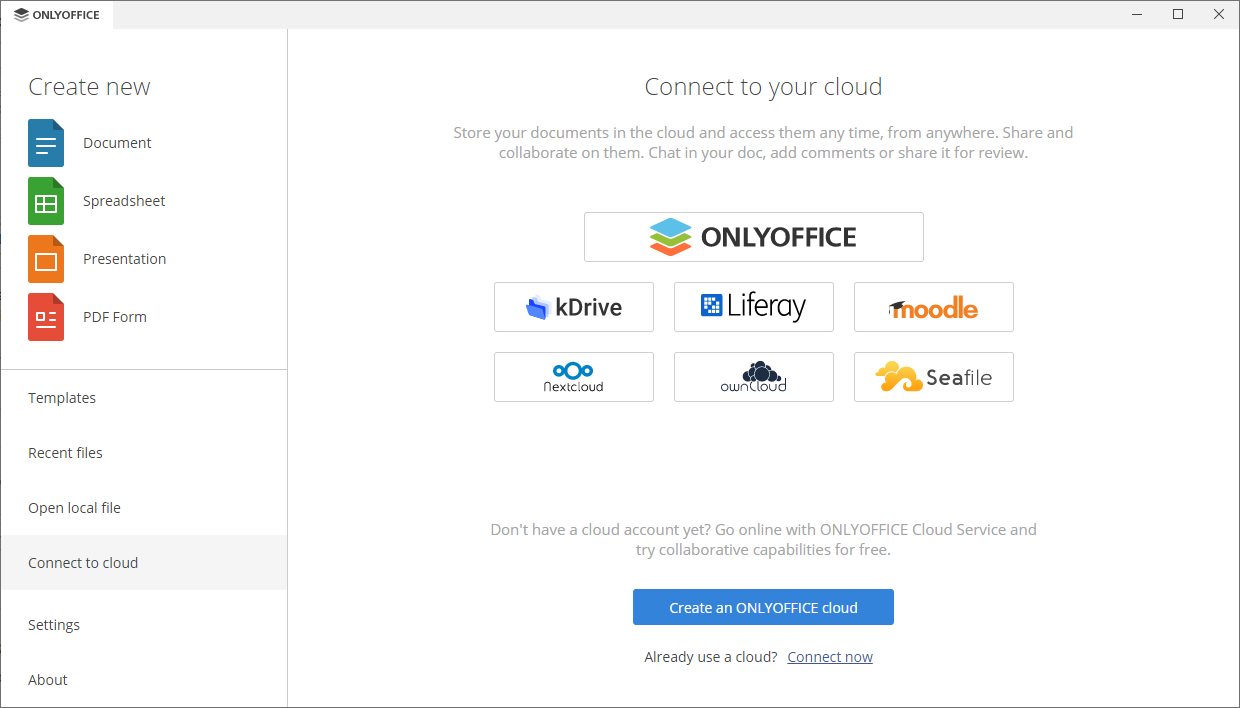
- Cambie a la pestaña Conectar a la nube en el panel lateral izquierdo.
- Haga clic en el botón ONLYOFFICE para conectarse a su nube Personal. Alternativamente, puede usar el enlace Conectar ahora en la parte inferior.
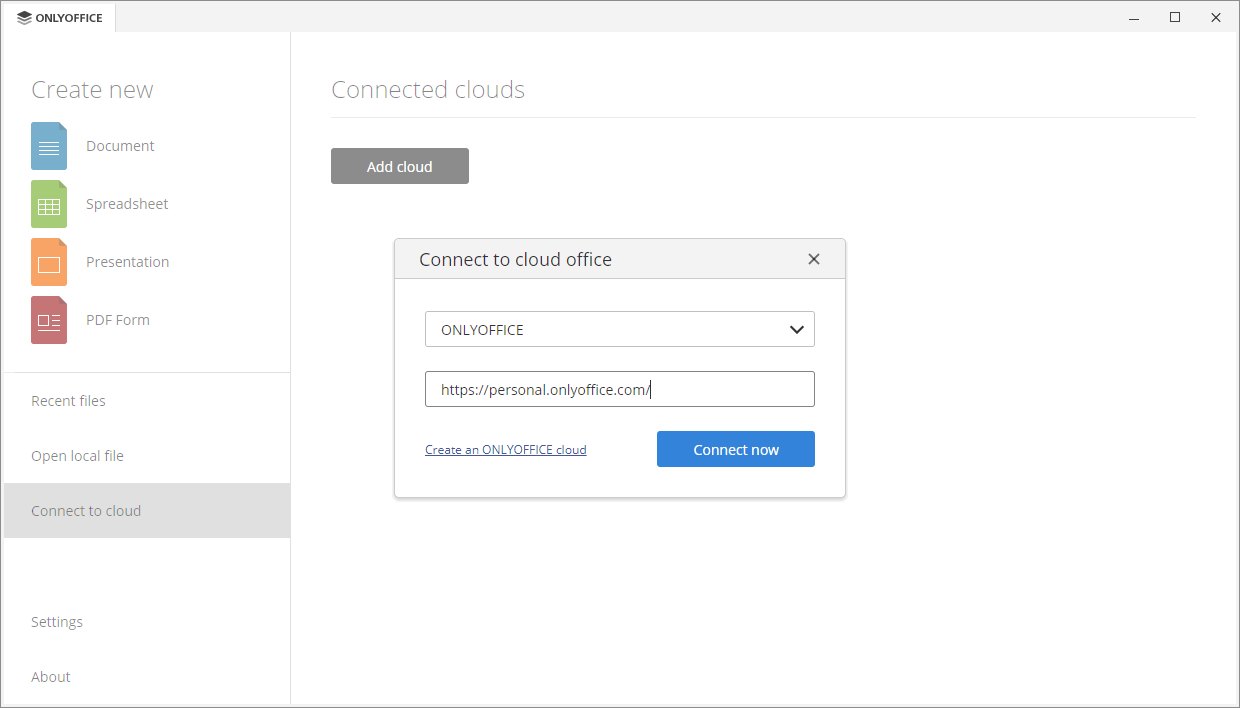
- Se abrirá la ventana Conectar a cloud office con la opción ONLYOFFICE seleccionada.
- en el campo URL de cloud office, ingrese la dirección URL de la nube Personal, que es común para todos los usuarios: https://personal.onlyoffice.com. Cuando esté listo, haga clic en el botón Conectar ahora.
-
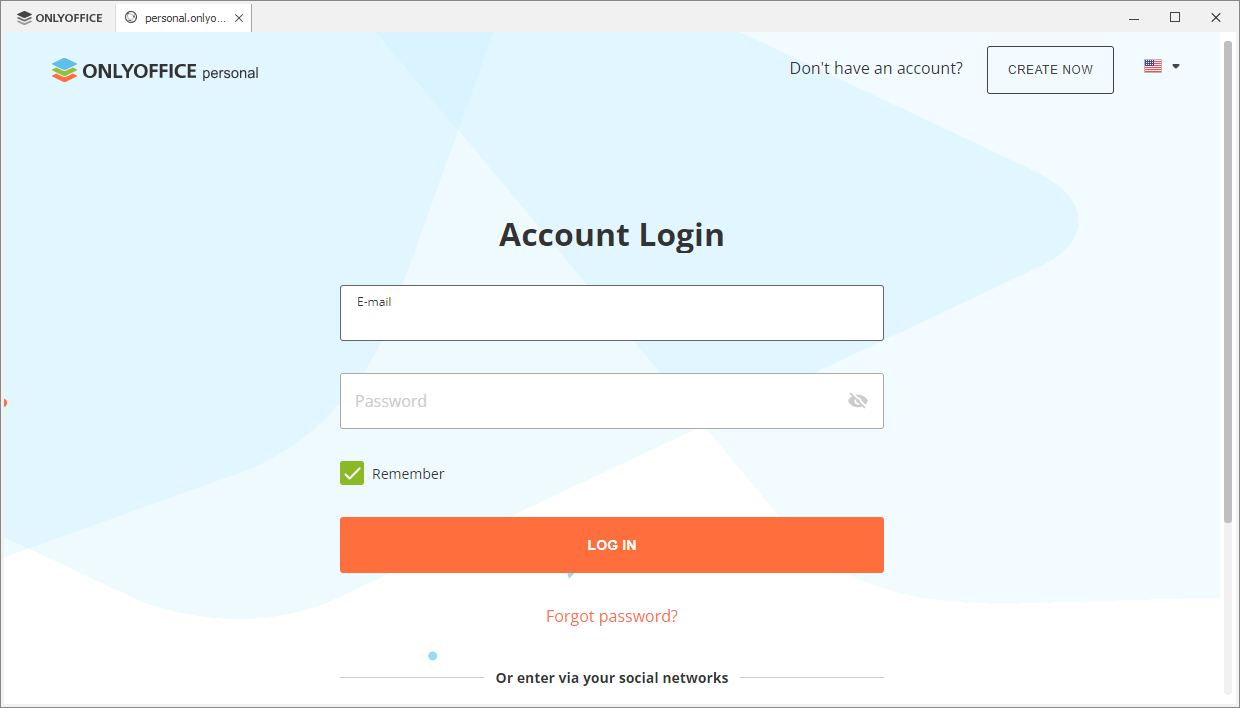
La página de inicio de sesión de la nube Personal se abrirá en una nueva pestaña de la interfaz de Desktop Editors.
- Especifique su correo electrónico y la contraseña que utiliza para acceder a su cuenta,
- Haga clic en el botón Iniciar sesión.
- en el campo URL de cloud office, ingrese la dirección URL de la nube Personal, que es común para todos los usuarios: https://personal.onlyoffice.com. Cuando esté listo, haga clic en el botón Conectar ahora.
Se abrirá la sección Mis documentos de su nube Personal. Ahora puede administrar sus documentos almacenados en su nube Personal, crear o subir nuevos, compartir documentos mediante enlaces externos y editarlos de forma colaborativa.