LM Studio
Introducción
LM Studio es un gestor local de modelos de IA que te permite ejecutar modelos de lenguaje de código abierto como Mistral, Llama y Phi directamente en tu computadora.
En lugar de usar APIs en la nube, LM Studio ejecuta modelos localmente y expone un punto de conexión API local al que otras aplicaciones pueden conectarse.
Esta configuración es útil si:
- Necesitas control total sobre tus datos
- Trabajas en un entorno sin conexión
- Debes cumplir con políticas de seguridad internas
- Quieres evitar costos de API externas
Antes de comenzar, asegúrate de que LM Studio esté instalado y en funcionamiento, y que el plugin de IA esté instalado y habilitado en ONLYOFFICE.
Requisitos del sistema
| Componente | Requisito |
| OS | Windows (x64, ARM64), macOS (Apple Silicon), Linux (x64) |
| CPU | Se requiere soporte para el conjunto de instrucciones AVX2 (sistemas x64) |
| RAM | 16 GB recomendados |
| GPU | 4 GB de VRAM recomendados; ejecutar solo en CPU es posible pero significativamente más lento |
Configuración rápida
Paso 4. Conectar LM Studio a ONLYOFFICE
- Abre la pestaña de IA → Configuración → Editar modelos de IA y haz clic en el icono + para agregar un nuevo modelo.
-
Introduce lo siguiente:
- Nombre del modelo: LM Studio
- URL: la URL base mostrada en la pestaña Servidor en LM Studio, por ejemplo,
http://127.0.0.1:1234/v1
Al conectarse a través de un navegador web, Habilitar CORS debe estar activado en la configuración del servidor. Sin ello, el navegador bloqueará las solicitudes a la API de LM Studio. - La lista de modelos se actualiza automáticamente. Si deseas hacerlo manualmente, haz clic en Actualizar modelos.
- Asigna las tareas que deseas que este modelo maneje, luego guarda.
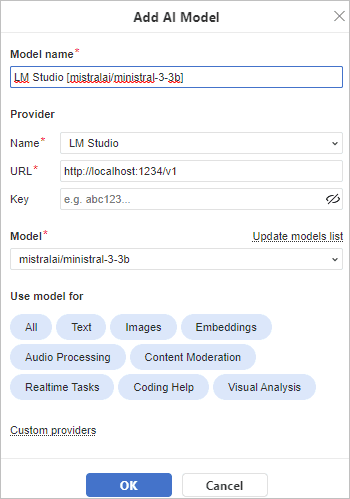
Si la conexión es exitosa, ONLYOFFICE redirigirá las solicitudes a tu modelo local.
Solución de problemas
Colapsar todo
-
Verifica que el servidor esté en funcionamiento en la pestaña Servidor y que la URL en ONLYOFFICE coincida exactamente con lo que muestra LM Studio, incluido el número de puerto. Si la conexión sigue fallando, verifica si un firewall o aplicación antivirus está bloqueando el tráfico de localhost. Reinicia ambas aplicaciones después de realizar cualquier cambio.
-
Las respuestas lentas son casi siempre una limitación de hardware, no un problema de configuración. Los modelos más grandes consumen más RAM y se benefician de la aceleración por GPU. Cambiar a un modelo cuantizado más pequeño y cerrar otras aplicaciones que consumen mucha memoria generalmente mejorará los tiempos de respuesta.
-
Si el panel se abre pero no se genera ninguna respuesta, la causa más común es que no hay un modelo cargado. El servidor API puede funcionar sin un modelo, pero no puede procesar solicitudes en ese estado. Confirma que un modelo está descargado y activamente cargado en LM Studio. También asegúrate de que el modelo esté asignado a la tarea de Chat en la configuración de IA en ONLYOFFICE.
-
El servidor API debe estar en funcionamiento antes de abrir ONLYOFFICE. Si iniciaste LM Studio después de abrir el editor, reinicia ONLYOFFICE y actualiza la lista de modelos.