OpenRouter
OpenRouter es una plataforma de enrutamiento de IA. Ofrece acceso a muchos modelos de diferentes proveedores utilizando una sola clave API. No necesitas claves separadas para cada proveedor.
Esta es una guía paso a paso sobre cómo instalar y configurar OpenRouter para ONLYOFFICE Docs y ONLYOFFICE DocSpace.
Configuración de OpenRouter para ONLYOFFICE Desktop Editors
ONLYOFFICE Docs 9.2 introduce un agente de IA integrado que te ayuda a generar y resumir documentos, gestionar archivos, analizar contenido y mucho más.
- Abre el Agente de IA en ONLYOFFICE Desktop Editors.
- Haz clic en Añadir proveedor y elige OpenRouter de la lista desplegable.
- Asigna un nombre a tu Agente.
- Introduce tu clave API en el campo proporcionado. La clave API es emitida por el proveedor de IA y se puede generar en el sitio web oficial de OpenRouter.
- Haz clic en Guardar.
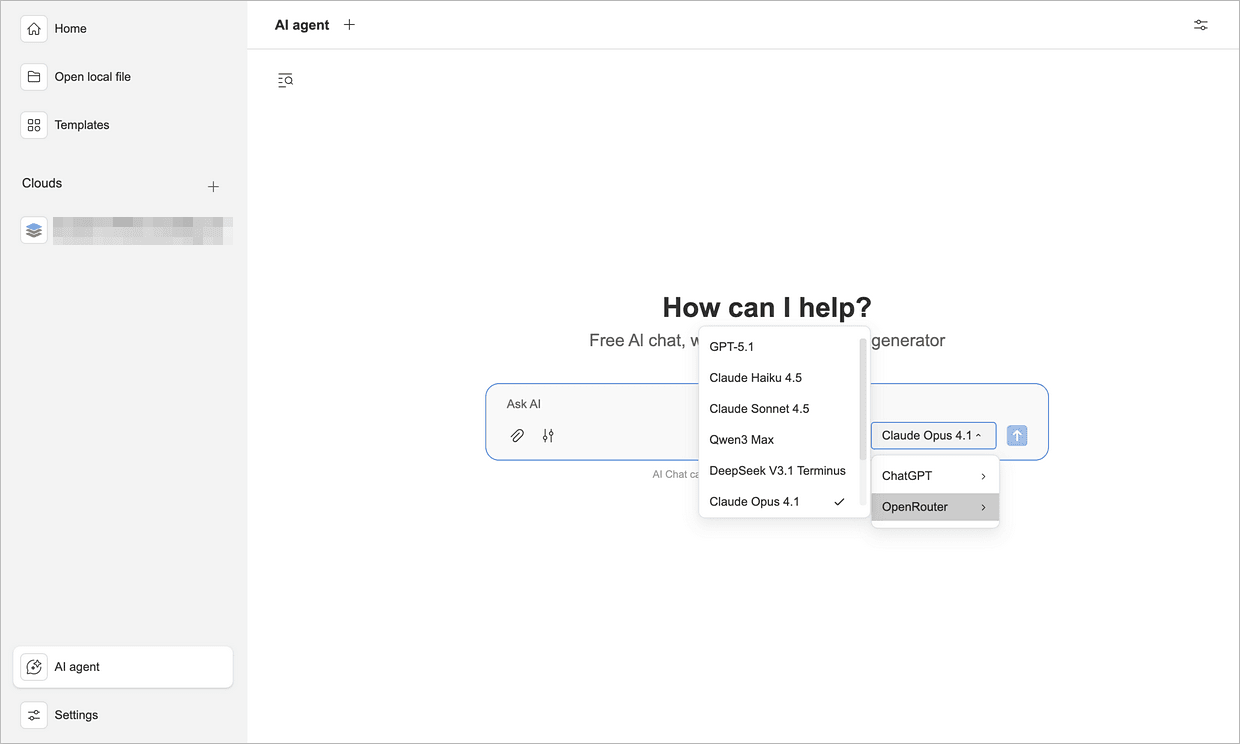
Ahora OpenRouter está disponible para tus agentes de IA. También puedes cambiar entre diferentes modelos de IA en cualquier momento usando el menú del Agente de IA en la página de inicio.
Configuración de OpenRouter para ONLYOFFICE DocSpace
A partir de la versión 3.6, ONLYOFFICE DocSpace viene con agentes de IA integrados para facilitar el trabajo con documentos.
Paso 1. Añadir OpenRouter como tu proveedor de IA
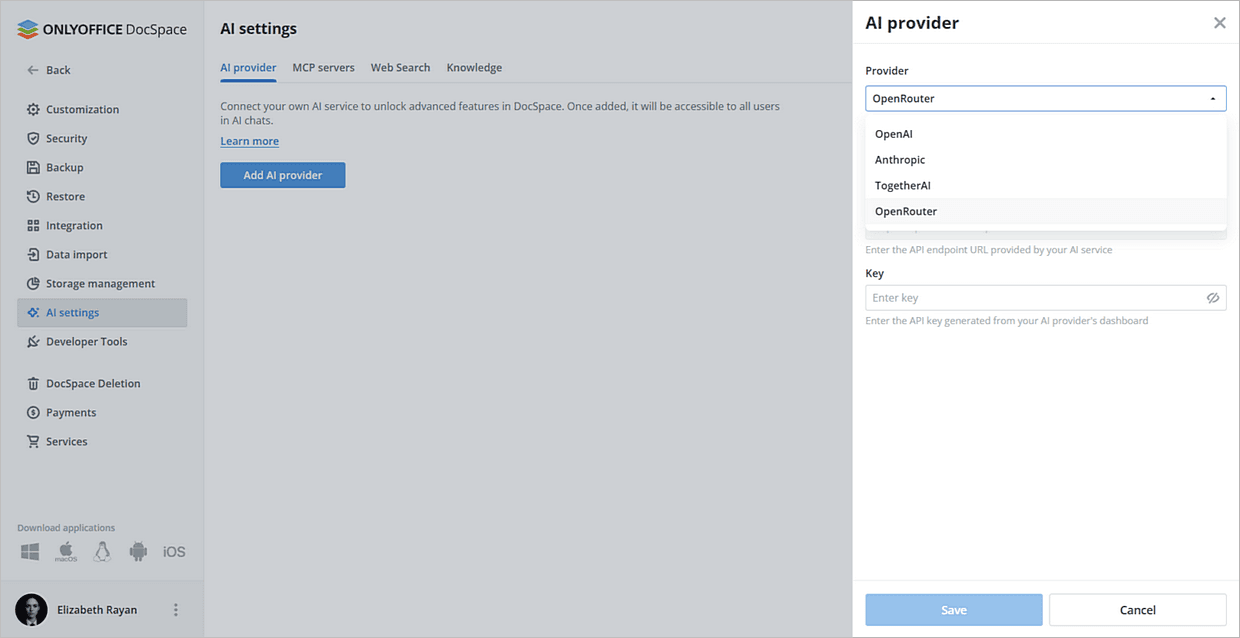
- Ve a Configuración → Configuración de IA → Añadir proveedor de IA.
- En la lista desplegable, selecciona OpenRouter.
- Elige un nombre para tu Agente.
- Introduce tu clave API en el campo proporcionado. La clave API es emitida por el proveedor de IA y se puede generar en el sitio web oficial de OpenRouter.
- Haz clic en Guardar.
Paso 2. Habilitar el servidor MCP
Los agentes de IA necesitan un servidor MCP para funcionar dentro de DocSpace.
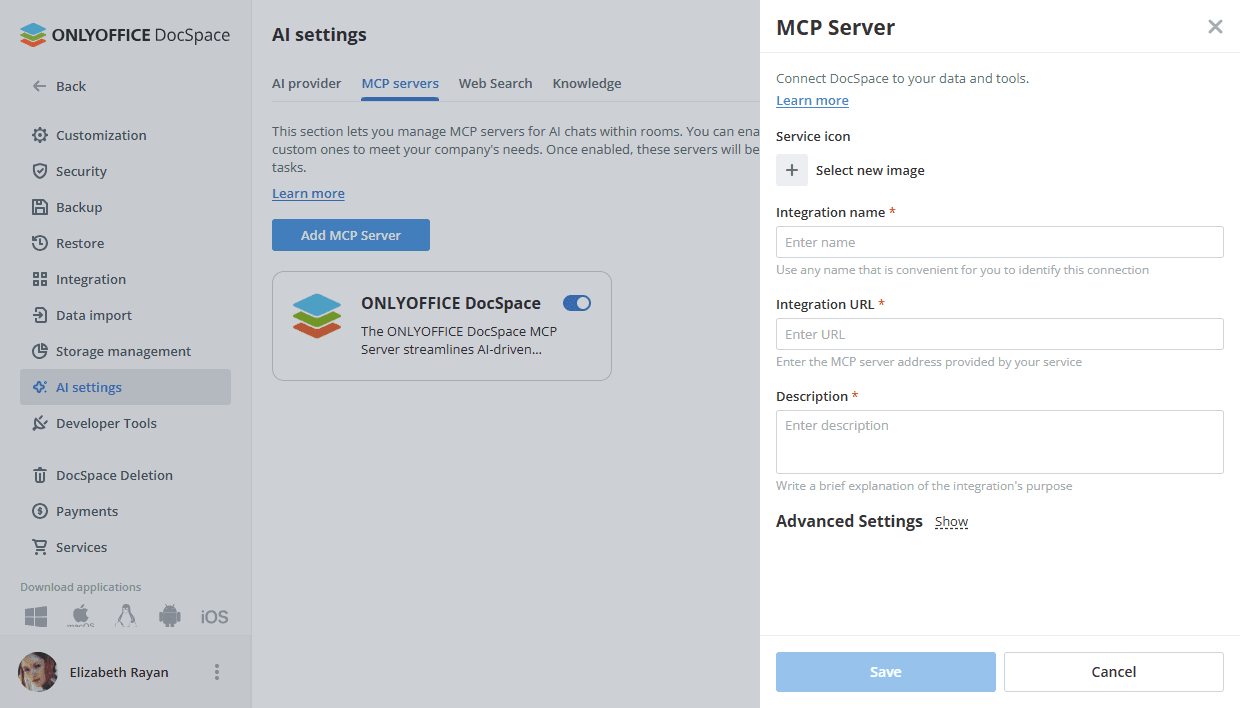
- Abre la sección de Servidores MCP.
- Puedes usar el Servidor MCP integrado de ONLYOFFICE DocSpace o conectar el tuyo propio.
Paso 3. Configurar Búsqueda Web y Base de Conocimientos
Este es un paso opcional pero recomendado.
Para permitir que los agentes usen datos web en vivo:
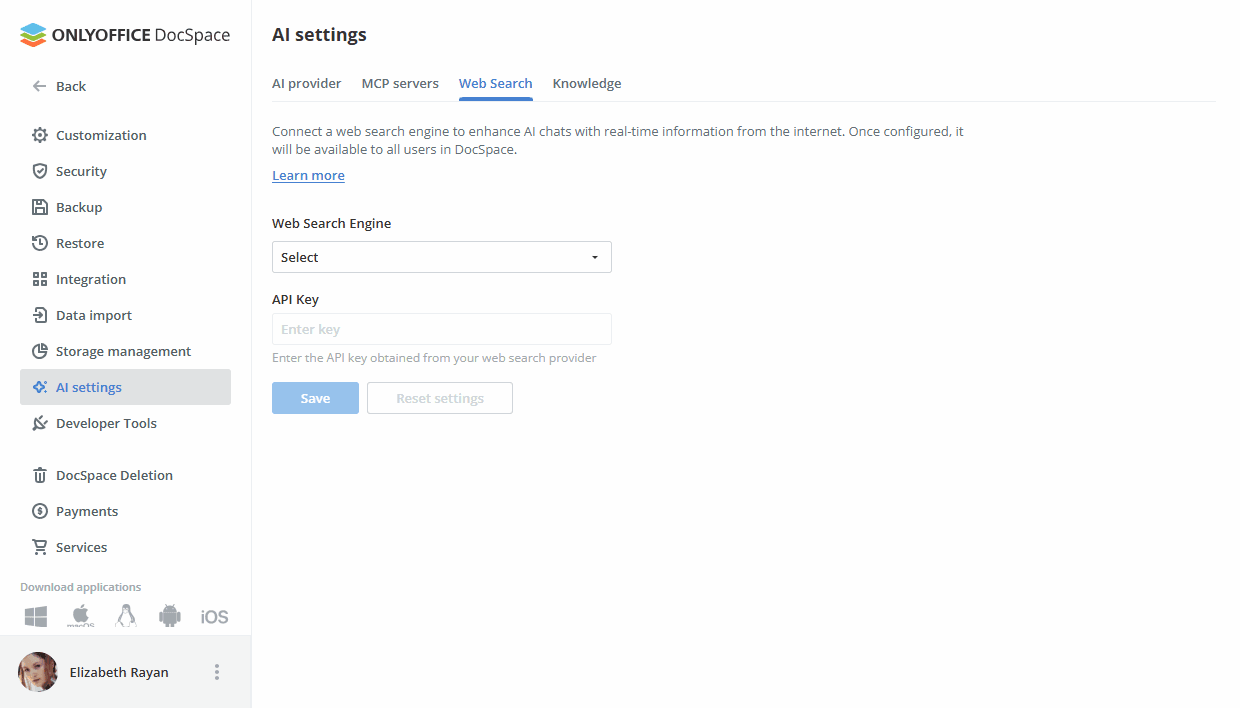
- Abre Configuración → Configuración de IA → Búsqueda Web.
- Elige el Motor de Búsqueda Web de la lista desplegable.
- Introduce la Clave API en el campo correspondiente.
- Haz clic en Guardar.
Por favor, consulta el siguiente artículo para obtener más información sobre Búsqueda Web.
Para habilitar la base de conocimientos:
- Abre Configuración → Configuración de IA → Conocimientos.
- En la lista de Proveedores, elige OpenRouter.
- Introduce la Clave API en el campo correspondiente.
- Haz clic en Guardar.
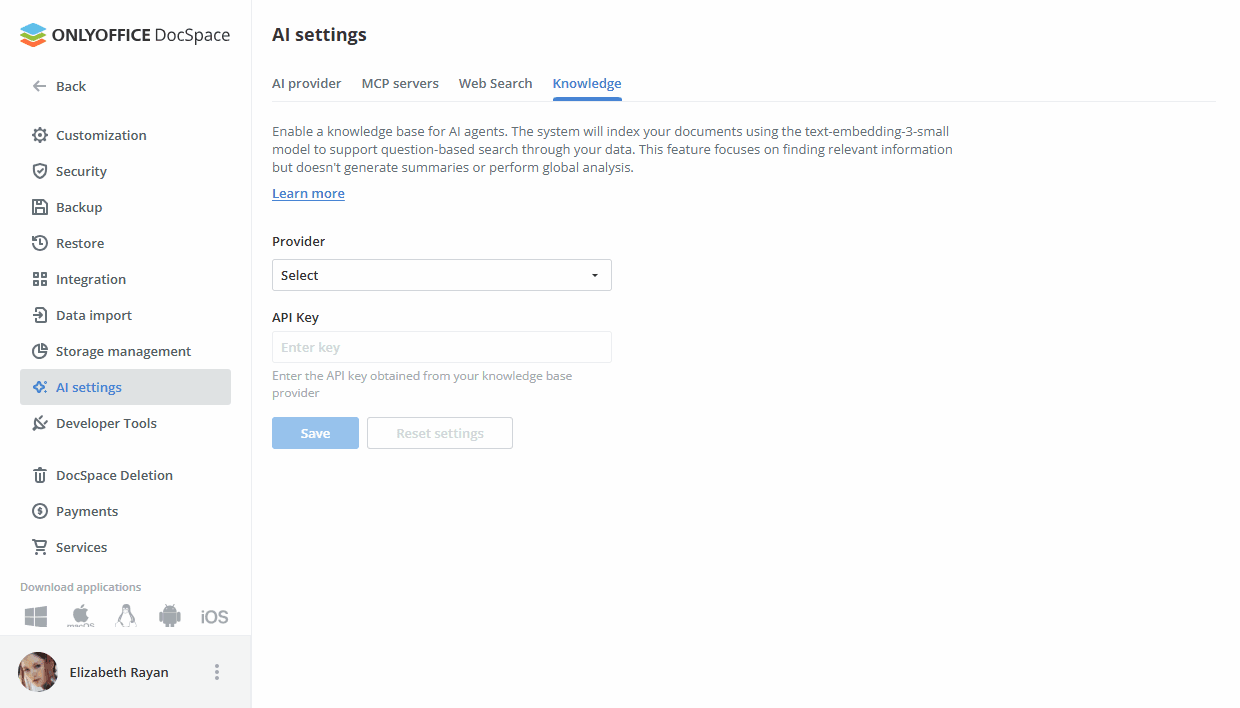
Por favor, consulta el siguiente artículo para obtener más información sobre las bases de conocimientos.
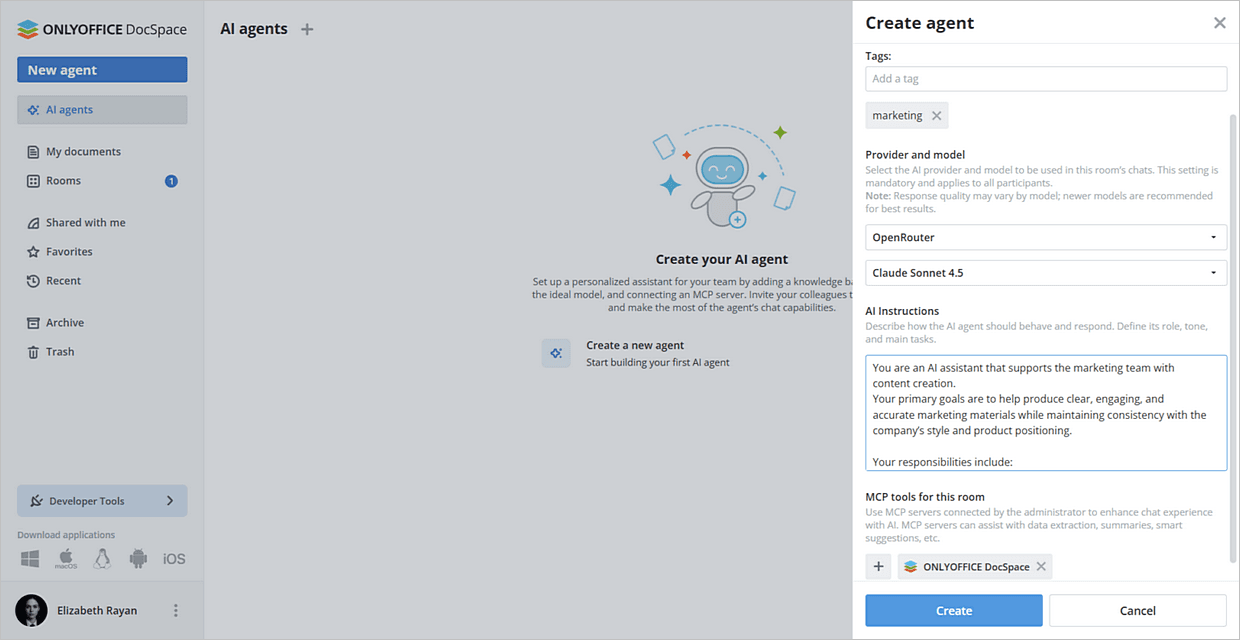
Paso 4. Crea tu agente de IA
- Abre Agentes de IA → haz clic en el botón Crear un nuevo agente.
-
Introduce los siguientes detalles:
- Nombre
- Imagen de portada
- Etiquetas
- Nombre del proveedor y modelo de IA
- Instrucciones de IA describiendo el propósito del agente
- Herramientas MCP
- Haz clic en Crear.
Configuración de OpenRouter para editores de ONLYOFFICE Docs
También puedes usar OpenRouter en los editores en línea de ONLYOFFICE Docs para asistir en tareas relacionadas con el contenido.
- Sigue esta guía para la configuración general.
- Una vez que el plugin esté instalado, añade modelos de IA. Ve a la pestaña IA y abre la Configuración.
- Selecciona Editar modelos de IA en la esquina inferior izquierda de la ventana y haz clic en Añadir.
- En la ventana que aparece, selecciona OpenRouter de la lista desplegable.
- Introduce tu clave API en el campo proporcionado. La clave API es emitida por el proveedor de IA y se puede generar en el sitio web oficial de OpenRouter.
- Selecciona cualquier modelo de OpenRouter (OpenAI, Anthropic, Meta, DeepSeek, etc.) y asígnalo a varias tareas listadas bajo Usar modelo para.
-
Haz clic en OK. El modelo aparecerá en la lista de Modelos de IA.
Haz clic en OK nuevamente.
- En la ventana de Configuración de IA, selecciona el modelo que deseas usar para realizar las diversas tareas.
- Accede a las funciones de IA a través de la pestaña IA o seleccionando texto y haciendo clic derecho para abrir el menú contextual.