Dieser Artikel wurde von einer KI übersetzt
Hintergrundfarbe für einen Absatz auswählen
Die Hintergrundfarbe wird auf den gesamten Absatz angewendet und füllt den gesamten Absatzbereich von der linken bis zur rechten Seitenmarge vollständig aus.
Um eine Hintergrundfarbe auf einen bestimmten Absatz anzuwenden oder die aktuelle zu ändern,
- setzen Sie den Cursor in den gewünschten Absatz oder wählen Sie mehrere Absätze oder den gesamten Text aus,
- öffnen Sie das Text- und Absatz-Einstellungsfenster, indem Sie
- auf das
 Symbol in der oberen Symbolleiste tippen, oder
 - die Bearbeiten Option im Pop-up-Menü auswählen,
- auf das
- wechseln Sie zum Absatz-Tab,
- tippen Sie auf den Pfeil neben dem Farbfeld im Hintergrund-Bereich, um das Farbpalettenfenster zu öffnen,
- wählen Sie eine der verfügbaren Farben in der Designfarben- oder Standardfarben-Palette aus oder erstellen Sie Ihre eigene Benutzerdefinierte Farbe.
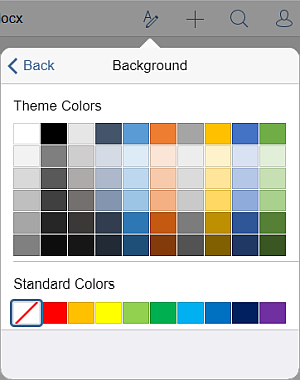
Um eine neue Benutzerdefinierte Farbe hinzuzufügen, folgen Sie diesen Schritten:
- gehen Sie zum Menü Benutzerdefinierte Farbe hinzufügen,
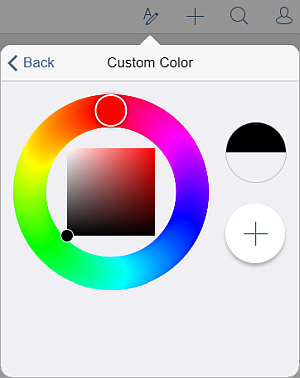
- wählen Sie mit der Farbpalette die gewünschte Farbe und deren Farbton aus,
- klicken Sie auf die
 Schaltfläche, um die Farbe auf den ausgewählten Text anzuwenden.
 Die hinzugefügte Farbe wird auch im Bereich Benutzerdefinierte Farben angezeigt, wo sich die zuletzt verwendeten benutzerdefinierten Farben befinden.
- gehen Sie zum Menü Benutzerdefinierte Farbe hinzufügen,
Um die Hintergrundfarbe eines bestimmten Absatzes zu entfernen, verwenden Sie das  Keine Füllung-Symbol auf der Standardfarben-Palette.
Artikel zum Thema:
Alle Schlagwörter