Tabellen einfügen
Eine Tabelle einfügen
- Platzieren Sie den Cursor an der Stelle, an der die Tabelle eingefügt werden soll,
- tippen Sie auf das
 Symbol in der oberen Symbolleiste, um das neue Objekt-Einfügepanel zu öffnen,
 - tippen Sie auf das
 Symbol, um die Tabelle-Registerkarte zu öffnen und wählen Sie eine der verfügbaren Tabellenvorlagen aus. Jede Vorlage kombiniert bestimmte Formatierungsparameter, wie Hintergrundfarbe, Rahmenstil, Zeilen-/Spaltenband, etc.
 - im sich öffnenden Fenster Tabellengröße legen Sie die erforderliche Anzahl an Spalten und Zeilen fest (die 3x3-Zellentabelle ist standardmäßig ausgewählt, Sie können bis zu 10 Zeilen/Spalten angeben),
- tippen Sie auf OK.
Die Tabelle wird hinzugefügt. Der Einfügepunkt wird in die obere linke Zelle gesetzt, sodass Sie mit der Dateneingabe beginnen können. Tippen Sie in eine andere Zelle, um den Einfügepunkt dorthin zu setzen.
Die Tabelle auswählen, verschieben und die Größe ändern
Um eine gesamte Tabelle auszuwählen, tippen Sie auf das  Symbol in der oberen linken Ecke.
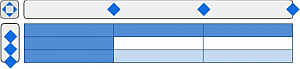
Berühren und halten Sie das Symbol, um die Tabelle an eine andere Stelle im Dokument zu ziehen.
Um die Zeilenhöhe zu ändern, berühren Sie den entsprechenden  Griff links von der Tabelle und ziehen Sie ihn nach oben oder unten.
Um die Spaltenbreite zu ändern, berühren Sie den entsprechenden Griff über der Tabelle und ziehen Sie ihn nach links oder rechts.
Zeilen oder Spalten hinzufügen oder löschen
- Tippen Sie auf eine Zelle innerhalb der erforderlichen Zeile/Spalte,
- öffnen Sie das Text-/Objekteinstellungsfenster durch
- Tippen auf das
 Symbol in der oberen Symbolleiste, oder
 - Tippen auf die Bearbeiten Option im Popup-Menü,
- Tippen auf das
- wechseln Sie zur Tabelle-Registerkarte,
- verwenden Sie die entsprechenden Symbole:
 - um eine Spalte links von der Spalte einzufügen, in der sich der Cursor befindet.
 - um eine Spalte rechts von der Spalte einzufügen, in der sich der Cursor befindet.
 - um eine Zeile über der Zeile einzufügen, in der sich der Cursor befindet.
 - um eine Zeile unter der Zeile einzufügen, in der sich der Cursor befindet.
 - um die Spalte zu entfernen, in der sich der Cursor befindet.
 - um die Zeile zu entfernen, in der sich der Cursor befindet.
Zellen teilen und zusammenführen
Um eine ausgewählte Zelle in eine bestimmte Anzahl von Zeilen und Spalten zu teilen,
- wählen Sie eine Zelle aus, die Sie teilen möchten,
- tippen Sie auf die Zelle teilen Option im Popup-Menü,
- im Fenster Zelle teilen legen Sie die Anzahl der Spalten und Zeilen fest, in die die ausgewählte Zelle geteilt werden soll,
- tippen Sie auf die OK Schaltfläche.
Um zuvor ausgewählte Zellen zusammenzuführen, verwenden Sie die Zellen zusammenführen Option im Popup-Menü.
Tabelleneinstellungen anpassen
- wählen Sie die Tabelle aus, indem Sie darauf tippen,
- öffnen Sie das Text-/Objekteinstellungsfenster durch
- Tippen auf das Symbol in der oberen Symbolleiste, oder
- Tippen auf die Bearbeiten Option im Popup-Menü,
- Tippen auf das
- wechseln Sie zur Tabelle-Registerkarte,
- tippen Sie auf das erforderliche Menüelement: Tabellenoptionen, Stil oder Umschlag. Verwenden Sie das
 Symbol links, um zum vorherigen Einstellungsbereich zurückzukehren.
 Der Abschnitt Tabellenoptionen enthält folgende Optionen:
- Als Kopfzeile wiederholen - wird verwendet, um dieselbe Kopfzeile oben auf jeder Seite in langen Tabellen einzufügen.
- An Inhalt anpassen - ermöglicht die automatische Anpassung der Spaltenbreite entsprechend dem Text innerhalb der Zellen.
- Zellenränder - der standardmäßig verwendete Abstand zwischen dem Text innerhalb der Zellen und dem Zellrahmen. Der Wert kann durch Ziehen des Schiebereglers geändert werden.
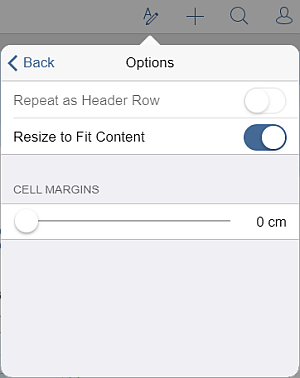
Der Abschnitt Stil enthält die folgenden drei Registerkarten:
- Stil - um die ausgewählte vorformatierte Tabellenvorlage zu ändern. Wischen Sie nach oben, um weitere Vorlagen zu sehen.
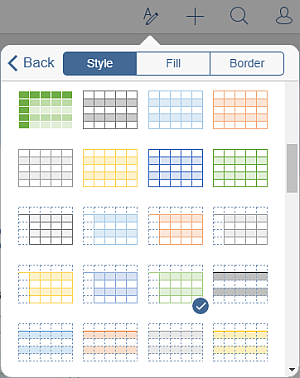
Stiloptionen - tippen Sie auf dieses Menüelement, um die Optionen zu verwenden, die es ermöglichen, bestimmte Zeilen/Spalten hervorzuheben, indem eine spezielle Formatierung auf sie angewendet wird, oder verschiedene Zeilen/Spalten mit unterschiedlichen Hintergrundfarben hervorzuheben, um sie klar zu unterscheiden.
- Kopfzeile - hebt die oberste Zeile in der Tabelle mit einer speziellen Formatierung hervor,
- Gesamtzeile - hebt die unterste Zeile in der Tabelle mit einer speziellen Formatierung hervor,
- Gebänderte Zeile - ermöglicht die Hintergrundfarbenänderung für ungerade und gerade Zeilen,
- Erste Spalte - hebt die linkeste Spalte in der Tabelle mit einer speziellen Formatierung hervor,
- Letzte Spalte - hebt die rechteste Spalte in der Tabelle mit einer speziellen Formatierung hervor,
- Gebänderte Spalte - ermöglicht die Hintergrundfarbenänderung für ungerade und gerade Spalten.
- Füllung - um eine Volltonfarbe für den Tabellenhintergrund auszuwählen. Wählen Sie die erforderliche Farbe auf der Themenfarben oder der Standardfarben Palette.
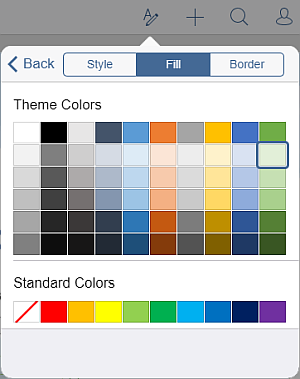
Um eine neue Benutzerdefinierte Farbe hinzuzufügen, gehen Sie folgendermaßen vor:
- Gehen Sie zum Menü Benutzerdefinierte Farbe hinzufügen,
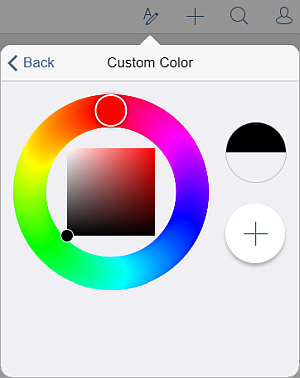
- Wählen Sie mit der Farbpalette die erforderliche Farbe aus und wählen Sie deren Farbton,
- Tippen Sie auf die
 Schaltfläche, um die Farbe auf die ausgewählte Autoform anzuwenden.
 Die hinzugefügte Farbe wird auch im Abschnitt Benutzerdefinierte Farben angezeigt, wo sich die zuletzt verwendeten benutzerdefinierten Farben befinden.
- Gehen Sie zum Menü Benutzerdefinierte Farbe hinzufügen,
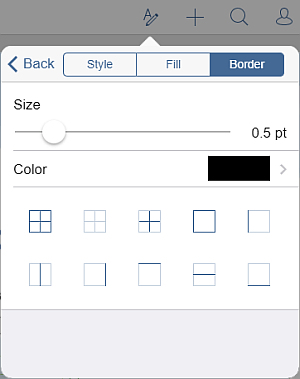
- Rahmen - um die Größe des Rahmens durch Ziehen des Schiebereglers festzulegen, wählen Sie dessen Farbe auf der Palette aus und bestimmen Sie, wie er in den Zellen angezeigt wird, indem Sie auf eines der Symbole tippen:
Der Abschnitt Umschlag ermöglicht die Auswahl eines Textumbruchstils aus den verfügbaren und die Anpassung einiger zusätzlicher Positionierungsoptionen. Weitere Informationen finden Sie im Abschnitt Textumbruch ändern dieses Handbuchs.
Die Tabelle entfernen
- wählen Sie die Tabelle aus, indem Sie auf das Symbol in der oberen linken Ecke tippen,
- öffnen Sie das Text-/Objekteinstellungsfenster durch
- Tippen auf das Symbol in der oberen Symbolleiste, oder
- Tippen auf die Bearbeiten Option im Popup-Menü,
- Tippen auf das
- wechseln Sie zur Tabelle-Registerkarte,
- tippen Sie auf die Tabelle entfernen Schaltfläche.
Sie können auch die Tabelle entfernen Option im Popup-Menü verwenden.