Bilder einfügen
Ein Bild hinzufügen
- Platzieren Sie den Cursor an der Stelle, an der das Bild eingefügt werden soll,
- tippen Sie auf das
 Symbol in der oberen Symbolleiste, um das Einfügepanel für neue Objekte zu öffnen,
 - tippen Sie auf den
 Bild-Tab,
 - wählen Sie eine der folgenden Optionen, um das Bild zu laden:
- Die Option
 Bild aus Bibliothek öffnet die Medienbibliothek, in der Sie die gewünschte Datei auswählen können.
 Hinweis: Sie müssen über die entsprechenden Berechtigungen für die Medienbibliothek Ihres Geräts verfügen.
- Die Option
 Bild von URL öffnet das Link-Einstellungen-Panel, in dem Sie die erforderliche Webadresse des Bildes im Bild-URL-Feld eingeben und die Schaltfläche Bild einfügen drücken können.
- Die Option
Das Bild wird hinzugefügt. Nun können Sie seine Eigenschaften und Position ändern.
Bild-Einstellungen anpassen
- Wählen Sie das Bild aus, indem Sie darauf tippen,
- öffnen Sie das Form-/Bild-Einstellungs-Panel, indem Sie
- auf das
 Symbol in der oberen Symbolleiste tippen, oder
 - die Bearbeiten-Option im Pop-up-Menü auswählen,
- auf das
- wechseln Sie zum Bild-Tab,
- tippen Sie auf das erforderliche Menüelement: Umschließen, Ersetzen oder Neu anordnen. Verwenden Sie das
 Zurück-Symbol auf der linken Seite, um zum vorherigen Einstellungsabschnitt zurückzukehren.
 Der Abschnitt Umschließen ermöglicht die Auswahl eines Textumbruchstils aus den verfügbaren und das Anpassen einiger zusätzlicher Positionierungsoptionen. Weitere Informationen finden Sie im Abschnitt Textumbruch ändern dieses Leitfadens.
Der Abschnitt Ersetzen ermöglicht das Ersetzen des aktuellen Bildes durch ein anderes aus der Medienbibliothek oder URL.
Der Abschnitt Neu anordnen ermöglicht es, die Position des ausgewählten Bildes im Verhältnis zu anderen Objekten festzulegen, wenn mehrere Objekte sich überlappen. Weitere Informationen finden Sie im Abschnitt Objekte manipulieren dieses Leitfadens.
Die Schaltfläche Tatsächliche Größe ermöglicht es, die ursprüngliche Bildgröße wiederherzustellen.
Die Form des Bildes und seinen Rahmen anpassen
Wenn das Bild ausgewählt ist, ist auch das Formeinstellungs-Panel verfügbar, sodass Sie die Form des Bildes ändern sowie die Größe und Farbe des Rahmens anpassen können, falls erforderlich.
- Wählen Sie das Bild aus, indem Sie darauf tippen,
- öffnen Sie das Form-/Bild-Einstellungs-Panel, indem Sie
- auf das Symbol in der oberen Symbolleiste tippen, oder
- die Bearbeiten-Option im Pop-up-Menü auswählen,
- auf das
- im Form-Tab, tippen Sie auf die Stil-Option und wechseln Sie zum Rahmen-Tab. Ändern Sie die Rahmen-Größe, indem Sie den Schieberegler ziehen, und wählen Sie die erforderliche Rahmen-Farbe aus.
Tippen Sie auf den Abschnitt Ersetzen, um die rechteckige Form durch eine andere aus dem Menü ausgewählte zu ersetzen. Die Form des Bildes wird entsprechend geändert.
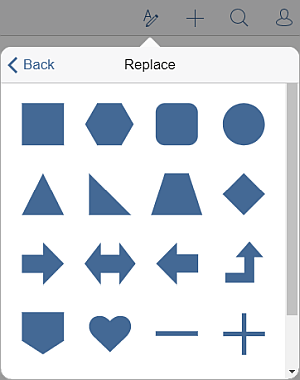
Die Abschnitte Umschließen und Neu anordnen im Form-Tab sind die gleichen wie im Bild-Tab. Wenn Sie diese Optionen im Form-Tab ändern, ändern sie sich entsprechend im Bild-Tab.
- Verwenden Sie den Zurück-Pfeil auf der linken Seite, um zum vorherigen Einstellungsabschnitt zurückzukehren.
Das Bild entfernen
Wählen Sie das Bild aus, indem Sie darauf tippen, und fahren Sie auf eine der folgenden Arten fort:
- Tippen Sie auf die Löschen-Option im Pop-up-Menü, oder
- öffnen Sie das Form-/Bild-Einstellungs-Panel, indem Sie auf das Symbol in der oberen Symbolleiste tippen. Sie können sowohl die Form entfernen-Schaltfläche im Form-Tab als auch die Bild entfernen-Schaltfläche im Bild-Tab verwenden.