Tabellen einfügen
Tabelle einfügen
- Platzieren Sie den Cursor an der Stelle, an der die Tabelle eingefügt werden soll.
- Tippen Sie auf das
 Symbol in der oberen Symbolleiste, um das Einfügepanel für neue Objekte zu öffnen.
 - Tippen Sie auf das
 Symbol, um die Tabelle Registerkarte zu öffnen und wählen Sie eine der verfügbaren Tabellenvorlagen aus. Jede Vorlage kombiniert bestimmte Formatierungsparameter wie Hintergrundfarbe, Rahmenstil, Zeilen-/Spaltenband usw. Wischen Sie nach rechts oder links, um weitere Vorlagen zu sehen.
Die 3x4-Zellen-Tabelle mit dem entsprechenden Stil wird hinzugefügt. Nun können Sie deren Eigenschaften und Position ändern.
Tippen Sie innerhalb einer Zelle, um den Einfügepunkt zu platzieren und Daten einzugeben. Um eine Zelle auszuwählen, tippen Sie darauf. Um einen Bereich von Zellen auszuwählen, tippen Sie auf eine Zelle und ziehen Sie die Auswahlgriffe.
Um Zeilen oder Spalten hinzuzufügen oder zu löschen, wählen Sie eine Zelle innerhalb der gewünschten Zeile/Spalte oder die gesamte Zeile/Spalte aus und verwenden Sie die entsprechenden Optionen im Pop-up-Menü.
Tabelleneinstellungen anpassen
- Wählen Sie die Tabelle aus, indem Sie darauf tippen.
- Öffnen Sie das Tabelleneinstellungen Panel durch
- Tippen auf das
 Symbol in der oberen Symbolleiste, oder
 - Tippen auf die Tabelle Option im Pop-up-Menü.
- Tippen auf das
- Tippen Sie auf den Pfeil neben dem gewünschten Menüpunkt: Tabellenoptionen, Stil oder Umschlag.
Der Abschnitt Tabellenoptionen enthält folgende Optionen:
- Als Kopfzeile wiederholen - wird verwendet, um dieselbe Kopfzeile oben auf jeder Seite in langen Tabellen einzufügen.
- An Inhalt anpassen - ermöglicht die automatische Anpassung der Spaltenbreite entsprechend dem Text innerhalb der Zellen.
- ZELLENRÄNDER - der Standardabstand zwischen dem Text innerhalb der Zellen und dem Zellrahmen. Der Wert kann durch Ziehen des Schiebereglers geändert werden.
Der Abschnitt Stil enthält die folgenden drei Registerkarten:
- Stil - um die ausgewählte vorformatierte Tabellenvorlage zu ändern. Wischen Sie nach rechts oder links, um weitere Vorlagen zu sehen.
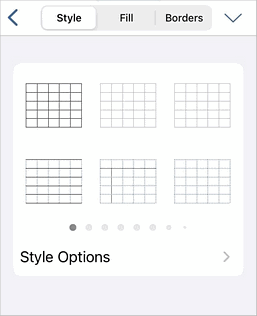
Tippen Sie auf den Pfeil neben dem Menüpunkt Stiloptionen unten, um die Optionen zu verwenden, die es ermöglichen, bestimmte Zeilen/Spalten durch spezielle Formatierung hervorzuheben oder verschiedene Zeilen/Spalten mit unterschiedlichen Hintergrundfarben zu kennzeichnen, um sie klar zu unterscheiden.
- Kopfzeile - hebt die oberste Zeile in der Tabelle mit einer speziellen Formatierung hervor.
- Gesamtzeile - hebt die unterste Zeile in der Tabelle mit einer speziellen Formatierung hervor.
- Gebänderte Zeile - ermöglicht die Hintergrundfarbenabwechslung für ungerade und gerade Zeilen.
- Erste Spalte - hebt die linke Spalte in der Tabelle mit einer speziellen Formatierung hervor.
- Letzte Spalte - hebt die rechte Spalte in der Tabelle mit einer speziellen Formatierung hervor.
- Gebänderte Spalte - ermöglicht die Hintergrundfarbenabwechslung für ungerade und gerade Spalten.
- Füllung - um eine Volltonfarbe für den Tabellenhintergrund aus der Palette auszuwählen.
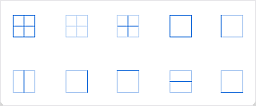
- Rahmen - um die Größe des Rahmens durch Ziehen des Schiebereglers festzulegen, seine Farbe aus der Palette auszuwählen und die Art und Weise, wie er in den Zellen angezeigt wird, durch Tippen auf eines der Symbole zu wählen:
Der Abschnitt Umschlag ermöglicht es, einen Textumbruchstil aus den verfügbaren auszuwählen und einige zusätzliche Positionierungsoptionen anzupassen. Um mehr zu erfahren, lesen Sie bitte den Abschnitt Textumbruch ändern dieses Handbuchs.