Autoformen einfügen
Autoform einfügen
- Platzieren Sie den Cursor an der Stelle, an der die Form eingefügt werden soll,
- tippen Sie auf das
 Symbol in der oberen Symbolleiste, um das Einfügepanel für neue Objekte zu öffnen,
 - wechseln Sie zur
 Form Registerkarte,
 - wählen Sie eine der verfügbaren Autoformen aus.
Die ausgewählte Autoform wird hinzugefügt. Jetzt können Sie deren Eigenschaften und Position ändern.
Formeinstellungen anpassen
- Wählen Sie die Form aus, indem Sie auf deren Rand tippen (das rechteckige Feld um die Form sollte als durchgehende Linie angezeigt werden),
- öffnen Sie das Formeinstellungen-Panel, indem Sie
- auf das
 Symbol in der oberen Symbolleiste tippen, oder
 - die Option im Pop-up-Menü auswählen,
- auf das
- tippen Sie auf den erforderlichen Menüpunkt: Stil, Textumbruch, Form ändern, Anordnen oder Erweiterte Einstellungen. Verwenden Sie das
 Symbol links, um zum vorherigen Einstellungsbereich zurückzukehren.
 Der Abschnitt Stil enthält die folgenden drei Bereiche:
- Form füllen - um den inneren Bereich der Autoform mit einer Vollfarbe, einem Verlauf, einem Bild oder einem Muster zu füllen.
- Im Farbe Reiter nach oben wischen, um alle Paletten anzuzeigen, und die gewünschte Farbe in der Designfarben oder Standardfarben Palette auswählen oder eine eigene Benutzerdefinierte Farbe erstellen. Wenn Sie keine Füllung verwenden möchten, tippen Sie auf die
 Ohne Füllung Option.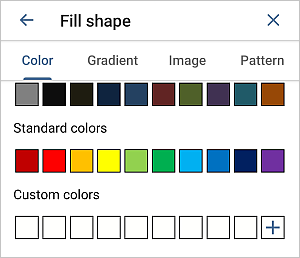
Um eine neue Benutzerdefinierte Farbe hinzuzufügen, gehen Sie wie folgt vor:
- Tippen Sie auf das
 Symbol im Bereich Benutzerdefinierte Farben.
 - Wählen Sie mit der Farbpalette die gewünschte Farbe und deren Farbton aus,
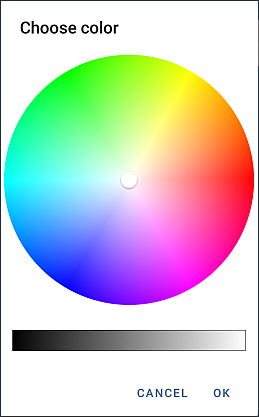
- Tippen Sie auf die OK Schaltfläche, um die Farbe anzuwenden.
Die hinzugefügte Farbe wird auch im Bereich Benutzerdefinierte Farben angezeigt, wo sich die zuletzt verwendeten benutzerdefinierten Farben befinden.
- Tippen Sie auf das
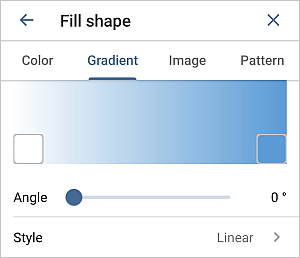
- Verlauf - wählen Sie zwei Farben für einen sanften Farbverlauf, stellen Sie den Winkel über den Schieberegler ein und wählen Sie einen der verfügbaren Farbverlaufsstile: Linear oder Radial.
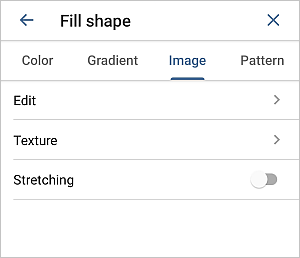
- Bild - wählen Sie das Bild, um die Form zu füllen.
- Tippen Sie auf die Bearbeiten Option und wählen Sie ein Foto aus Ihrer Bibliothek, fügen Sie ein Bild per URL hinzu, machen Sie ein Foto, fügen Sie ein Bild aus Dateien ein oder löschen Sie ein Bild.
- Tippen Sie auf die Textur Option und wählen Sie eine der verfügbaren Texturen.
- Aktivieren oder deaktivieren Sie die Streckung Option, um das Bild/die Textur vollständig in die Form zu strecken oder die ursprüngliche Bild-/Texturgröße beizubehalten.
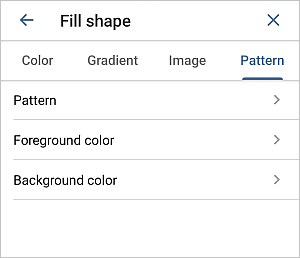
- Muster - wählen Sie ein Muster, um die Form zu füllen.
- Muster - tippen Sie auf diese Option und wählen Sie eines der verfügbaren Muster.
- Vordergrundfarbe - wählen Sie eine der verfügbaren Design oder Standard Farben oder legen Sie Ihre Benutzerdefinierte Farbe für den Muster-Vordergrund fest.
- Hintergrundfarbe - wählen Sie eine der verfügbaren Design oder Standard Farben oder legen Sie Ihre Benutzerdefinierte Farbe für den Muster-Hintergrund fest.
- Im Farbe Reiter nach oben wischen, um alle Paletten anzuzeigen, und die gewünschte Farbe in der Designfarben oder Standardfarben Palette auswählen oder eine eigene Benutzerdefinierte Farbe erstellen. Wenn Sie keine Füllung verwenden möchten, tippen Sie auf die
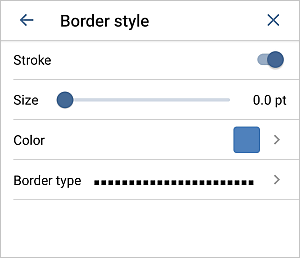
- Rahmenstil - legen Sie den Rahmen der Autoform fest.
- Strich - schalten Sie den Schalter um, um die Rahmenanzeige zu aktivieren oder zu deaktivieren.
- Größe - stellen Sie die Rahmengröße ein, indem Sie den Schieberegler ziehen.
- Farbe - wählen Sie die Rahmenfarbe auf der Palette aus.
- Rahmentyp - wählen Sie einen der verfügbaren Rahmentypen aus.
- Effekte - um den Deckkraft Wert durch Ziehen des Schiebereglers einzustellen. Der Standardwert ist 100%. Er entspricht der vollen Deckkraft. Der Wert 0% entspricht der vollen Transparenz. Sie können auch den Schatten Schalter verwenden, um den Schatten zu aktivieren.
Der Abschnitt Textumbruch ermöglicht es, einen Textumbruchstil aus den verfügbaren auszuwählen und einige zusätzliche Positionierungsoptionen anzupassen. Weitere Informationen finden Sie im Abschnitt Textumbruch ändern dieses Handbuchs.
Der Abschnitt Form ändern ermöglicht es, die aktuelle Autoform durch eine andere aus dem Menü auszutauschen.
Der Abschnitt Anordnen ermöglicht es, die Position der ausgewählten Autoform im Verhältnis zu anderen Objekten festzulegen, wenn mehrere Objekte sich überlappen. Weitere Informationen finden Sie im Abschnitt Objekte manipulieren dieses Handbuchs.
Der Abschnitt Erweiterte Einstellungen ermöglicht es, die Größe der Form festzulegen. Tippen Sie auf die Größe Option und definieren Sie die Breite und Höhe der Form, wählen Sie das Seitenverhältnis sperren, um das relative Breiten-Höhen-Verhältnis beizubehalten, falls erforderlich.
- Form füllen - um den inneren Bereich der Autoform mit einer Vollfarbe, einem Verlauf, einem Bild oder einem Muster zu füllen.
- Schließen Sie das Formeinstellungen-Panel, indem Sie auf das
 Kreuz rechts tippen.
Text innerhalb der Autoform hinzufügen
- Platzieren Sie den Einfügepunkt, indem Sie in die Autoform tippen (das rechteckige Feld um die Form sollte als gestrichelte Linie angezeigt werden),
- beginnen Sie mit der Eingabe Ihres Textes über die Bildschirmtastatur.
Der auf diese Weise hinzugefügte Text wird Teil der Autoform (wenn Sie die Form verschieben oder drehen, bewegt oder dreht sich der Text mit).
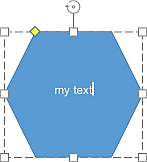
Sie können dieselben Textformatierungsoptionen anwenden wie bei normalem Text. Um den hinzugefügten Text innerhalb der Autoform zu bearbeiten,
- wählen Sie den Text aus: Doppeltippen Sie auf ein Textstück innerhalb der Form und ziehen Sie die Auswahlgriffe,
- öffnen Sie das Form-/Texteinstellungen-Panel, indem Sie
- auf das Symbol in der oberen Symbolleiste tippen, oder
- die Option im Pop-up-Menü auswählen,
- auf das
- passen Sie auf der Text Registerkarte die erforderlichen Textparameter an:
- ändern Sie den Schriftarttyp, -größe, -farbe,
- wenden Sie Schriftdekorationsstile an,
- wenden Sie den erforderlichen horizontalen/vertikalen Ausrichtungstyp an,
- ändern Sie die Texteinzüge,
- erstellen Sie Aufzählungs- und nummerierte Listen,
- passen Sie den Zeilenabstand an.
- passen Sie auf der Absatz Registerkarte die erforderlichen Parameter für den mehrzeiligen Text innerhalb des Textfeldes an:
- ändern Sie die Hintergrundfarbe des Absatzes,
- stellen Sie die Menge an Abstand zwischen Absätzen ein,
- wenden Sie Absatzstile an,
- Schließen Sie das Form-/Texteinstellungen-Panel, indem Sie auf das Kreuz rechts tippen.
Form entfernen
Wählen Sie die Form aus, indem Sie darauf tippen, und fahren Sie auf eine der folgenden Weisen fort:
- tippen Sie auf die
 Option im Pop-up-Menü, oder
 - öffnen Sie das Formeinstellungen-Panel, indem Sie auf das Symbol in der oberen Symbolleiste tippen, nach oben wischen und auf die Form entfernen Schaltfläche tippen.