Verwendung von KI-Agenten
In ONLYOFFICE DocSpace können Sie Ihre Arbeit mit Dokumenten durch den Einsatz von KI-Tools optimieren. Zum Beispiel können Sie KI-Agenten verwenden, um Inhalte von Dokumenten, die an einen KI-Chat angehängt sind, zu analysieren, nach den notwendigen Informationen in Dateien und im Web zu suchen, Texte zu generieren und vieles mehr.
Sobald ein KI-Agent erstellt wurde, ist es möglich, verschiedene Aufgaben durch Interaktion mit der KI im Chat auszuführen, Websuchen durchzuführen, MCP-Server-Tools für die Arbeit in DocSpace zu verwenden, vorhandene Dateien in die Wissensdatenbank hochzuladen, die KI-Antworten in separaten Dateien zu speichern und mit anderen Benutzern zu teilen.
Interaktion mit der KI im Chat
Wenn Sie einen KI-Agenten öffnen, wird die Registerkarte KI Chat geöffnet.
Geben Sie einfach Ihre Eingabeaufforderung in das Feld „Chat mit KI“ ein und klicken Sie auf die Schaltfläche mit dem  Pfeil.
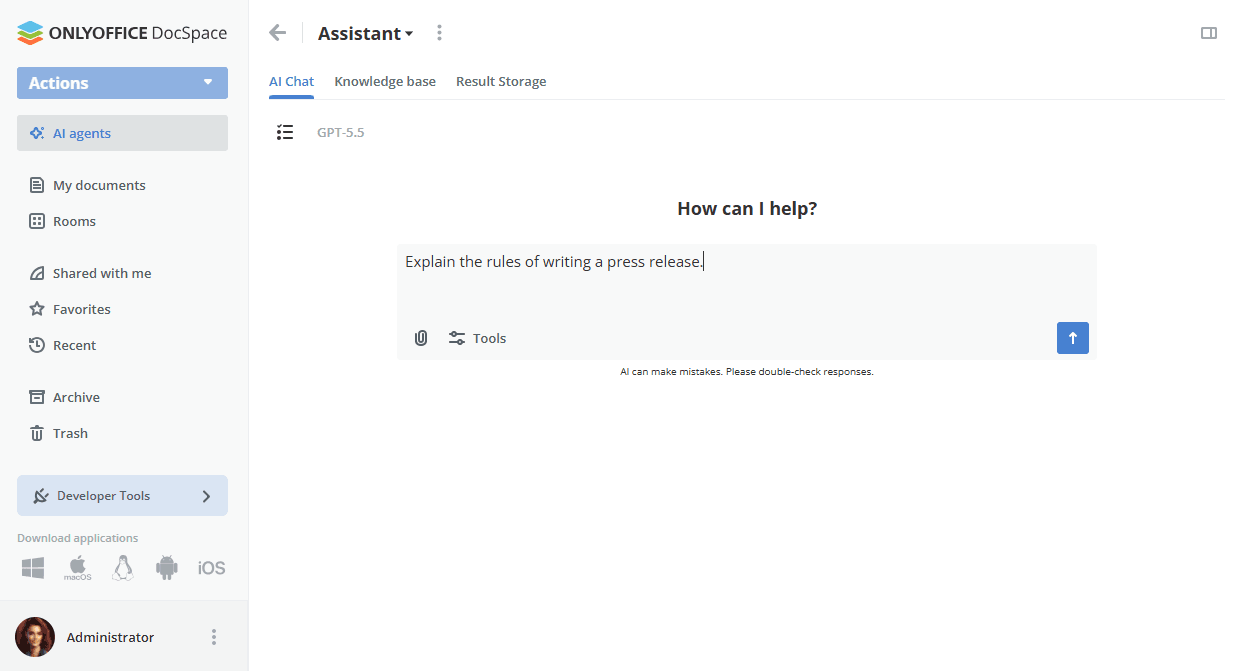
Sie können bis zu 5 Dokumente an Ihre Eingabeaufforderung anhängen. Sobald eine Datei in den Chat eingegeben wird, wird deren Inhalt an das Modell übergeben. Darauf basierend liefert das Modell eine Antwort.
Klicken Sie auf das  Symbol, wählen Sie die notwendigen Dokumente aus Ihrem DocSpace aus und klicken Sie dann auf die Schaltfläche Hinzufügen.
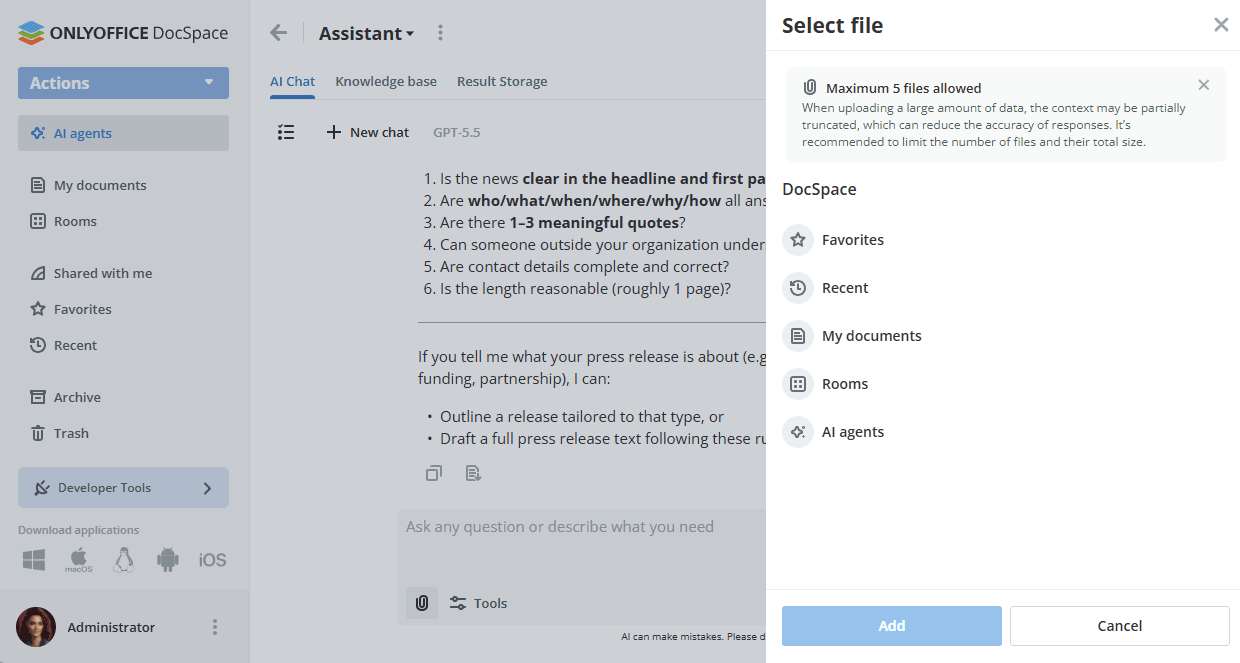
Sie können auch Bilder an Ihre Chatnachrichten anhängen, um der KI visuellen Kontext zu bieten. Verwenden Sie dasselbe Symbol, um ein Bild von Ihrem Gerät auszuwählen und hochzuladen.
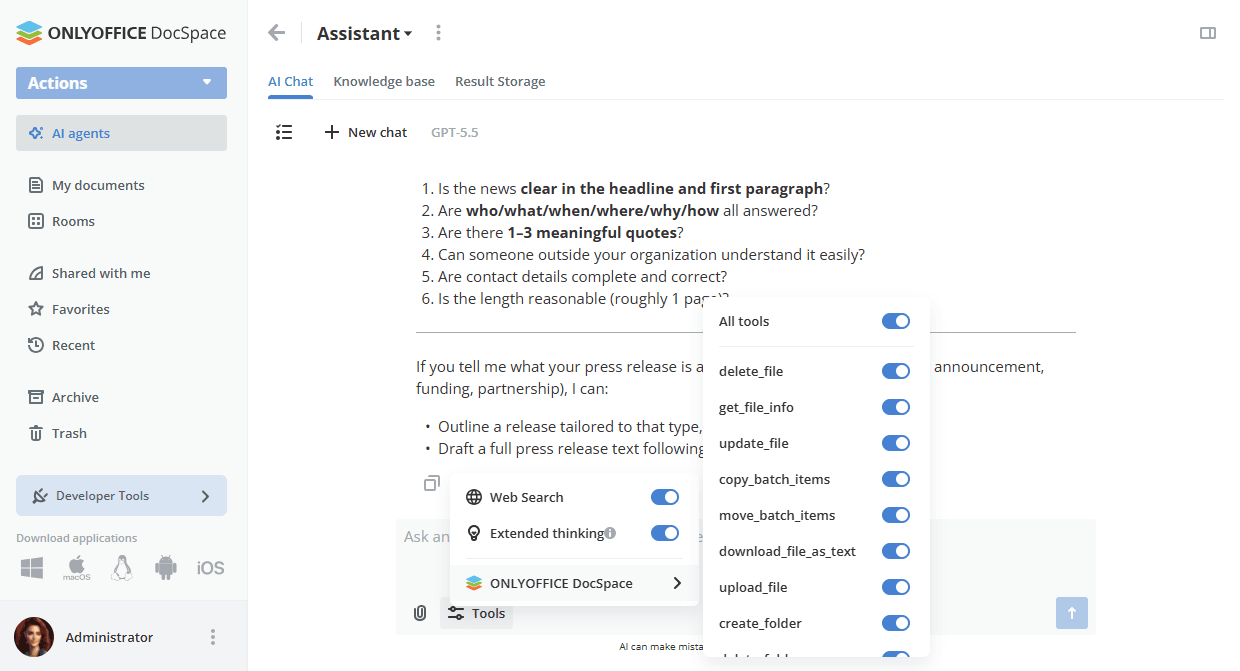
Die  Tools-Schaltfläche ermöglicht es Ihnen, die Websuche und MCP-Server-Tools zu deaktivieren oder wieder zu aktivieren.
Sie können die erhaltene KI-Antwort mit dem  Symbol unten in die Zwischenablage kopieren oder mit dem
  Symbol in einer Datei speichern.
Beim Speichern der Antwort in einer Datei können Sie den Result Storage oder einen beliebigen Raum/Ordner in Ihrem DocSpace auswählen.
Es ist auch möglich, eine Eingabeaufforderung wie „Als docx speichern“ einzugeben. In diesem Fall wird das Ergebnis im Result Storage gespeichert.
Sie können auch DOCX-Dateien, PDF-Formulare und PPTX-Präsentationen direkt im KI-Chat generieren. Die generierte Datei wird inline in der Nachricht angezeigt und automatisch im Ordner Result Storage gespeichert. Sie können die generierte Datei zur Bearbeitung in einer neuen Registerkarte öffnen.
Bei komplexen Anfragen kann die KI einen Thinking-Block anzeigen, der ihren Denkprozess vor der Präsentation der endgültigen Antwort zeigt. Dieser Block erscheint automatisch je nach Komplexität der Anfrage und ist nicht für alle Abfragen verfügbar.
Klicken Sie auf die  Schaltfläche oben links, um alle Chats innerhalb dieses Agenten anzuzeigen. Die Chats beziehen sich auf den aktuellen Benutzer und können nicht geteilt werden.
Sie können auf das  Symbol neben dem Chatnamen klicken, um den Chat umzubenennen, in einer Datei zu speichern oder zu löschen.
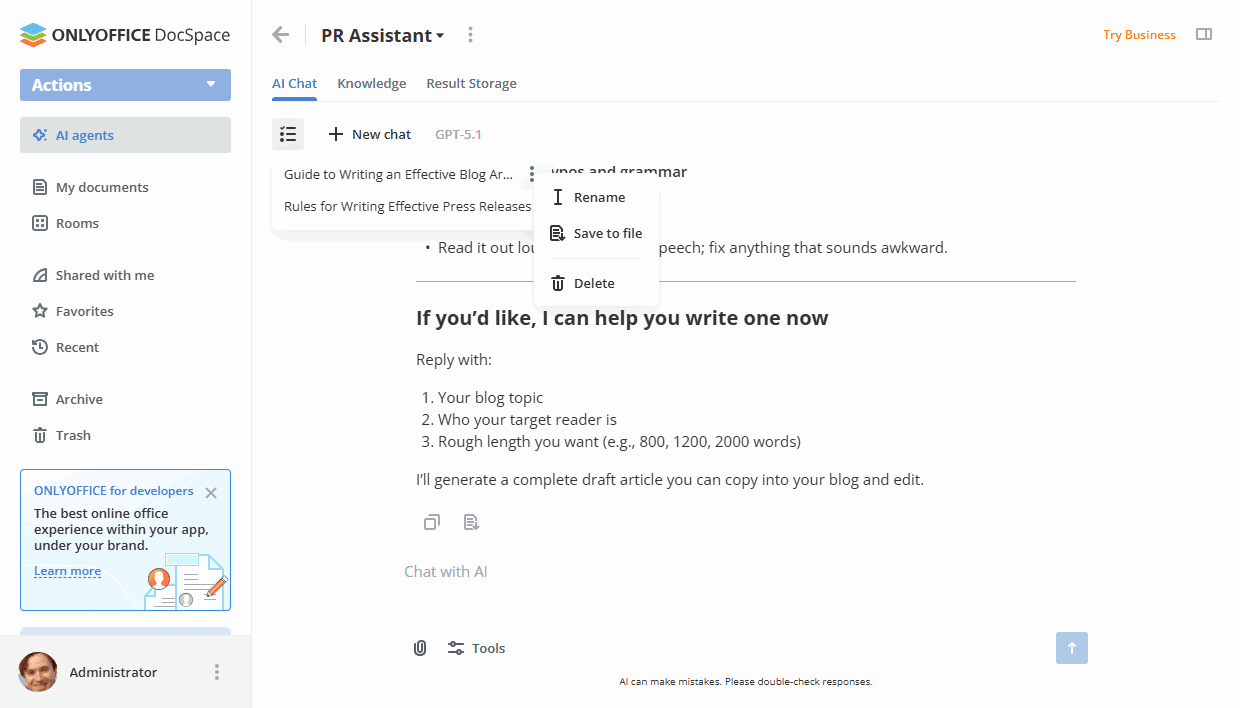
Wenn einer der vorhandenen Chats geöffnet ist, können Sie die  Schaltfläche „Neuer Chat“ verwenden, um einen neuen Chat zu starten.
Verwendung der Websuche
Um die Websuche verfügbar zu machen, müssen Sie sie zuerst in den DocSpace-Einstellungen → KI-Einstellungen aktivieren.
Geben Sie einfach Ihre Suchanfrage in das Feld „Chat mit KI“ ein und klicken Sie auf die Schaltfläche mit dem Pfeil.
Sie sehen das Ergebnis im Chat. Wenn Sie auf das Pfeilsymbol klicken, sehen Sie die Liste der Websites im Web, die für die Suche verwendet wurden. Wenn Sie auf eine Website klicken, wird diese in einer separaten Registerkarte geöffnet.
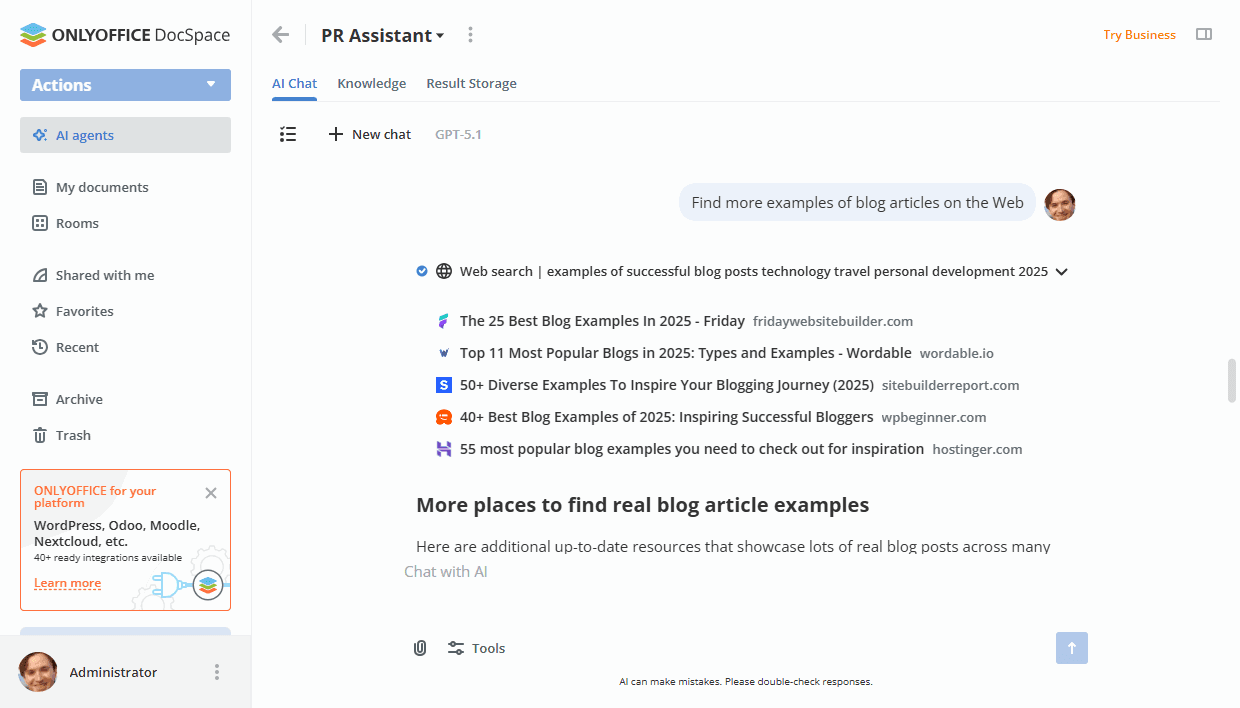
Web-Crawling ist zusammen mit der Websuche aktiviert. Dies ist eine tiefgehende Internetsuche, die eine bestimmte Website öffnet und deren gesamten Inhalt abruft. Um sie zu aktivieren, können Sie einfach einen beliebigen Link in den Chat eingeben, oder sie wird automatisch nach der Websuche aktiviert. Wenn Sie auf eine Website klicken, wird diese in einer separaten Registerkarte geöffnet.
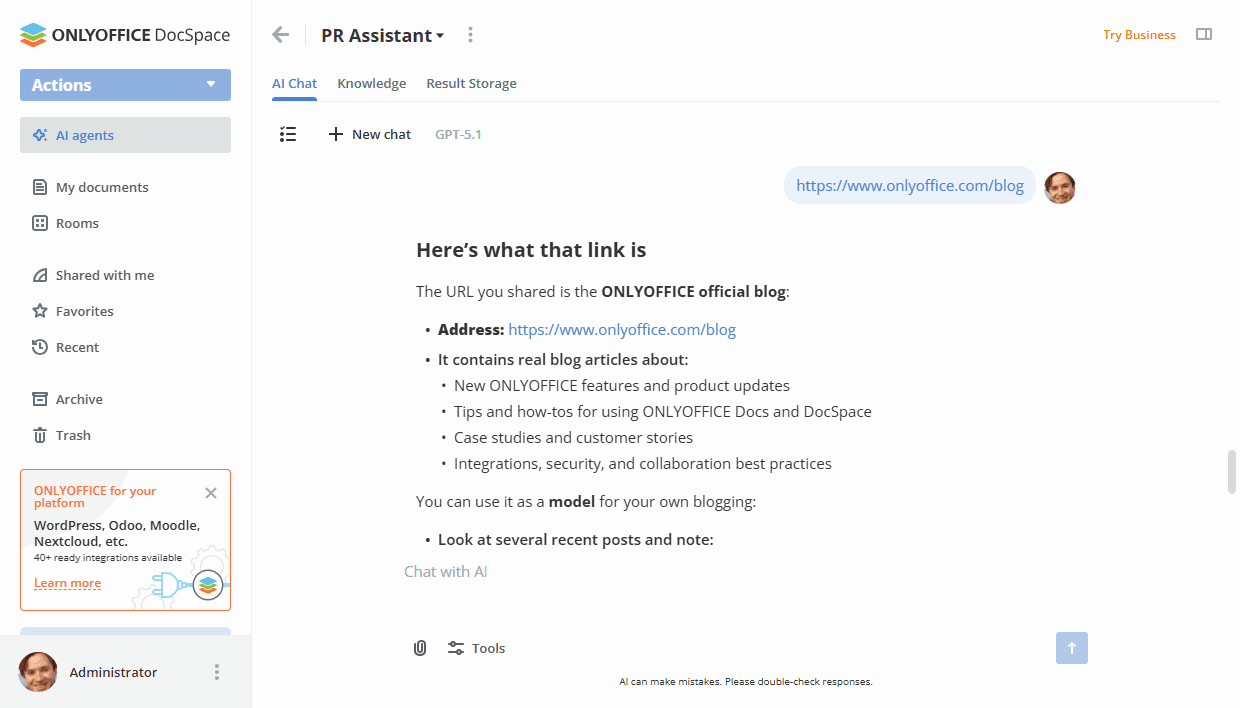
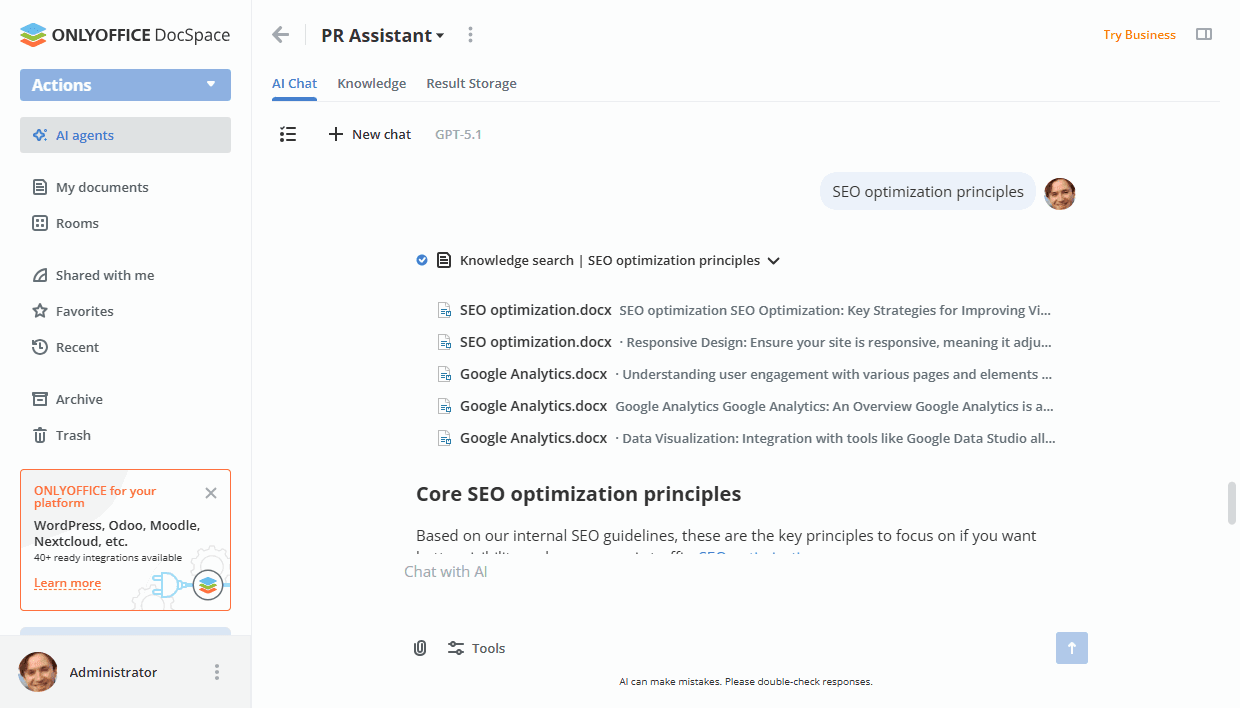
Es gibt auch eine Suche in der Wissensdatenbank. Diese sucht nach den relevantesten Inhalten in Dokumenten aus dem Wissensbereich und erstellt darauf basierend eine Antwort.
Verwendung der MCP-Server-Tools
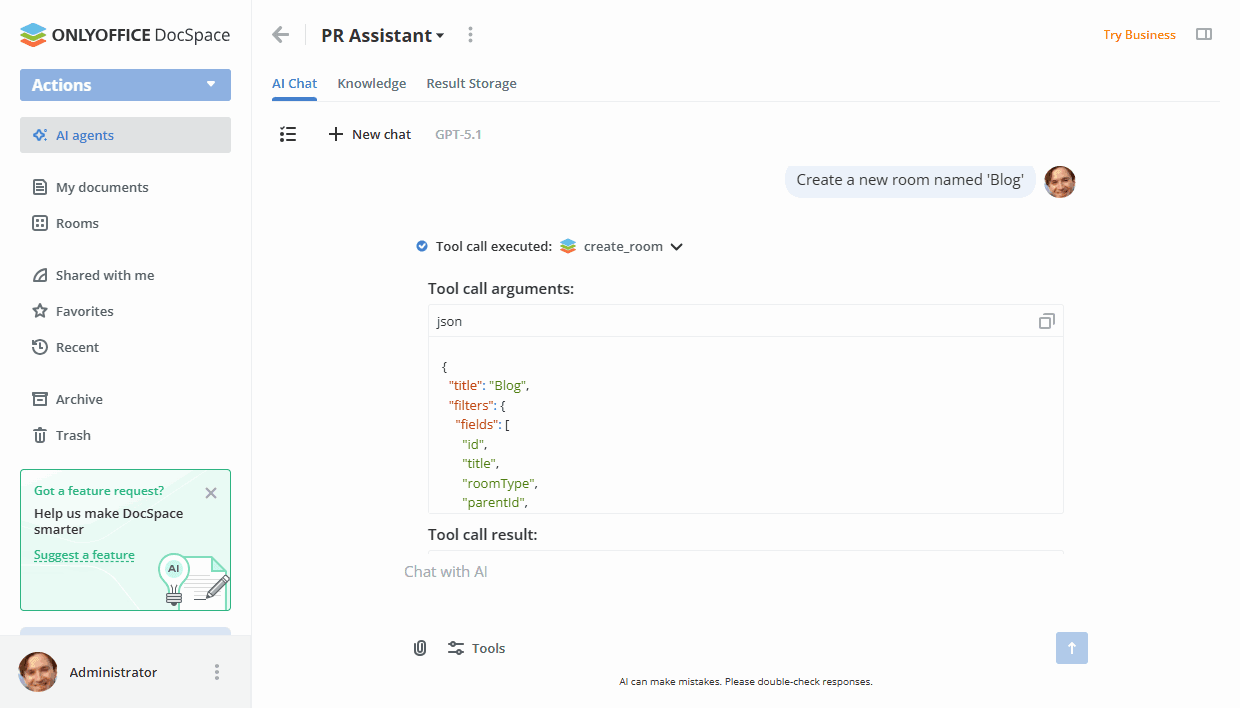
Der ONLYOFFICE DocSpace MCP Server ist standardmäßig in den DocSpace-Einstellungen → KI-Einstellungen aktiviert, sodass Sie den MCP-Server sofort verwenden können. Er ermöglicht es KI-Agenten, mit verschiedenen DocSpace-Elementen zu interagieren, z. B. können Sie die KI bitten, einen neuen Raum zu erstellen oder die in einem bestimmten Ordner gespeicherten Dateien aufzulisten usw.
Folgende Tools sind derzeit für den ONLYOFFICE DocSpace MCP Server verfügbar: delete_file, get_file_info, update_file, copy_batch_items, move_batch_items, download_file_as_text, upload_file, create_folder, delete_folder, get_folder_content, get_folder_info, rename_folder, get_my_folder, create_room, get_room_info, update_room, archive_room, set_room_security, get_room_security_info, get_rooms_folders, get_room_types, get_room_access_levels, get_all_people.
Sie können die Tools-Schaltfläche unter dem Eingabefeld anklicken und alle Tools oder einzelne Tools mit den entsprechenden Schaltern deaktivieren oder wieder aktivieren.
Beim Aufruf von MCP-Server-Tools wird vor der Ausführung der Funktion ein Bestätigungsdialog angezeigt. In diesem Dialog können Sie die Argumente sehen, mit denen die Funktion aufgerufen wird. Klicken Sie auf die  Pfeilschaltfläche, um die Argumente anzuzeigen.
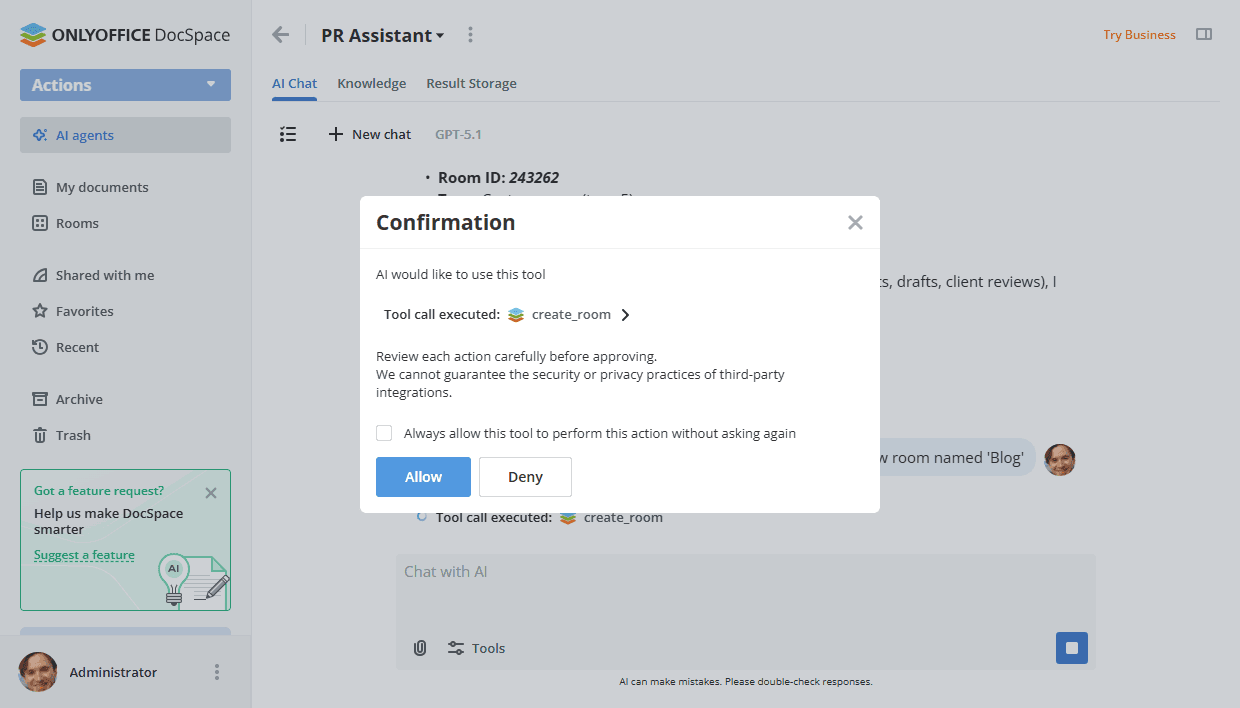
Sie können das Kontrollkästchen „Dieses Tool immer erlauben, diese Aktion ohne weitere Nachfrage auszuführen“ aktivieren. Wenn Sie das Kontrollkästchen anklicken, wird diese Funktion immer automatisch ohne Bestätigung ausgeführt.
Wenn Sie auf die Schaltfläche Ablehnen klicken, wird der Funktionsaufruf abgebrochen und das Modell antwortet weiter. Wenn Sie auf die Schaltfläche Erlauben klicken, wird die Funktion aufgerufen und das Ergebnis an den Chat gesendet.
Sie können das Ergebnis der Funktionsausführung im Chat sehen, indem Sie auf das Pfeilsymbol klicken.
Hochladen von Dateien in die Wissensdatenbank
Um Dateien in die Wissensdatenbank hinzufügen zu können, müssen Sie zuerst einen Anbieter in den Wissenseinstellungen hinzufügen.
Im Bereich Knowledge des KI-Agenten können Sie Dateien aus DocSpace oder von Ihrem Gerät hochladen.
Wenn Sie z. B. Verträge mit KI erstellen möchten, können Sie die in Ihrer Organisation verwendeten Vertragsbeispiele hochladen, und die KI verwendet Informationen daraus, wie z. B. Ihren Firmennamen usw.
So laden Sie eine Datei aus DocSpace in die Registerkarte Knowledge hoch:
- Klicken Sie auf die Schaltfläche Aktionen oben links.
- Wählen Sie im Menü die Option
 Aus DocSpace hochladen.
 - Wählen Sie im Raum-Auswahlfenster die Dateien aus, die Sie in die Wissensdatenbank hochladen möchten, und klicken Sie auf die Schaltfläche Auswählen.
So laden Sie eine Datei von Ihrem Gerät in die Registerkarte Knowledge hoch:
- Klicken Sie auf die Schaltfläche Aktionen oben links.
- Wählen Sie im Menü die Option
 Von Ihrem Gerät hochladen.
 - Wählen Sie im Dateimanager-Fenster die Dateien aus, die Sie in die Wissensdatenbank hochladen möchten, und klicken Sie auf die Schaltfläche Öffnen.
Dies kann auch durch Ziehen der notwendigen Dateien aus dem Dateimanager-Fenster in den Arbeitsbereich erfolgen.
Wenn Dateien hochgeladen werden, erscheinen sie in der Liste mit dem Abzeichen „Vorbereitung“, was darauf hinweist, dass die Vektorisierungsoperation begonnen hat.
Wenn ein Fehler auftritt, erscheint ein Fehlerabzeichen, mit dem Sie die Operation neu starten können. Abzeichen sind für alle Benutzer sichtbar. Nur diejenigen, die Dateien hinzufügen können, dürfen die Operation neu starten.
Nach Abschluss des Uploads können Sie Fragen zu den hochgeladenen Dateien stellen, ohne sie an einen Chat anzuhängen. Diese Dateien können nur angesehen, aber nicht bearbeitet werden.
Speichern von Ergebnissen
Die Registerkarte Result Storage innerhalb eines KI-Agenten ist standardmäßig für das Erstellen von Dateien/Ordnern mit KI eingestellt. Hier können Sie nur einzelne Nachrichten oder Chats exportieren oder Dateien mit KI erstellen (durch Eingabe einer Eingabeaufforderung). Es gibt keine andere Möglichkeit, Dateien zu diesem Bereich hinzuzufügen. Sie können Dateien, die in diesem Bereich gespeichert sind, bearbeiten.
Es ist auch möglich, Nachrichten oder Chats in jedem Raum im Bereich Räume oder in einem Ordner in Meine Dokumente zu speichern.
So speichern Sie einen Chat in einer Datei:
- Klicken Sie auf das Symbol, um die Chatliste zu öffnen.
- Klicken Sie auf das Symbol neben dem notwendigen Chatnamen.
- Verwenden Sie die Option In Datei speichern.
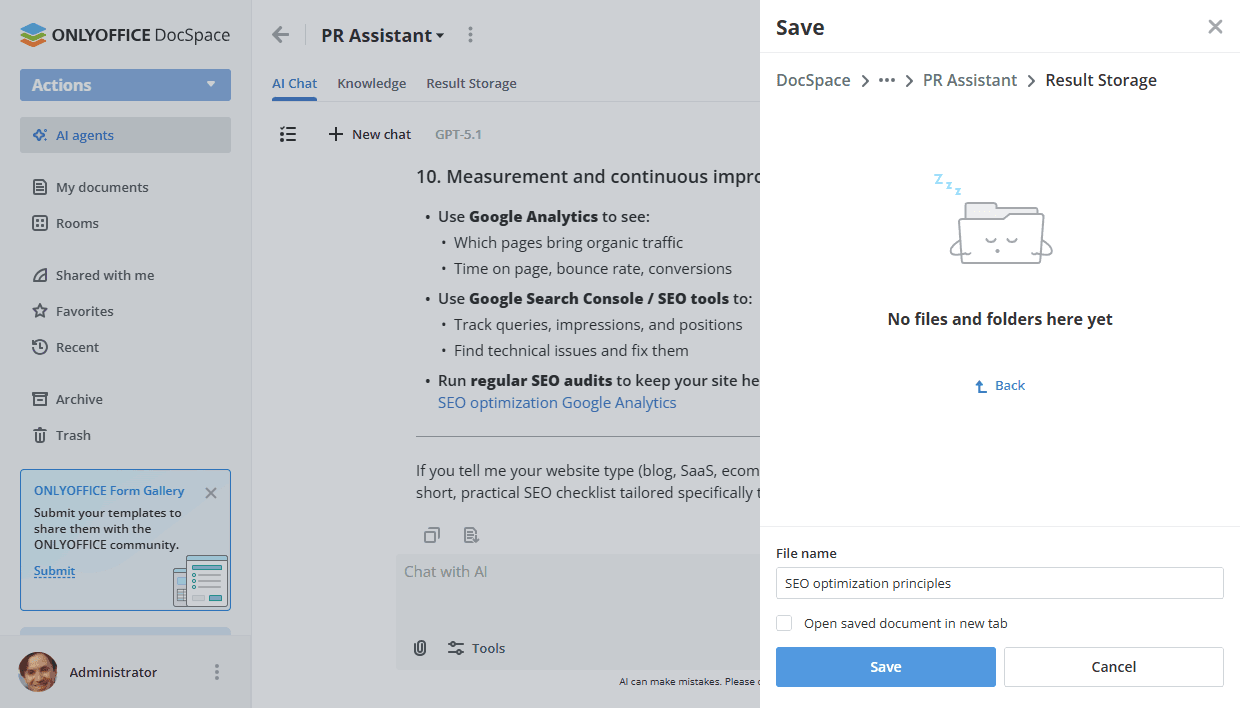
- Im Auswahlfenster ist standardmäßig der aktuelle KI-Agent → Result Storage ausgewählt. Um einen anderen Speicherort auszuwählen, klicken Sie oben im Pfad auf DocSpace und wählen Sie KI-Agenten, Meine Dokumente oder Räume. Wählen Sie dann einen bestimmten KI-Agenten → Result Storage, einen Ordner in Meine Dokumente oder einen Raum aus.
- Ändern Sie bei Bedarf den Dateinamen.
- Optional aktivieren Sie das Kontrollkästchen „Gespeichertes Dokument in neuer Registerkarte öffnen“.
- Klicken Sie auf die Schaltfläche Speichern.
So speichern Sie eine Nachricht in einer Datei:
- Öffnen Sie den notwendigen Chat.
- Klicken Sie unter der notwendigen Nachricht auf das Symbol.
- Im Auswahlfenster ist standardmäßig der aktuelle KI-Agent → Result Storage ausgewählt. Um einen anderen Speicherort auszuwählen, klicken Sie oben im Pfad auf DocSpace und wählen Sie KI-Agenten, Meine Dokumente oder Räume. Wählen Sie dann einen bestimmten KI-Agenten → Result Storage, einen Ordner in Meine Dokumente oder einen Raum aus.
- Ändern Sie bei Bedarf den Dateinamen.
- Optional aktivieren Sie das Kontrollkästchen „Gespeichertes Dokument in neuer Registerkarte öffnen“.
- Klicken Sie auf die Schaltfläche Speichern.
Einladen anderer Benutzer
Sie können KI-Agenten mit anderen Benutzern teilen.
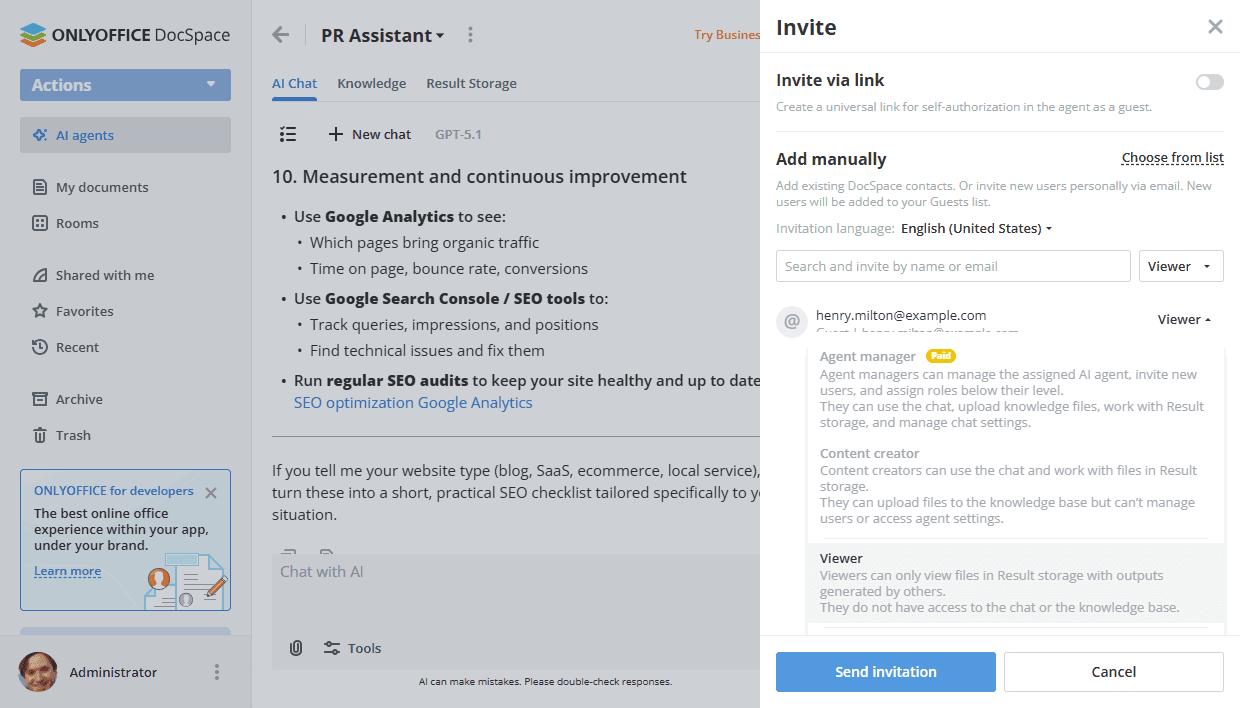
Folgende Berechtigungsstufen sind in KI-Agenten verfügbar:
-
Agent Manager (Bezahlt) – Agent Manager können den zugewiesenen KI-Agenten verwalten, neue Benutzer einladen und Rollen unterhalb ihrer Ebene zuweisen. Sie können den Chat verwenden, Wissensdateien hochladen, mit dem Result Storage arbeiten und Chat-Einstellungen verwalten.
Gäste und Benutzer können nicht als Agent Manager zugewiesen werden. Nur Raum- und DocSpace-Administratoren sind für diese Rolle geeignet.
-
Content Creator – Content Creator können den Chat verwenden und mit Dateien im Result Storage arbeiten. Sie können Dateien in die Wissensdatenbank hochladen, aber keine Benutzer verwalten oder auf Agenteneinstellungen zugreifen.
Gäste können nicht als Content Creator zugewiesen werden. Nur Raum- und DocSpace-Administratoren sowie Benutzer sind für diese Rolle geeignet.
-
Viewer – Viewer können nur Dateien im Result Storage mit Ausgaben anderer anzeigen. Sie haben keinen Zugriff auf den Chat oder die Wissensdatenbank.
Im Gegensatz zu Räumen können in Agenten Gäste nur als Viewer zugewiesen werden.
Um einen Benutzer zu einem KI-Agenten einzuladen,
- Öffnen Sie den notwendigen KI-Agenten, in den Sie Benutzer einladen möchten.
- Klicken Sie auf das
 Symbol neben dem Namen des KI-Agenten.
 - Wählen Sie im Menü die Option
 Kontakte einladen.
 -
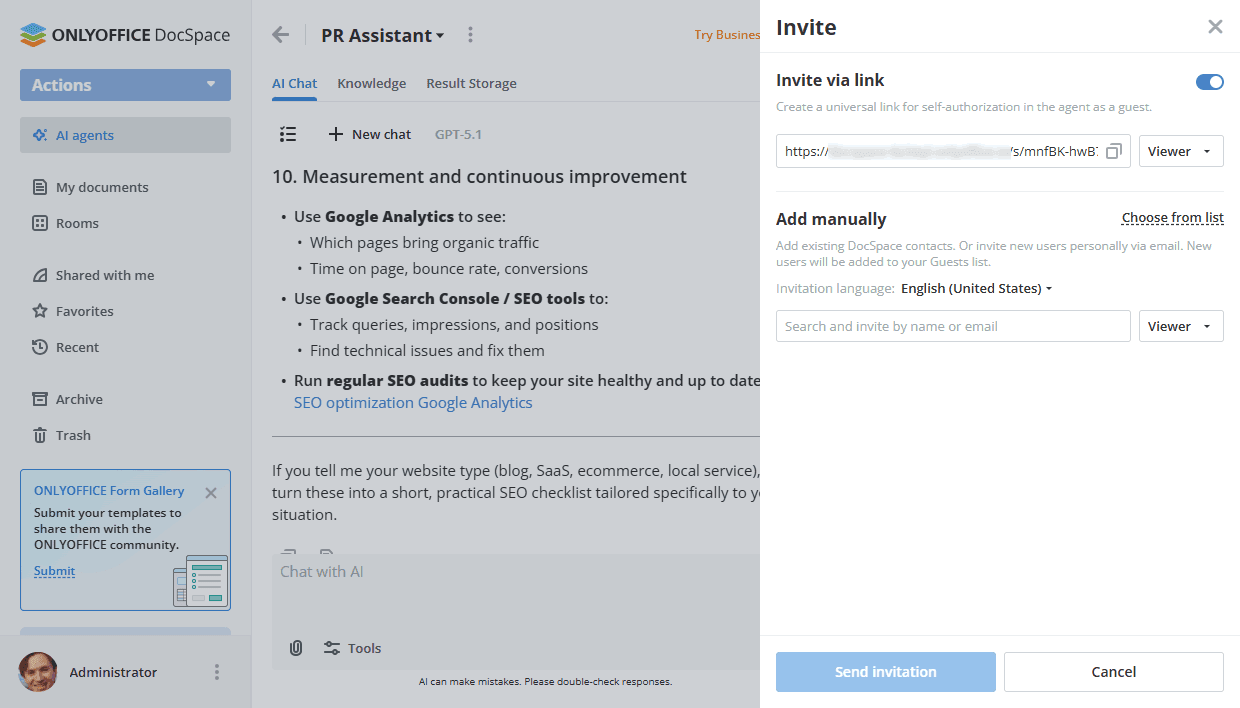
Laden Sie externe Benutzer (Gäste) über den Link ein:
- Schalten Sie den Schalter Per Link einladen ein – der Link wird in die Zwischenablage kopiert. Sie können den kopierten Link auf beliebige Weise versenden.
Die Berechtigungsstufe Viewer ist nur für Gäste verfügbar.Dieser Link ist nur 7 Tage gültig.
- Schalten Sie den Schalter Per Link einladen ein – der Link wird in die Zwischenablage kopiert. Sie können den kopierten Link auf beliebige Weise versenden.
-
Alternativ können Sie im Abschnitt Manuell hinzufügen E-Mail-Adressen einzeln manuell hinzufügen:
-
Klicken Sie auf die Option Aus Liste auswählen, um vorhandene DocSpace-Benutzer auszuwählen. Markieren Sie diese in der Liste und klicken Sie auf die Schaltfläche Auswählen.
- Verwenden Sie die Registerkarte Mitglieder, um interne Benutzer auszuwählen.
- Verwenden Sie die Registerkarte Gruppen, um alle Benutzer auszuwählen, die zu einer bestimmten Gruppe gehören. Es ist auch möglich, die Gruppe Alle auszuwählen, um alle DocSpace-Benutzer auszuwählen.
- Verwenden Sie die Registerkarte Gäste, um externe Benutzer auszuwählen.
Sie können auch beginnen, den Namen oder die E-Mail eines vorhandenen Benutzers oder einer Gruppe im Eingabefeld einzugeben und die gefundenen Benutzer oder Gruppen auswählen. Die vorhandenen Kontakte oder Gruppen, die mit den eingegebenen Zeichen übereinstimmen, werden während der Eingabe angezeigt.
- Um neue externe Benutzer (Gäste) per E-Mail einzuladen, geben Sie eine gültige E-Mail-Adresse ein und klicken Sie unten auf „Hinzufügen“ oder drücken Sie die Eingabetaste. Fügen Sie bei Bedarf auf dieselbe Weise mehrere E-Mail-Adressen hinzu.
- Ändern Sie bei Bedarf die Berechtigungsstufe. Folgende Berechtigungsstufen sind verfügbar: Agent Manager, Content Creator, Viewer.
-
Wenn Sie fertig sind, klicken Sie auf die Schaltfläche Einladung senden. Einladungen werden an die angegebenen E-Mail-Adressen gesendet.
-
Klicken Sie auf die Option Aus Liste auswählen, um vorhandene DocSpace-Benutzer auszuwählen. Markieren Sie diese in der Liste und klicken Sie auf die Schaltfläche Auswählen.
Es ist auch möglich, Mitglieder über den Bildschirm Info → Kontakte zum KI-Agenten einzuladen. Klicken Sie auf das  Symbol, um neue Mitglieder hinzuzufügen.
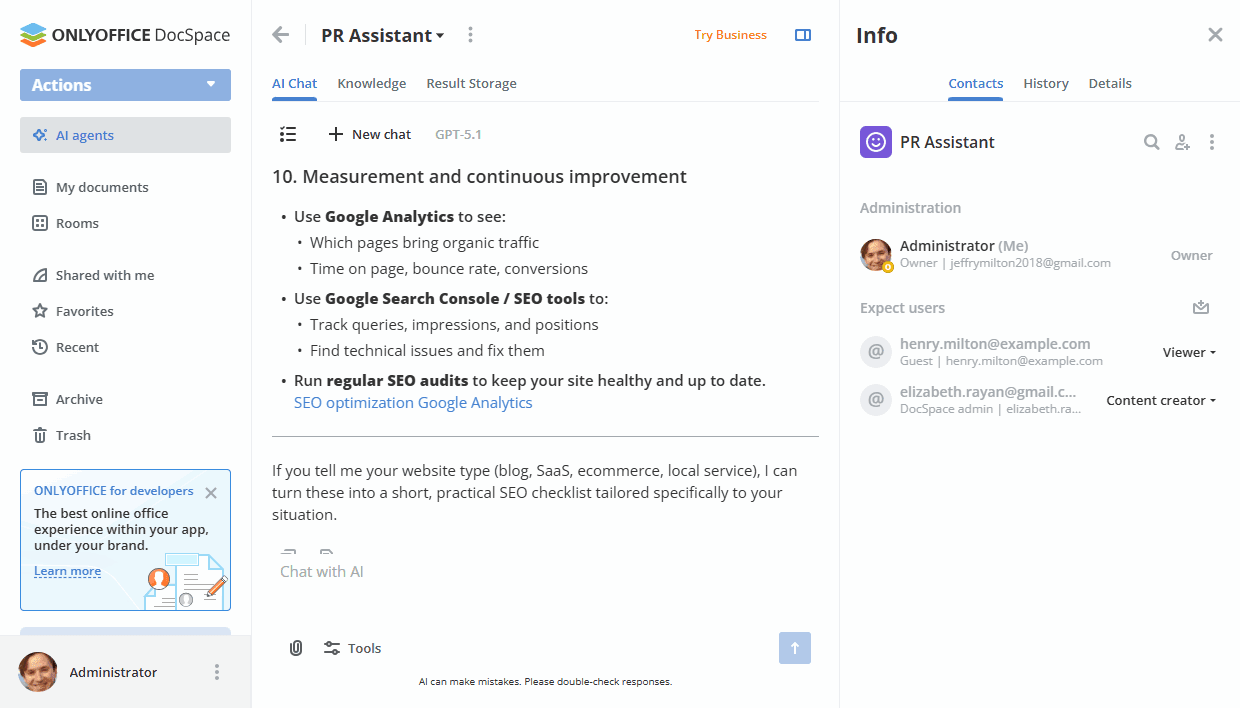
Wenn ein Benutzer die Einladung zum KI-Agenten annimmt, kann er den Agenten im Bereich KI-Agenten sehen und mit Zugriffsrechten entsprechend der Berechtigungsstufe an der Zusammenarbeit teilnehmen.