KI-Agenten erstellen
Mit ONLYOFFICE DocSpace können Sie KI-Agenten erstellen, um Ihre Arbeit mit Dokumenten noch effizienter zu gestalten.
Beispielsweise können Sie Dateien zur Wissensdatenbank hinzufügen, damit die KI diese analysieren, Texte zu bestimmten Themen generieren, direkt im KI-Chat eine Websuche durchführen und jedes Ergebnis in einem neuen Dokument speichern kann.
Durch die Verwendung des MCP-Servers im KI-Agenten können Sie viele Aufgaben innerhalb Ihres DocSpace ausführen, z. B. eine Datei verschieben, eine Liste von Benutzern anzeigen oder einen neuen Raum erstellen, indem Sie einfach eine Aufforderung im Chat eingeben.
Um die Websuche zu nutzen, fügen Sie einen Anbieter in den Einstellungen für die Websuche hinzu.
Um Dateien zur Wissensdatenbank hinzuzufügen, fügen Sie einen Anbieter in den Wissensdatenbank-Einstellungen hinzu.
Um einen neuen KI-Agenten zu erstellen:
- Gehen Sie auf der linken Seite zum Abschnitt KI-Agenten.
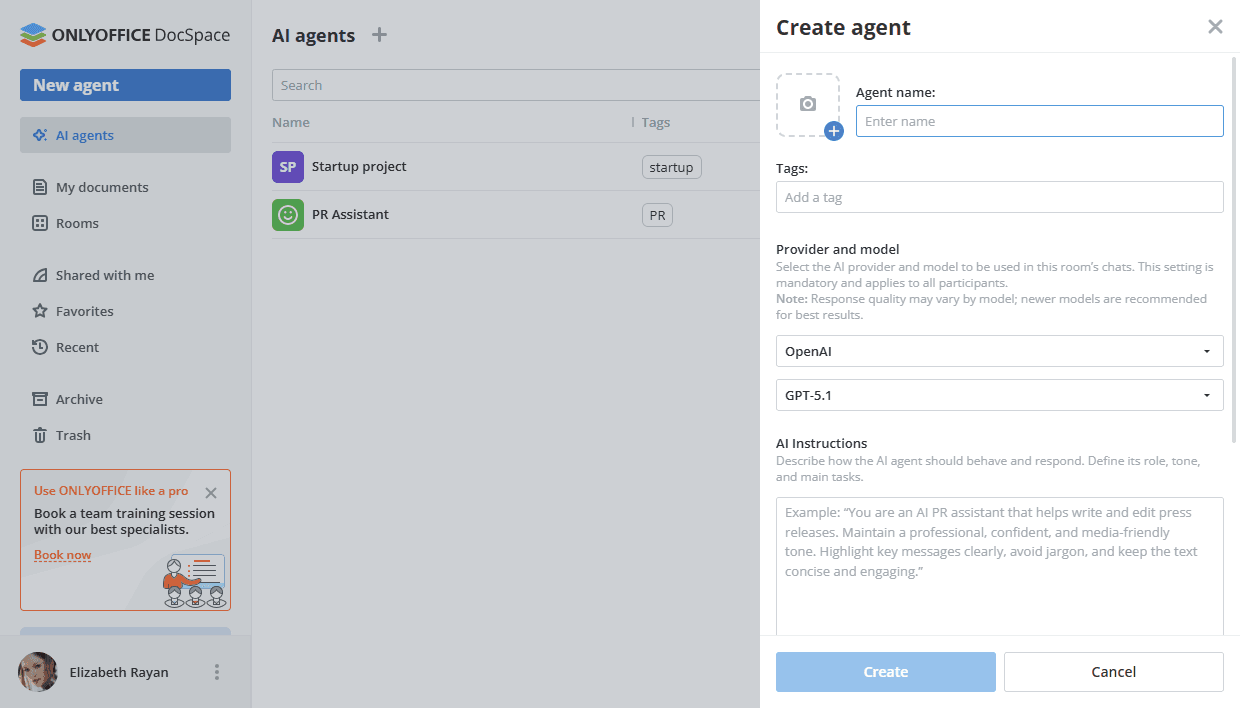
- Verwenden Sie die Schaltfläche Neuer Agent in der oberen linken Ecke oder das
 Plus-Symbol über der Liste der KI-Agenten.
 -
Geben Sie den Namen des KI-Agenten ein.
-
Klicken Sie auf das Plus-Symbol und wählen Sie eine der Optionen aus, um die KI-Agentenabdeckung zu personalisieren:
- Bild hochladen – um ein auf Ihrem Computer gespeichertes Bild auszuwählen.
- Abdeckung anpassen – wählen Sie eine Farbe und ein Symbol aus den vordefinierten Optionen. Sie können auch eine benutzerdefinierte Farbe über die Farbpalette auswählen. Wenn Sie die Option Ohne Symbol aktivieren, werden der erste Buchstabe des ersten und der erste Buchstabe des letzten Wortes des KI-Agentennamens auf der Abdeckung angezeigt.
- Fügen Sie neue Schlagwörter hinzu oder wählen Sie die vorhandenen aus, um die KI-Agenten nach Zweck, Aufgabe usw. zu klassifizieren.
-
Im Abschnitt Anbieter und Modell wählen Sie den zuvor in den DocSpace-Einstellungen -> KI-Einstellungen verbundenen Anbieter aus und wählen Sie ein Modell aus, das in Chats verwendet werden soll.
Die Antwortqualität kann je nach Modell variieren; für beste Ergebnisse werden neuere Modelle empfohlen.
- Optional können Sie KI-Anweisungen hinzufügen, um den Zweck und das Verhalten der KI-Chats zu definieren, Aufgaben zu beschreiben, Einschränkungen festzulegen usw.
-
Im Abschnitt MCP-Tools für diesen Raum verwenden Sie die zuvor in den KI-Einstellungen verbundenen MCP-Server.
Der ONLYOFFICE DocSpace-MCP-Server wird standardmäßig verwendet. Um einen weiteren Server hinzuzufügen, verwenden Sie die Schaltfläche „+“.
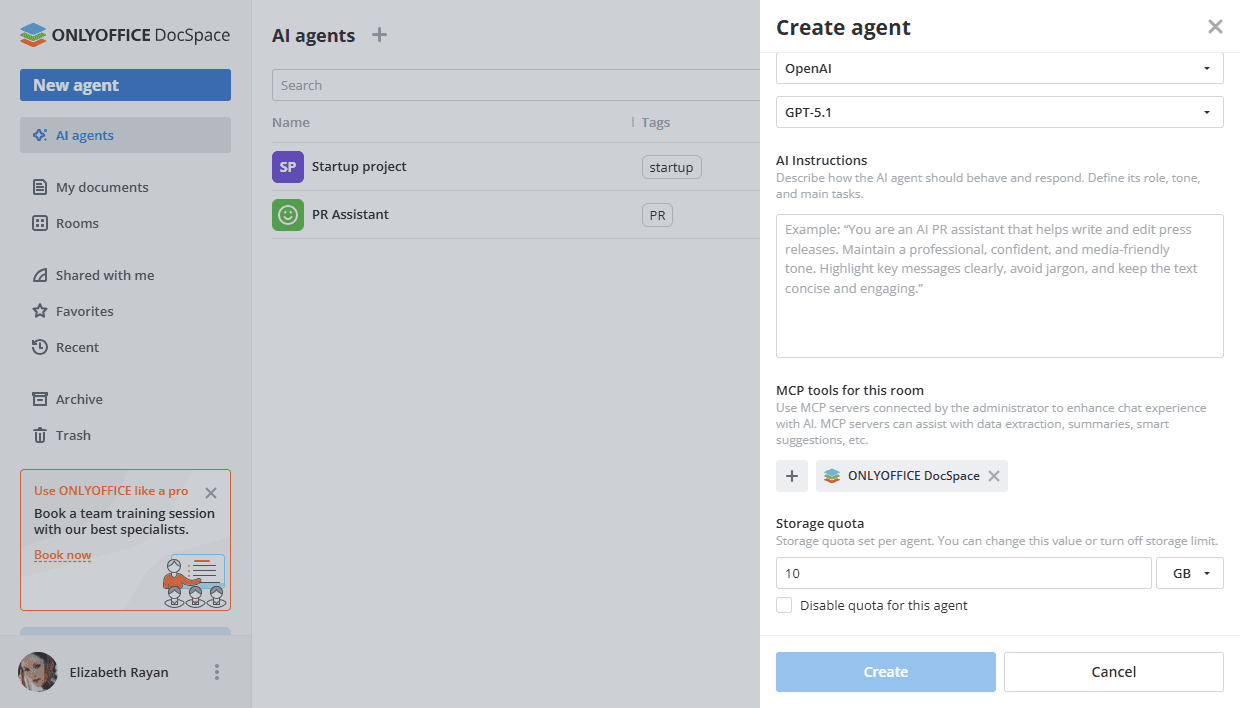
- Wenn das Speicherkontingent in den DocSpace-Einstellungen aktiviert ist, können Sie das Kontingent ändern oder das Kontingent für diesen AI-Agenten deaktivieren.
- Klicken Sie auf Erstellen.
-
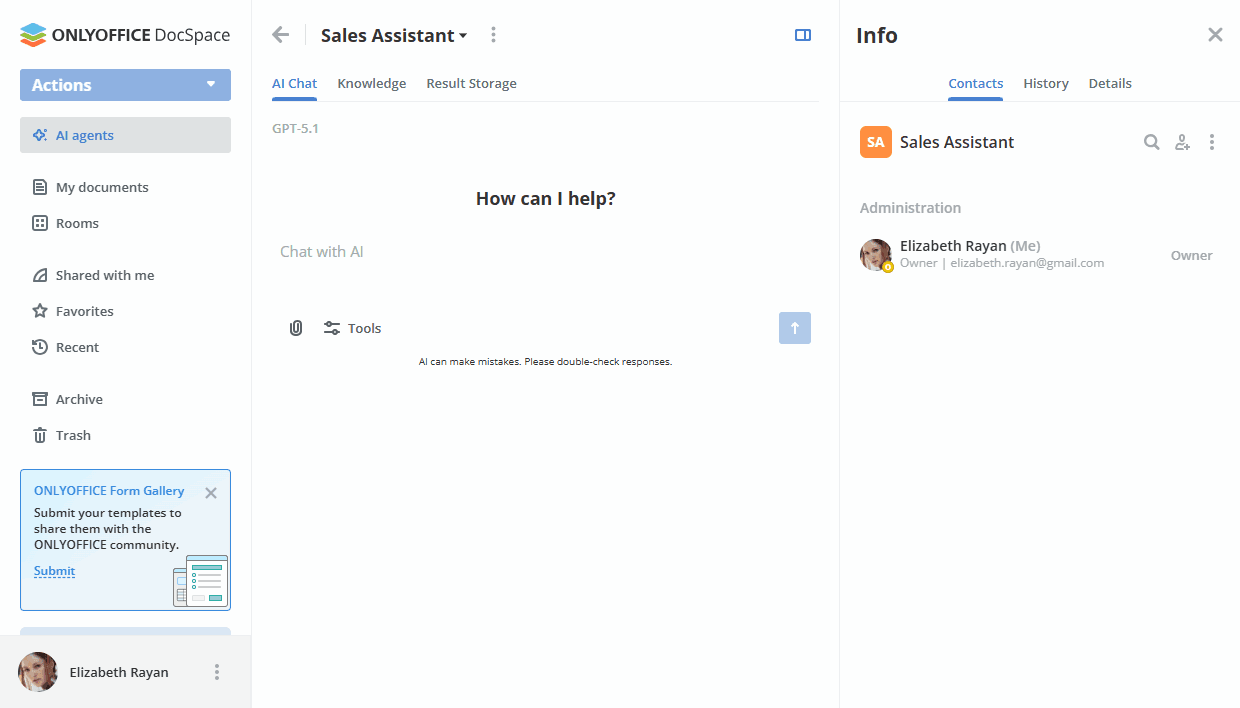
Sobald der KI-Agent erstellt ist, öffnet sich die KI-Chat-Registerkarte, in der Sie verschiedene Aufgaben ausführen können. Weitere Informationen zur Verwendung von KI-Agenten finden Sie in diesem Artikel.