KI
KI-Einstellungen
Der Abschnitt KI dient dazu, einen KI-Anbieter zu verbinden, MCP-Server hinzuzufügen, eine Websuchmaschine zu verbinden und eine Wissensdatenbank zu aktivieren. Diese Einstellungen sind für die Verwendung von KI-Agenten erforderlich.
Einstellungen des KI-Anbieters
Verbinden Sie Ihren eigenen KI-Dienst, um erweiterte Funktionen in DocSpace freizuschalten.
- Klicken Sie auf die Schaltfläche KI-Anbieter hinzufügen.
- Wählen Sie in der Anbieter-Liste einen der verfügbaren Anbieter aus: OpenAI, Anthropic, Together AI, OpenRouter.
- Geben Sie im Feld Name einen beliebigen Namen ein, der Ihnen zur Identifizierung dieser Verbindung geeignet ist.
- Im Feld URL ist standardmäßig die von Ihrem KI-Dienst bereitgestellte API-Endpunkt-URL eingestellt.
- Geben Sie im Feld Schlüssel den API-Schlüssel ein, der im Dashboard Ihres KI-Anbieters generiert wurde.
- Klicken Sie auf Speichern.
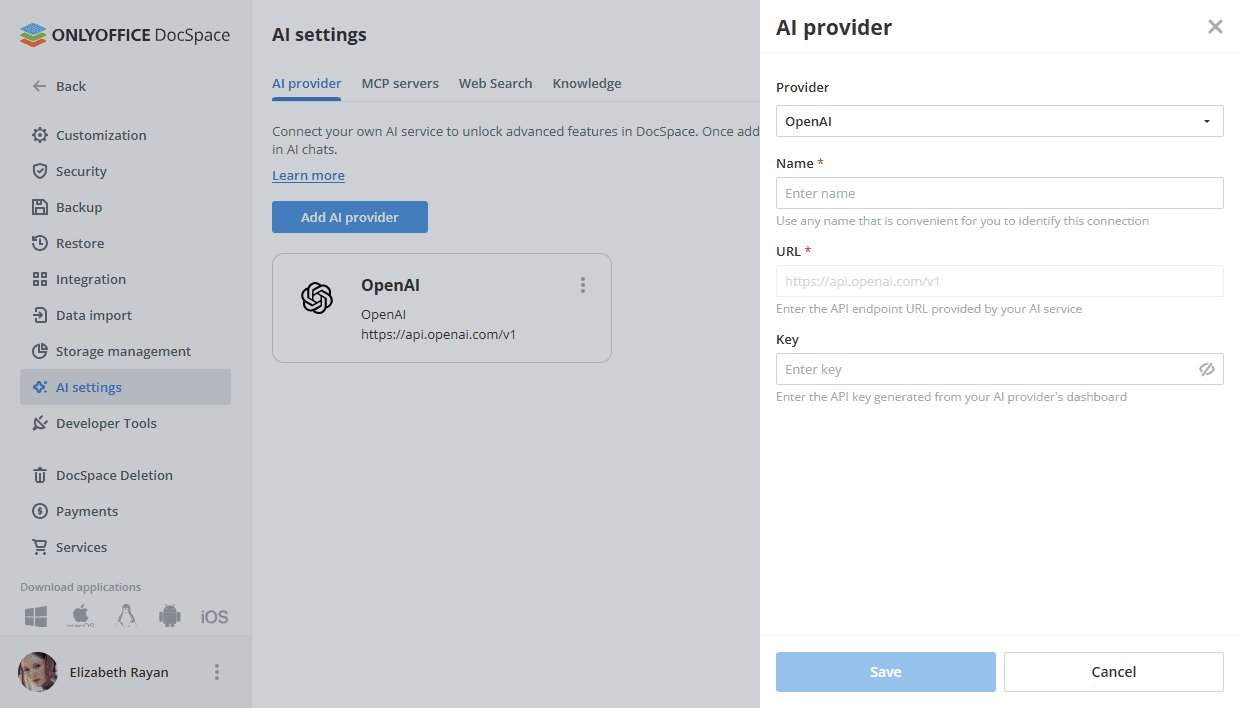
Nach der Implementierung steht der KI-Dienst allen Nutzern in KI-Chats zur Verfügung.
MCP-Servereinstellungen
In diesem Abschnitt können Sie MCP-Server für KI-Chats innerhalb von Räumen verwalten. Sie können System-MCP-Server aktivieren oder benutzerdefinierte Server hinzufügen, um den Anforderungen Ihres Unternehmens gerecht zu werden.
Der ONLYOFFICE DocSpace MCP Server ist standardmäßig verfügbar. Er optimiert KI-gestützte Arbeitsabläufe und integriert LLMs mit externen Systemen für eine effiziente und sichere Dokumentenverwaltung.
Um einen benutzerdefinierten MCP-Server hinzuzufügen,
- Klicken Sie auf die Schaltfläche MCP-Server hinzufügen.
- Klicken Sie im Abschnitt Service-Symbol auf die Schaltfläche '+' und wählen Sie ein Bild aus.
- Geben Sie im Feld Integrationsname einen beliebigen Namen ein, der Ihnen zur Identifizierung dieser Verbindung geeignet ist.
- Geben Sie im Feld Integrations-URL die von Ihrem Dienst bereitgestellte MCP-Serveradresse ein.
- Geben Sie im Feld Beschreibung eine kurze Erläuterung des Zwecks der Integration ein.
- Im Abschnitt Erweiterte Einstellungen können Sie zusätzliche HTTP-Header wie Autorisierungstoken angeben. Klicken Sie auf „Anzeigen“ und geben Sie „Headername“ und „Headerwert“ ein. Weitere Header können Sie über die Schaltfläche „+“ hinzufügen.
- Klicken Sie auf Speichern.
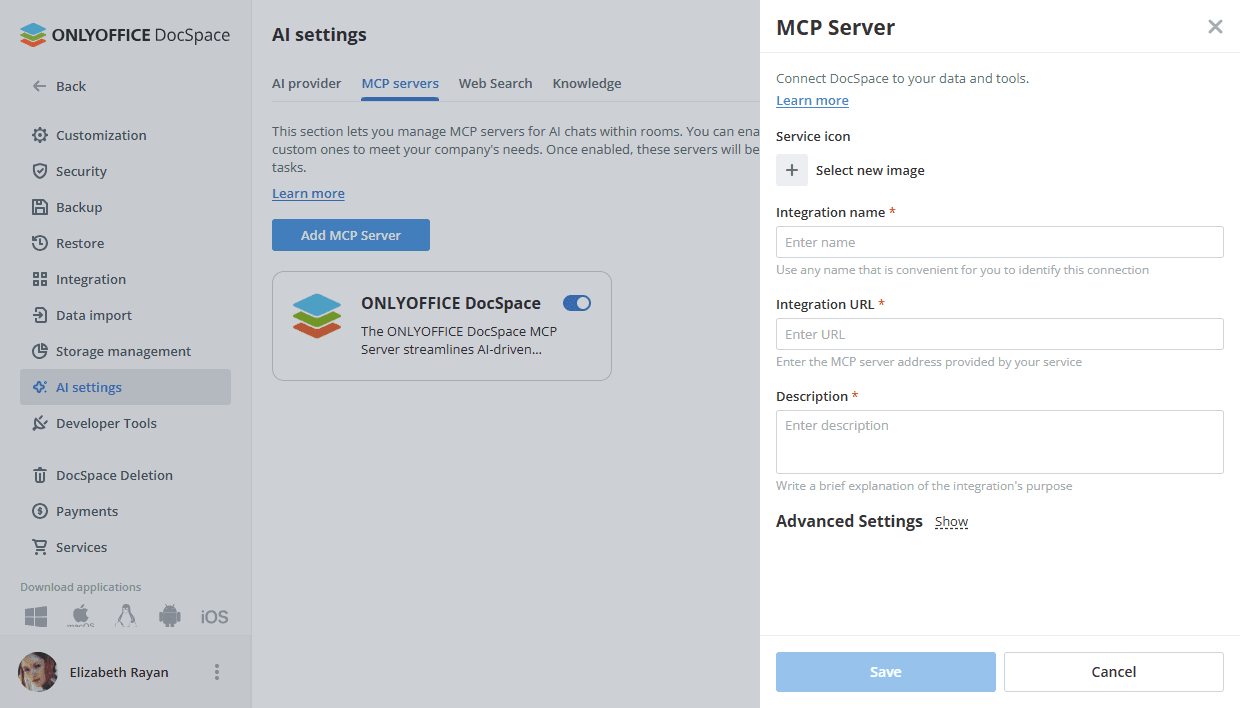
Sobald diese Server aktiviert sind, können andere Benutzer sie für ihre Aufgaben nutzen.
Web-Sucheinstellungen
Verbinden Sie eine Websuchmaschine, um KI-Chats mit Echtzeitinformationen aus dem Internet zu verbessern.
- Wählen Sie in der Liste Web-Suchmaschine den verfügbaren Anbieter aus: Exa.
- Geben Sie im Feld API-Schlüssel den API-Schlüssel ein, den Sie von Ihrem Websuchanbieter erhalten haben.
- Klicken Sie auf Speichern.
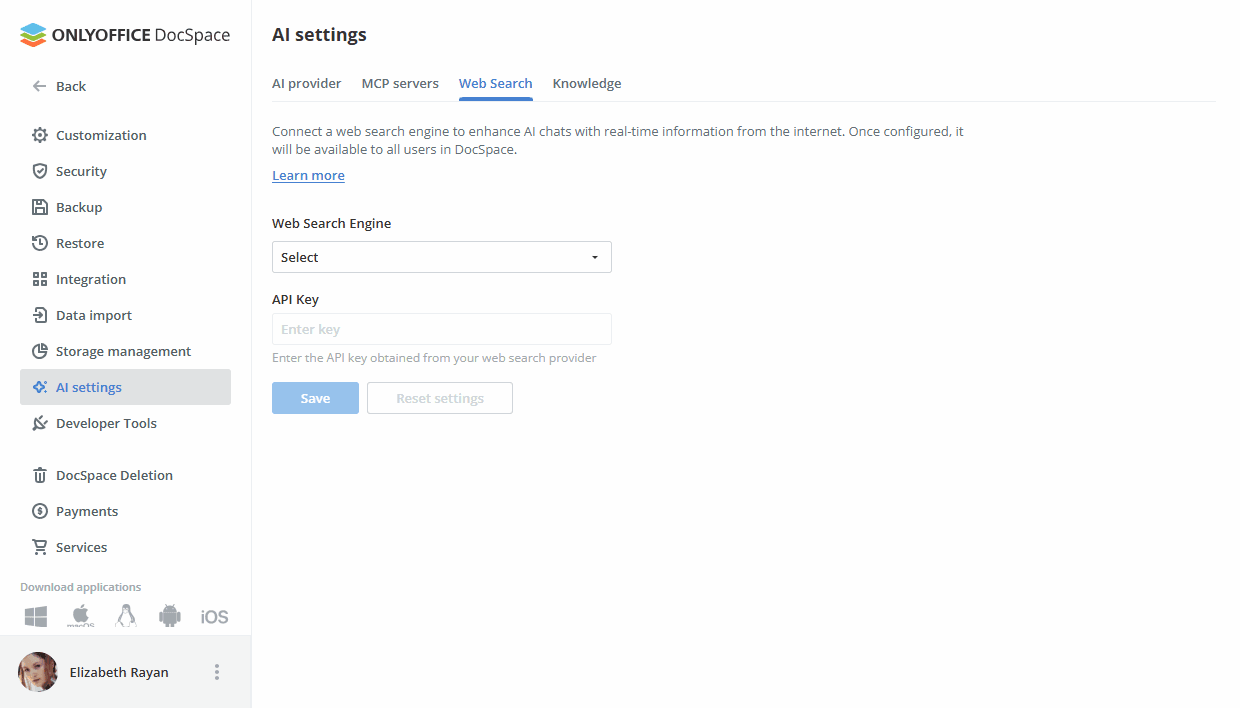
Nach der Konfiguration steht es allen Benutzern in DocSpace zur Verfügung.
Wissenseinstellungen
Aktivieren Sie eine Wissensdatenbank für KI-Agenten. Das System indexiert Ihre Dokumente mithilfe des text-embedding-3-small-Modells, um die fragenbasierte Suche in Ihren Daten zu unterstützen. Diese Funktion konzentriert sich auf das Auffinden relevanter Informationen, erstellt jedoch keine Zusammenfassungen und führt keine globalen Analysen durch.
- Wählen Sie in der Anbieter-Liste einen der verfügbaren Anbieter aus: OpenAI, OpenRouter.
- Geben Sie im Feld API-Schlüssel den API-Schlüssel ein, den Sie von Ihrem Wissensdatenbankanbieter erhalten haben.
- Klicken Sie auf Speichern.
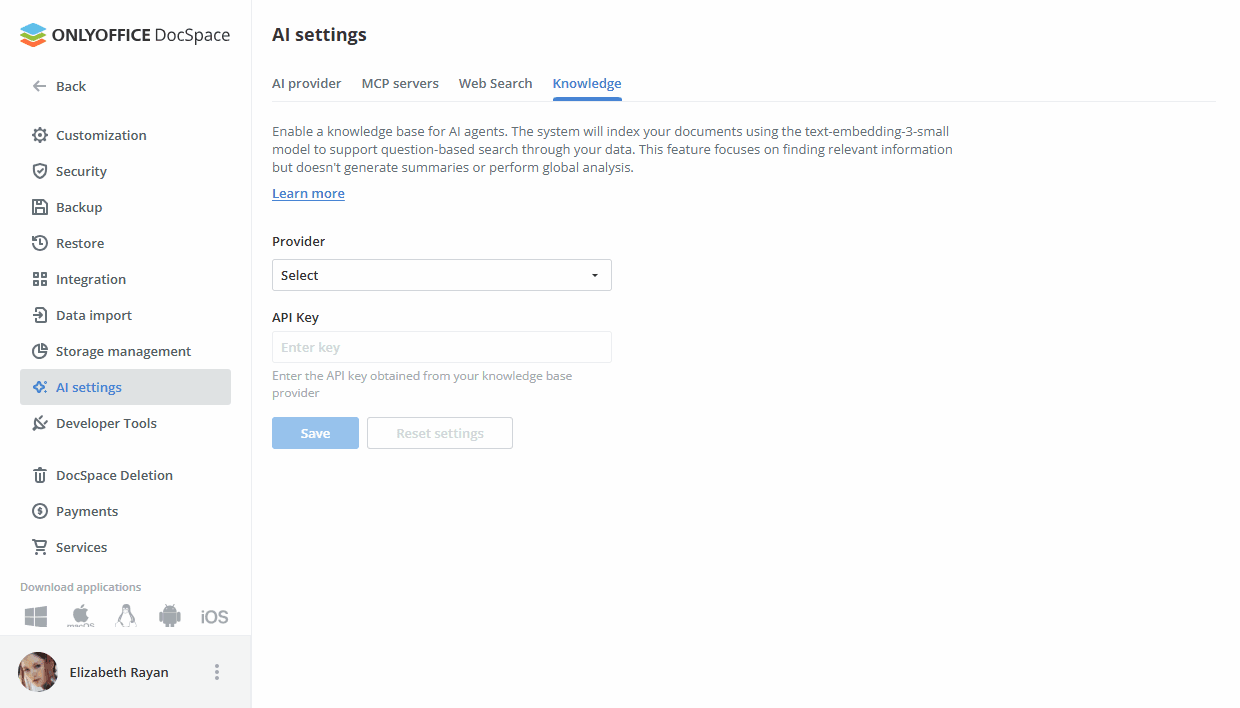
Sobald die KI-Einstellungen konfiguriert sind, können Sie mit der Erstellung Ihres KI-Agenten beginnen. Weitere Informationen zur Erstellung von KI-Agenten finden Sie in unserer Anleitung.