Räume bearbeiten
Um jeden Schritt der Zusammenarbeit zu steuern, können Administratoren in ONLYOFFICE DocSpace verschiedene Vorgänge mit den vorhandenen Räumen durchführen: die Raumliste sortieren und filtern, um den benötigten Raum einfach zu finden, einige wichtige Räume oben auf der Liste anheften, alte Räume ins Archiv verschieben, die Rauminformationen bearbeiten, neue Mitglieder hinzufügen, Einladungen erneut senden, die Berechtigungsstufen aktiver Benutzer ändern oder Benutzer aus dem Raum entfernen.
Was die Verwaltung von Räumen in DocSpace betrifft, unterscheiden sich die verfügbaren Aktionen je nach Benutzertyp:
| Abschnitt\Benutzertyp | Besitzer | DocSpace-Administrator | Raumadministrator | Benutzer | Gast |
|---|---|---|---|---|---|
| Meine Dokumente | |||||
| Erstellen, Hochladen, Verschieben, Kopieren, Umbenennen, Herunterladen, Löschen von Dateien und Ordnern | |||||
| Räume | |||||
| Alle Räume ansehen | |||||
| Eigene Räume ansehen | |||||
| Anzeigeräume, zu denen der Benutzer eingeladen ist | |||||
| Räume erstellen und bearbeiten | |||||
| Räume oben anheften | |||||
| Rauminformationen anzeigen (Kontakte, Verlauf, Details) | |||||
| Externe Benutzer (Gäste) in einen Raum einladen | |||||
| Einladen interner Benutzer in einen Raum | |||||
| Berechtigungsstufen der eigenen Raummitglieder vergeben | |||||
| Berechtigungsstufen der eigenen Raummitglieder ändern | |||||
| Benutzer aus dem eigenen Raum entfernen | |||||
| Archivierung eigener Räume | |||||
| Erstellen einer Kopie des eigenen Raums | |||||
| Erstellen einer Kopie des Raums einer anderen Person | |||||
| Bearbeiten fremder Räume: Benutzer einladen, Berechtigungsstufen der Raummitglieder zuweisen und ändern, Benutzer aus dem Raum entfernen | |||||
| Anzeigen von Links zum öffentlichen Raum einer anderen Person | |||||
| Den Besitzer eines fremden Raums ändern | |||||
| Archivieren des Raums einer anderen Person | |||||
| Archiv | |||||
| Alle archivierten Räume anzeigen | |||||
| Eigene archivierte Räume ansehen | |||||
| Anzeigen archivierter Räume, zu denen der Benutzer eingeladen ist | |||||
| Archivierte Räume bearbeiten | |||||
| Archivierte Räume oben anheften | |||||
| Archivierte Rauminformationen anzeigen (Kontakte, Verlauf, Details) | |||||
| Benutzer in einen archivierten Raum einladen, Berechtigungsstufen der Mitglieder zuweisen und ändern | |||||
| Wiederherstellen, Kopieren oder Entfernen der archivierten Räume einer anderen Person | |||||
| Eigene archivierte Räume wiederherstellen, kopieren oder entfernen |
Operationen in der Raumliste
Mithilfe der Tools in der oberen Symbolleiste können Sie die folgenden Vorgänge ausführen:
- Suchen Sie mithilfe der Suchleiste oben in der Raumliste nach einem Raumnamen.
-
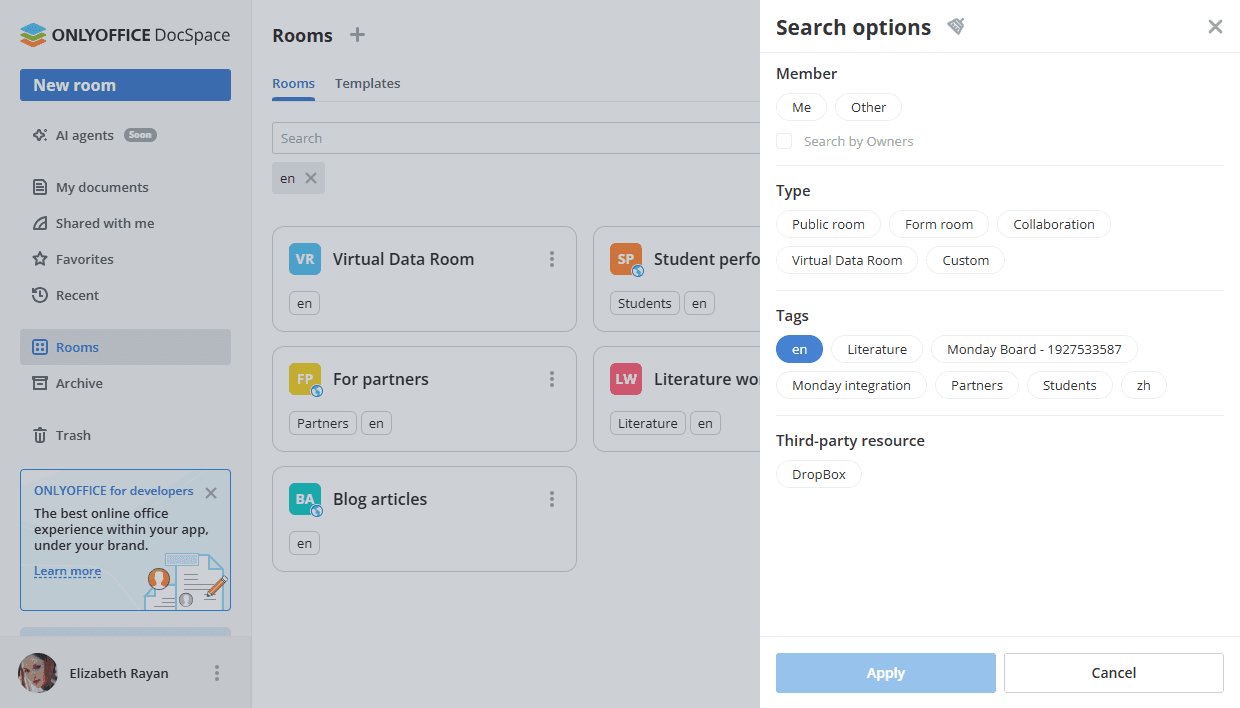
Filtern Sie Räume nach Mitglied oder Eigentümer, Typ (Öffentlicher Raum, Formularraum, Zusammenarbeit, Virtueller Datenraum, Benutzerdefiniert), den vorhandenen Tags und Drittanbieterressourcen mithilfe der Schaltfläche
 . Wählen Sie die gewünschten Filterparameter aus und klicken Sie auf Übernehmen. Um den Filter zu löschen, verwenden Sie das Symbol
  in der oberen rechten Ecke.
- Sortieren Sie Räume nach Parametern (Name, Typ, Tags, Besitzer, Datum der letzten Aktivität, Speicher) mithilfe der Schaltfläche
 . Klicken Sie auf den Pfeil neben dem ausgewählten Parameter, um die Sortierreihenfolge zu ändern.
 - Wechseln Sie zwischen den verfügbaren Anzeigemodi (Miniaturansichten oder Kompakt) mit der Schaltfläche
 oder
oder  .
. - Verwenden Sie das Symbol
 , um die Spalten Typ, Tags, Besitzer, Letzte Aktivität und Speicher/Kontingent in der Raumliste anzuzeigen oder auszublenden (Kompaktansicht).
Mithilfe des oberen Bereichs, der angezeigt wird, wenn ein oder mehrere Räume in der Liste ausgewählt sind, können Sie die folgenden Vorgänge ausführen:
-
Wählen Sie Räume nach Typ (Alle, Öffentlich, Formularraum, Virtueller Datenraum, Benutzerdefiniert, Zusammenarbeit) mithilfe des Symbols
 aus.
aus.
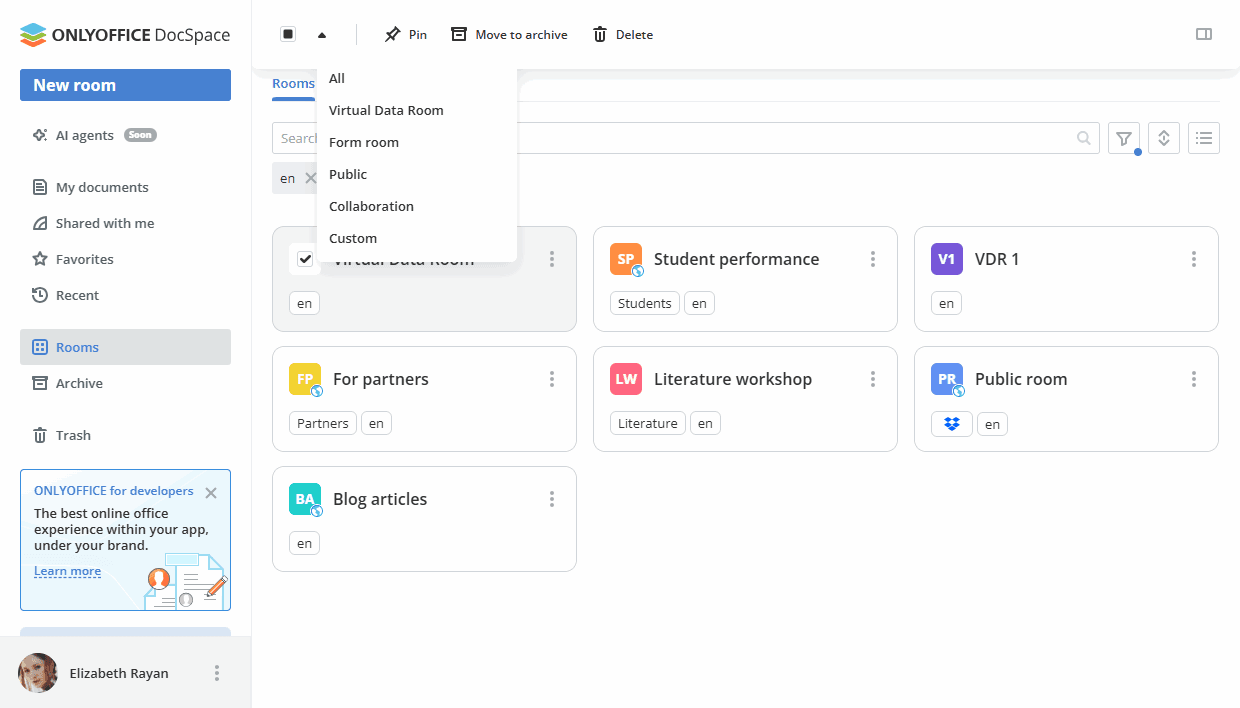
- Heften Sie die ausgewählten Räume oben an oder lösen Sie sie.
- Verschieben Sie die ausgewählten Räume in das Archiv.
- Ändern Sie ein Kontingent pro Raum.
- Legen Sie ein benutzerdefiniertes Kontingent auf den Standardwert fest.
- Deaktivieren Sie das Kontingent.
-
Zeigen Sie Informationen zum einzelnen ausgewählten Raum mithilfe des Symbols
 an.
an.
Über das Rechtsklickmenü oder das Symbol  neben dem Raumnamen können Sie folgende Aktionen ausführen:
 Auswählen – um den Raum in der Liste auszuwählen. Wenn der Raum ausgewählt ist, können Sie ihn mithilfe der Optionen in der oberen Symbolleiste anheften/lösen oder ins Archiv verschieben. Über das Symbol können Sie Informationen anzeigen.
 Öffnen – um den Raum zu öffnen.
 Oben anheften – um den Raum oben in der Liste anzuzeigen. Sie können die Fixierung des Raums lösen, indem Sie auf das Symbol
  klicken oder die Option Lösen im Menü verwenden.
 Benachrichtigungen deaktivieren – um Benachrichtigungen für diesen Raum zu deaktivieren. Sie können Benachrichtigungen über die Menüoption
  Benachrichtigungen aktivieren wieder aktivieren.
 Verwalten – dieser Menüeintrag enthält die folgenden Untereinträge:
- Raum bearbeiten – um den Raum umzubenennen, Tags oder ein Bild hinzuzufügen, den Raumbesitzer zu ändern.
 Als Vorlage speichern - um den ausgewählten Raum als Vorlage zu speichern. Sie können schnell neue Räume auf der Grundlage vorhandener Vorlagen erstellen.
 Herunterladen – um den Raum herunterzuladen.
 Duplizieren – um den Raum zu duplizieren.
 Raumbesitzer ändern – um den Raumbesitzer zu ändern.
 Raumindex exportieren – um den Index für den virtuellen Datenraum zu exportieren. Die
 xlsx-Datei mit einem zusammenfassenden Bericht über die Dateistruktur des Raums wird in den Bereich „Meine Dokumente“ exportiert. Ins Archiv verschieben – um den Raum zu archivieren. Archivierte Räume können wiederhergestellt oder gelöscht werden.
-
 Freigeben – dieser Menüeintrag enthält die folgenden Untereinträge:
 Kontakte einladen – um Einladungen an Benutzer oder Gäste zu senden.
 Freigegebenen Link kopieren – um einen Link zum öffentlichen Raum, zum Ausfüllen von Formularen oder zum benutzerdefinierten Raum zu kopieren. Die Inhalte des über diesen Link aufgerufenen öffentlichen oder benutzerdefinierten Raums sind ohne Autorisierung einsehbar. Für einen Raum zum Ausfüllen von Formularen können Sie den Link zum Ausfüllen kopieren.
- Link kopieren – um einen Link zum Collaboration- oder virtuellen Datenraum für Raummitglieder zu kopieren.
 Einbetten – um den über einen öffentlichen Link verfügbaren Raum einzubetten.
-
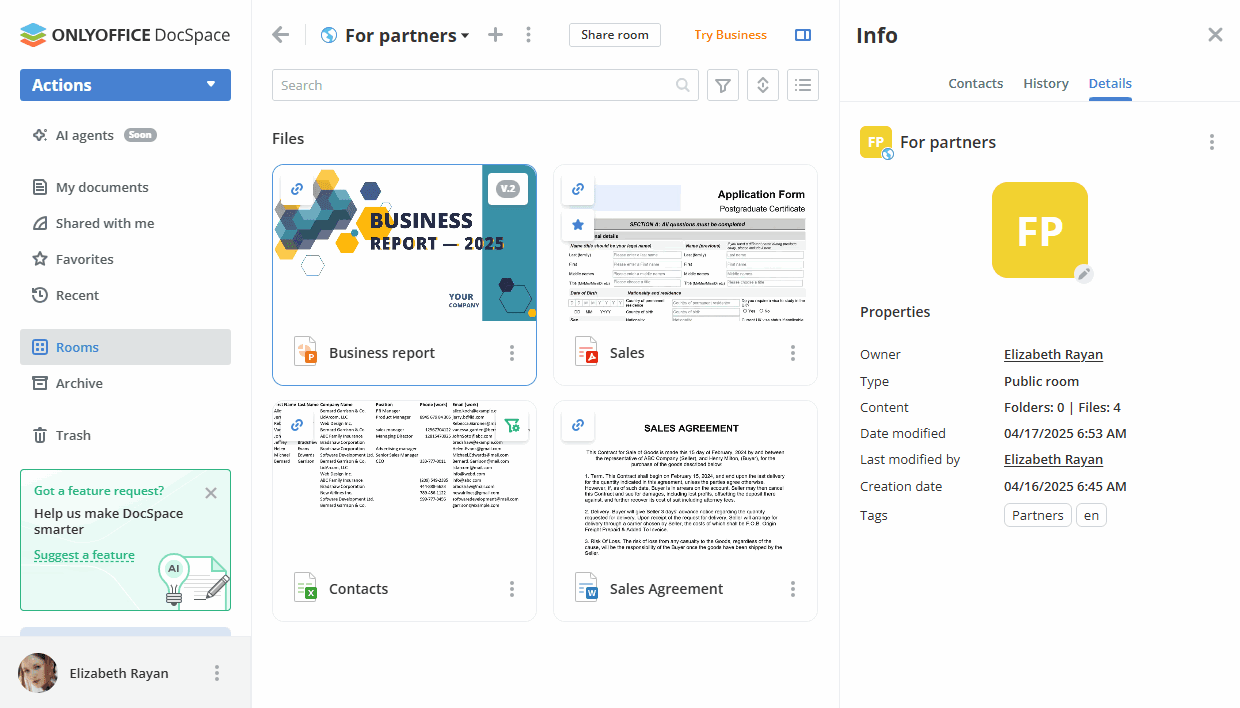
 Info – zum Anzeigen der folgenden Informationen: Kontakte (Administration, Benutzer, Erwartete Benutzer), Verlauf (Letzte Aktivitäten), Details (Besitzer, Typ, Inhalt, Änderungsdatum, Zuletzt geändert von, Erstellungsdatum).
Im Bildschirm Kontakte können Sie außerdem neue Mitglieder hinzufügen, Einladungen erneut versenden, die Berechtigungsstufen aktiver Benutzer ändern oder Benutzer aus dem Raum entfernen.
Info – zum Anzeigen der folgenden Informationen: Kontakte (Administration, Benutzer, Erwartete Benutzer), Verlauf (Letzte Aktivitäten), Details (Besitzer, Typ, Inhalt, Änderungsdatum, Zuletzt geändert von, Erstellungsdatum).
Im Bildschirm Kontakte können Sie außerdem neue Mitglieder hinzufügen, Einladungen erneut versenden, die Berechtigungsstufen aktiver Benutzer ändern oder Benutzer aus dem Raum entfernen.In einem öffentlichen Raum können Sie außerdem den standardmäßig verfügbaren Freigabelink kopieren oder bearbeiten, den Freigabelink widerrufen (der aktuelle Link wird deaktiviert und ein neuer freigegebener Link erstellt) und zusätzliche Links mit unterschiedlichen Parametern erstellen. In einem benutzerdefinierten Raum können Sie bei Bedarf freigegebene und zusätzliche Links erstellen. In einem Raum zum Ausfüllen von Formularen können Sie den Freigabelink zum Ausfüllen kopieren oder bearbeiten.
 Raum verlassen – um den Raum zu verlassen. Wenn Sie der Raumbesitzer sind, müssen Sie zuerst einen anderen Besitzer zuweisen.
 Wiederherstellen – um den archivierten Raum wiederherzustellen.
 Löschen – um den archivierten Raum dauerhaft zu löschen.
Über das Rechtsklickmenü in der Spalte Speicher/Kontingent neben dem Raumnamen können Sie folgende Aktionen durchführen:
- Kontingent ändern (wenn das Standardkontingent aktiviert ist) – um ein benutzerdefiniertes Kontingent pro Raum festzulegen.
- Auf Standard setzen (wenn das Standardkontingent aktiviert und geändert ist) – um ein benutzerdefiniertes Kontingent auf den Standardwert zu setzen.
- Kontingent deaktivieren (wenn das Standardkontingent aktiviert ist) – um das Kontingent zu deaktivieren.
Vorgänge im Raum
Wenn Sie einen Raum öffnen, indem Sie in der Liste auf seinen Namen klicken, können Sie über die obere Symbolleiste die folgenden Aktionen ausführen:
- Kehren Sie mit dem Pfeil zur Raumliste zurück.
- Erstellen Sie neue Dokumente, Tabellen, Präsentationen, PDF-Formulare und Ordner mit dem Plus-Symbol
 . In einem Formularausfüllraum können Sie PDF-Formulare aus DocSpace oder vom Gerät hochladen und aus Vorlagen auswählen.
 -
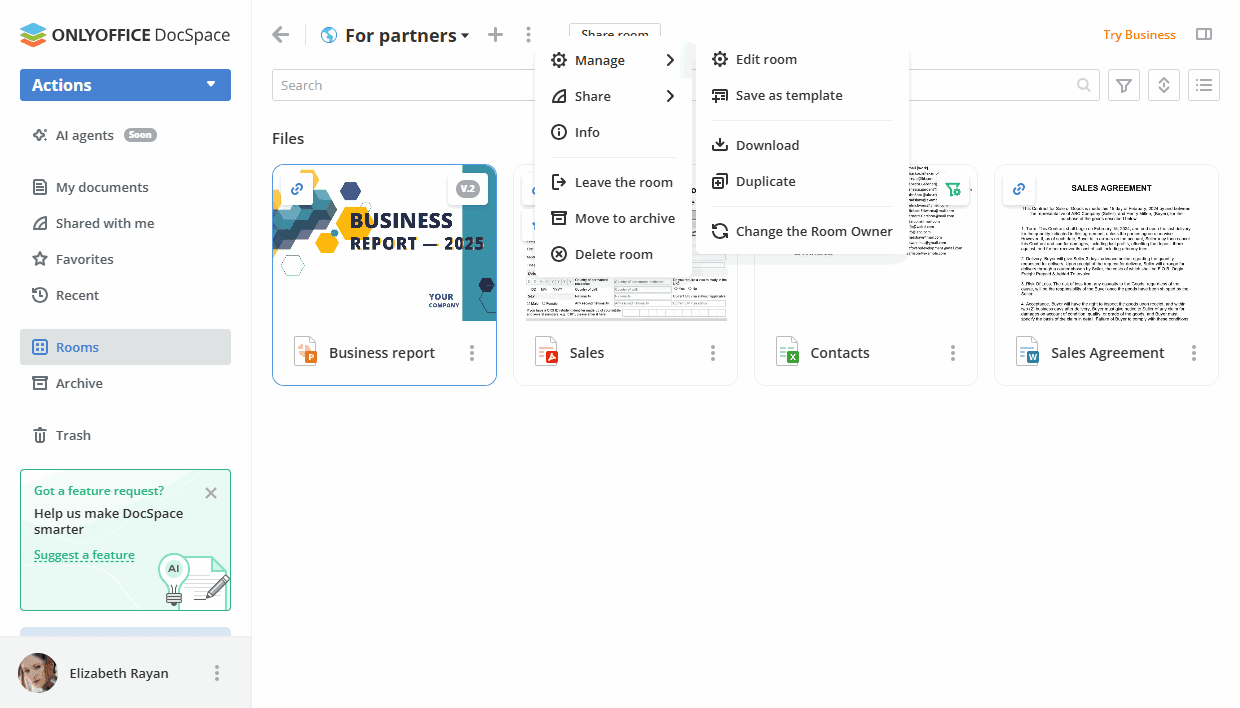
Verwalten Sie den Raum mit dem Symbol :
-
Verwalten – dieser Menüeintrag enthält die folgenden Untereinträge:
- Raum bearbeiten – um den Raum umzubenennen, Tags oder ein Bild hinzuzufügen, den Raumbesitzer zu ändern.
- Als Vorlage speichern - um den ausgewählten Raum als Vorlage zu speichern. Sie können schnell neue Räume auf der Grundlage vorhandener Vorlagen erstellen.
- Herunterladen – um den Raum herunterzuladen.
- Duplizieren – um den Raum zu duplizieren.
- Raumbesitzer ändern – um den Raumbesitzer zu ändern.
- Raumindex exportieren – um den Index für den virtuellen Datenraum zu exportieren. Die
xlsx-Datei mit einem zusammenfassenden Bericht über die Dateistruktur des Raums wird in den Bereich „Meine Dokumente“ exportiert. - Ins Archiv verschieben – um den Raum zu archivieren. Archivierte Räume können wiederhergestellt oder gelöscht werden.
- Freigeben – dieser Menüeintrag enthält die folgenden Untereinträge:
- Kontakte einladen – um Einladungen an Benutzer oder Gäste zu senden.
 Freigegebenen Link kopieren – um einen Link zum öffentlichen Raum, zum Ausfüllen von Formularen oder zum benutzerdefinierten Raum zu kopieren. Die Inhalte des über diesen Link aufgerufenen öffentlichen oder benutzerdefinierten Raums sind ohne Autorisierung einsehbar. Für einen Raum zum Ausfüllen von Formularen können Sie den Link zum Ausfüllen kopieren.
- Link kopieren – um einen Link zum Collaboration- oder virtuellen Datenraum für Raummitglieder zu kopieren.
- Einbetten – um den über einen öffentlichen Link verfügbaren Raum einzubetten.
 Index bearbeiten – um Dateien neu anzuordnen und Leerzeichen im Index des virtuellen Datenraums zu entfernen. Sie können die Dateireihenfolge mithilfe der Pfeile manuell einzeln ändern oder die Option Neu anordnen oben verwenden.
-
Info – zum Anzeigen der folgenden Informationen: Kontakte (Administration, Benutzer, Erwartete Benutzer), Verlauf (Letzte Aktivitäten), Details (Besitzer, Typ, Inhalt, Änderungsdatum, Zuletzt geändert von, Erstellungsdatum).
Im Bildschirm Kontakte können Sie außerdem neue Mitglieder hinzufügen, Einladungen erneut versenden, die Berechtigungsstufen aktiver Benutzer ändern oder Benutzer aus dem Raum entfernen.
In einem öffentlichen Raum können Sie außerdem den standardmäßig verfügbaren Freigabelink kopieren oder bearbeiten, den Freigabelink widerrufen (der aktuelle Link wird deaktiviert und ein neuer freigegebener Link erstellt) und zusätzliche Links mit unterschiedlichen Parametern erstellen. In einem benutzerdefinierten Raum können Sie bei Bedarf freigegebene und zusätzliche Links erstellen. In einem Raum zum Ausfüllen von Formularen können Sie den Freigabelink zum Ausfüllen kopieren oder bearbeiten.
- Raum verlassen – um den Raum zu verlassen. Wenn Sie der Raumbesitzer sind, müssen Sie zuerst einen anderen Besitzer zuweisen.
- Wiederherstellen – um den archivierten Raum wiederherzustellen.
- Löschen – um den archivierten Raum dauerhaft zu löschen.
-
- Geben Sie den öffentlichen Raum oder den Raum zum Ausfüllen von Formularen mithilfe der Schaltfläche Raum freigeben frei.
- Zeigen Sie Informationen zum Raum mit dem Symbol an.
Verschiedene Operationen mit Räumen
Raumvorlagen erstellen
Mit Raumvorlagen können Sie schnell neue Räume mit ähnlichen Einstellungen und Inhalten erstellen. Sie können Ihre eigenen Vorlagen oder die von anderen Administratoren freigegebenen Vorlagen verwenden.
- Verwenden Sie das Rechtsklickmenü oder das Symbol neben dem Raumnamen in der Raumliste und wählen Sie die Option Verwalten -> Als Vorlage speichern. Sie können den Raum auch öffnen und die Option Verwalten -> Als Vorlage speichern im Menü innerhalb des ausgewählten Raums verwenden.
- Ändern Sie bei Bedarf den Vorlagennamen.
- Fügen Sie Raum-Tags hinzu. Tags werden auf den Raum angewendet, der basierend auf dieser Vorlage erstellt wird.
-
Um die Vorlage mit anderen Administratoren zu teilen, klicken Sie im Abschnitt Zugriff auf Vorlage auf den Link Zugriffseinstellungen.
Aktivieren Sie den Schalter Vorlage für alle verfügbar. In diesem Fall können alle DocSpace- und Raumadministratoren Räume mit dieser Vorlage erstellen.
Im Bereich Benutzer oder Gruppen hinzufügen können Sie bestimmte Administratoren manuell aus der Liste auswählen. Wenn Sie eine Gruppe auswählen, wird der Zugriff nur den Administratoren gewährt, die Mitglieder dieser Gruppe sind.
- Die Option Erstellte Vorlage öffnen ist standardmäßig ausgewählt.
- Klicken Sie auf die Schaltfläche Vorlage erstellen.
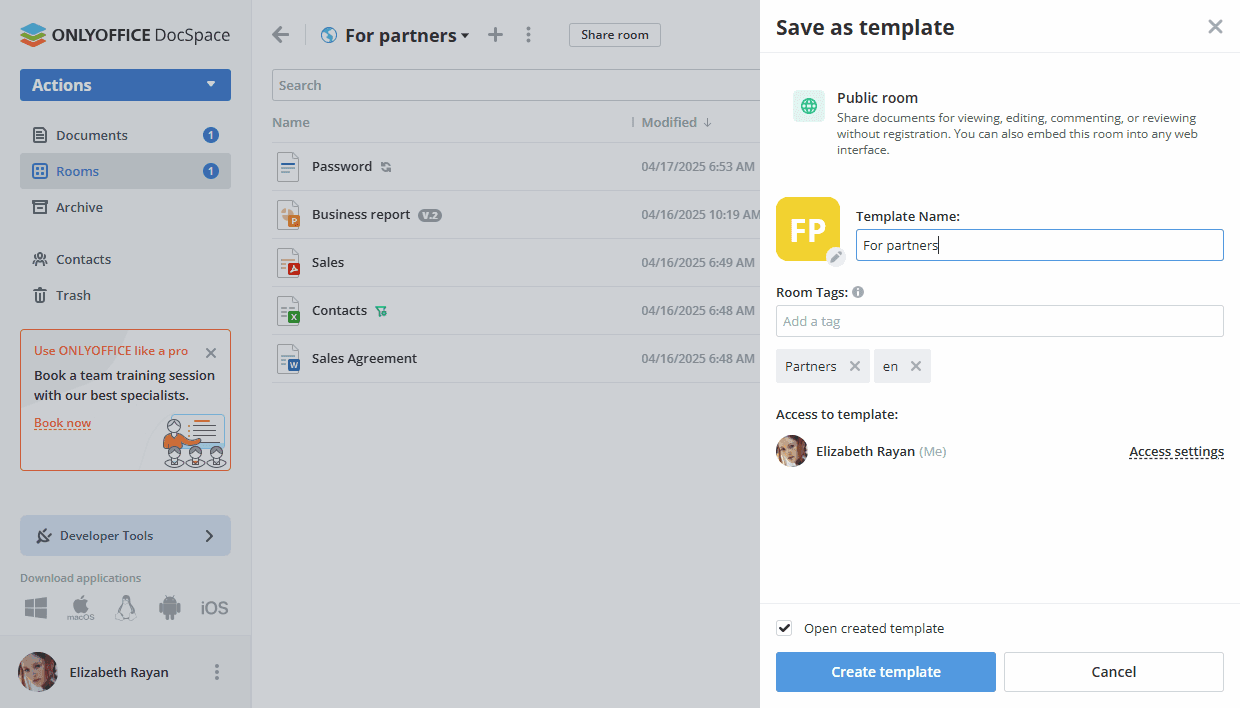
In der erstellten Vorlage können Sie die Vorlageneinstellungen ändern, neue Dateien hinzufügen und vorhandene Dokumente bearbeiten.
Erstellen externer Links für Räume
In einem öffentlichen oder benutzerdefinierten Raum können Sie mehrere Links mit unterschiedlichen Parametern erstellen. Die Inhalte des über diese Links aufgerufenen Raums sind ohne Autorisierung einsehbar. Für öffentliche Räume ist der freigegebene Link standardmäßig aktiviert. Wenn Sie einen Link für einen benutzerdefinierten Raum erhalten möchten, sollten Sie zunächst einen freigegebenen Link erstellen.
Für einen Raum zum Ausfüllen von Formularen ist der Link zum Ausfüllen standardmäßig aktiviert. Dieser Raum ist für jeden mit dem Link zugänglich. Externe Benutzer haben die Berechtigung zum Ausfüllen von Formularen für alle Dateien.
So erstellen oder bearbeiten Sie externe Links:
- Verwenden Sie im Raummenü das Element Info.
- Wechseln Sie zum Bildschirm Kontakte.
- Fahren Sie bei einem öffentlichen Raum mit dem nächsten Schritt fort. Verwenden Sie bei einem benutzerdefinierten Raum die Option Neuen Link erstellen im Abschnitt Freigegebene Links.
- Klicken Sie auf das Symbol neben dem Freigegebenen Link.
- Wählen Sie die Option Linkeinstellungen.
- Ändern Sie bei Bedarf die Rolle für Link in einem öffentlichen oder benutzerdefinierten Raum (Betrachter, Bearbeiter, Reviewer oder Kommentator).
- Ändern Sie den Linknamen, um verschiedene Links zu unterscheiden.
-
Legen Sie ein Passwort fest, um den Link zu schützen.
- Aktivieren Sie den Umschalter Passwortzugriff.
-
Klicken Sie auf das Symbol
 , um ein Passwort zu generieren, oder geben Sie es manuell in das entsprechende Feld ein.
Das Passwort muss mindestens 8 Zeichen lang sein. Folgende Zeichen sind zulässig: a-z, A-Z, 0-9, !"#%&'()*+,-./:;<=>?@[]^_`{|}
, um ein Passwort zu generieren, oder geben Sie es manuell in das entsprechende Feld ein.
Das Passwort muss mindestens 8 Zeichen lang sein. Folgende Zeichen sind zulässig: a-z, A-Z, 0-9, !"#%&'()*+,-./:;<=>?@[]^_`{|} - Um das Kennwortfeld zu löschen, klicken Sie auf die Schaltfläche Löschen.
-
Um das Passwort für die spätere Freigabe in Ihre Zwischenablage zu kopieren, klicken Sie auf die Schaltfläche Passwort kopieren.
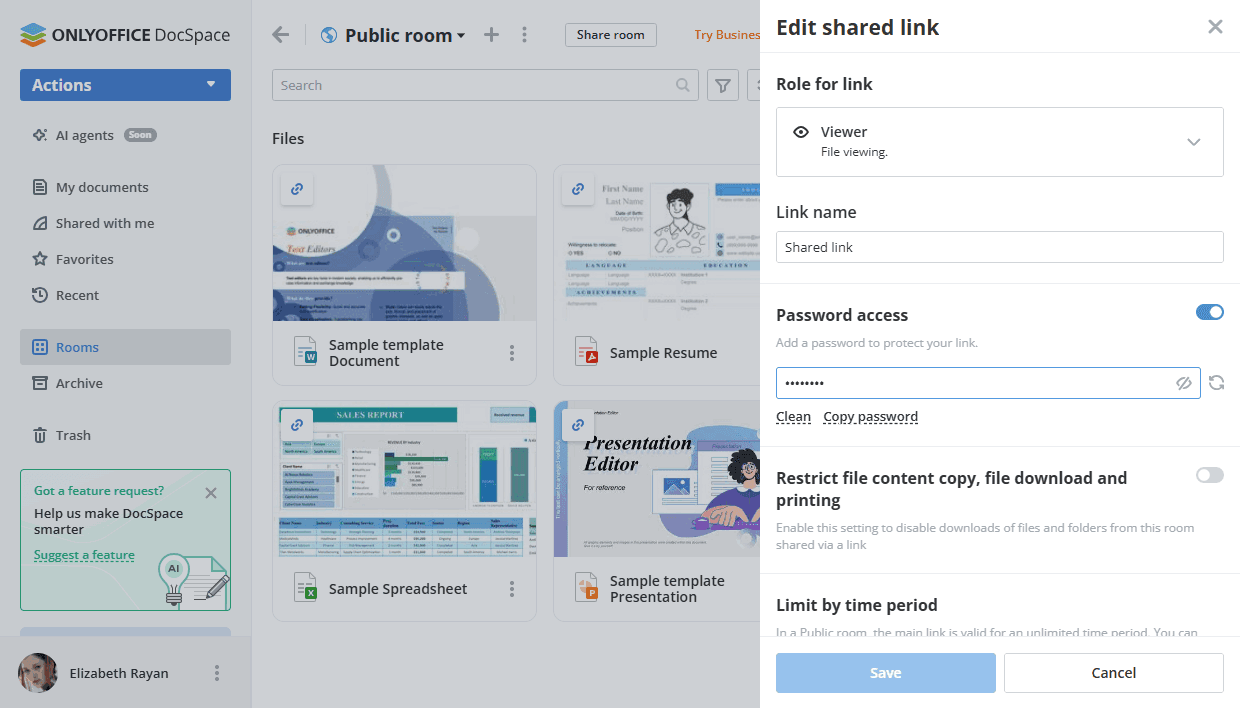
- Aktivieren Sie den Umschalter Kopieren, Herunterladen und Drucken von Dateiinhalten einschränken, um Downloads von Dateien und Ordnern aus dem öffentlichen oder benutzerdefinierten Raum zu deaktivieren, die über einen Link freigegeben wurden.
- Um die an den Parametern des freigegebenen Links vorgenommenen Änderungen zu speichern, klicken Sie auf die Schaltfläche Speichern.
Wenn Sie mehr als einen Link für einen öffentlichen oder benutzerdefinierten Raum benötigen, verwenden Sie das Symbol  Neuen Link hinzufügen im Bereich Freigegebene Links. Beim Erstellen eines zusätzlichen Links können Sie:
- Legen Sie den Linknamen fest.
- Richten Sie wie oben beschrieben einen Passwortschutz ein.
- Beschränken Sie das Kopieren, Herunterladen und Drucken von Dateiinhalten.
- Begrenzen Sie die Verfügbarkeit dieses Links, indem Sie ein Ablaufdatum festlegen. Wählen Sie Datum und Uhrzeit mithilfe der Datumsauswahl.
-
Speichern Sie den Link, indem Sie auf Erstellen klicken.
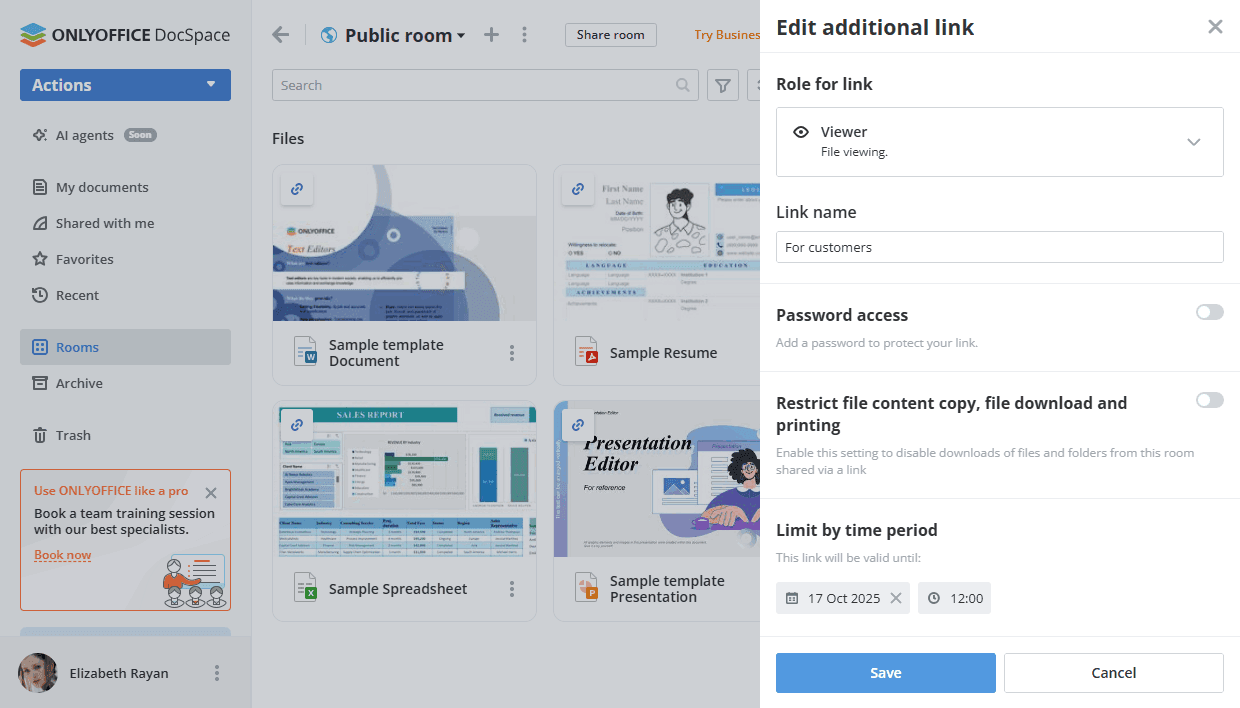
Der Raum ist für jeden mit dem Link zugänglich. Externe Benutzer haben in öffentlichen oder benutzerdefinierten Räumen nur die Berechtigung zum Anzeigen aller Dateien und in Räumen zum Ausfüllen von Formularen die Berechtigung zum Ausfüllen von Formularen.
In einem öffentlichen oder benutzerdefinierten Raum können Sie den Standard-Viewer-Link ändern, indem Sie eine andere Berechtigungsstufe auswählen: Editor, Reviewer oder Kommentator. Gehen Sie dazu wie folgt vor:
- Verwenden Sie im Raummenü das Element Info.
- Wechseln Sie zum Bildschirm Kontakte.
- Klicken Sie auf das Symbol
 neben dem Freigegebenen Link.
 -
Wählen Sie die erforderliche Option: Editor, Reviewer, Kommentator, Betrachter.
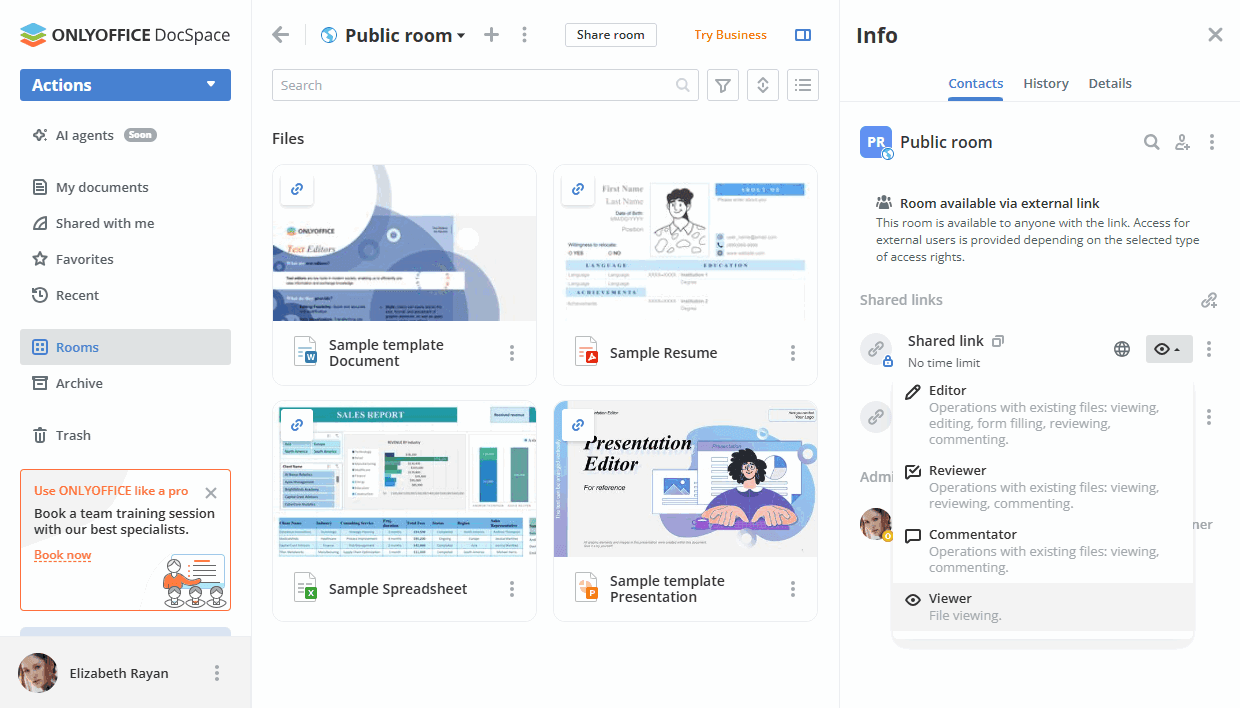
Der Link für die ausgewählte Berechtigungsstufe wird in die Zwischenablage kopiert.
Benutzerdefinierte Räume benötigen einen aktiven externen Link. Für öffentliche Räume bzw. Räume zum Ausfüllen von Formularen wird standardmäßig ein externer Link erstellt. Für benutzerdefinierte Räume muss dieser manuell aktiviert werden.
Einbettungsräume
Sie können einen öffentlichen Raum, einen Raum zum Ausfüllen von Formularen oder einen benutzerdefinierten Raum einbetten, der über einen freigegebenen Link auf Ihrer Website verfügbar ist, sodass der Raum für jeden ohne Autorisierung zugänglich ist.
Lesen Sie die Anweisungen.
Arbeiten mit Formularausfüllräumen
Sie können PDF-Formulare in den Formularausfüllraum hochladen, Benutzer zum Ausfüllen eines PDF-Formulars einladen, ausgefüllte Formulare überprüfen und automatisch in einer Tabelle erfasste Daten analysieren.
Lesen Sie die Anweisungen.
Arbeiten mit virtuellen Datenräumen
Sie können neue Funktionen zum Arbeiten mit Daten in einem virtuellen Datenraum nutzen: Indizierung von Daten mit der Möglichkeit, den Index zu ändern und einen zusammenfassenden Bericht über die Dateistruktur des Raums zu erstellen, die Lebensdauer von Dateien festzulegen, das Kopieren und Herunterladen von Dateien zu verbieten und Wasserzeichen festzulegen.
Lesen Sie die Anweisungen.