发送电子签名
简介
一旦您将在线办公与 DocuSign 服务集成,您就可以直接从门户发送文档、电子表格和演示文稿进行电子签名,并接收签署后的 PDF 文件,这些文件将存储在文档模块的指定文件夹中。
这是一种简化和加速文档工作流程的绝佳方式。现在,您可以轻松地签署文档,而无需打印和扫描。此分步指南将向您展示如何发送文档以供审批并接收其签署副本。
连接 DocuSign
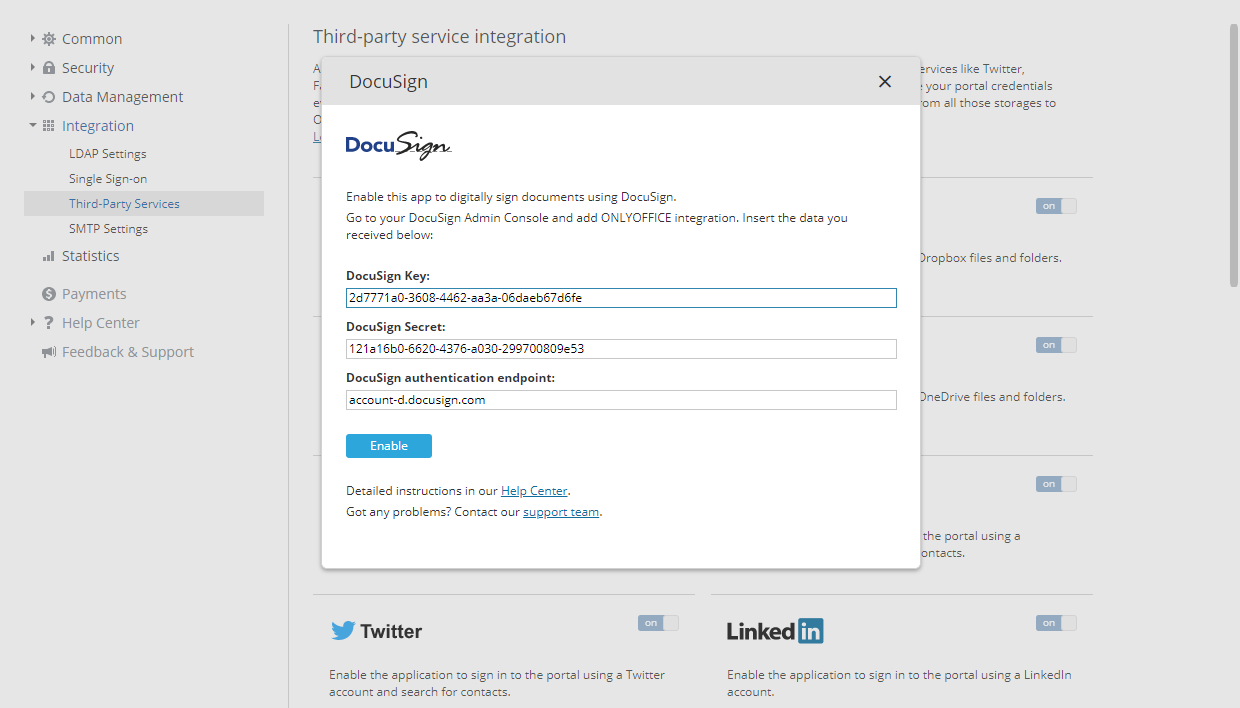
首先,您需要在门户的设置 -> 集成 -> 第三方服务部分添加集成密钥。您可以使用以下说明。此操作只能由门户所有者或完全访问管理员执行。
一旦添加了集成密钥并启用了允许用户连接第三方存储设置,每个门户用户想要发送文档进行签名的用户都应在文档模块中连接其DocuSign帐户。此操作不需要管理员权限。要连接DocuSign服务,
- 在您的门户上,进入文档模块。
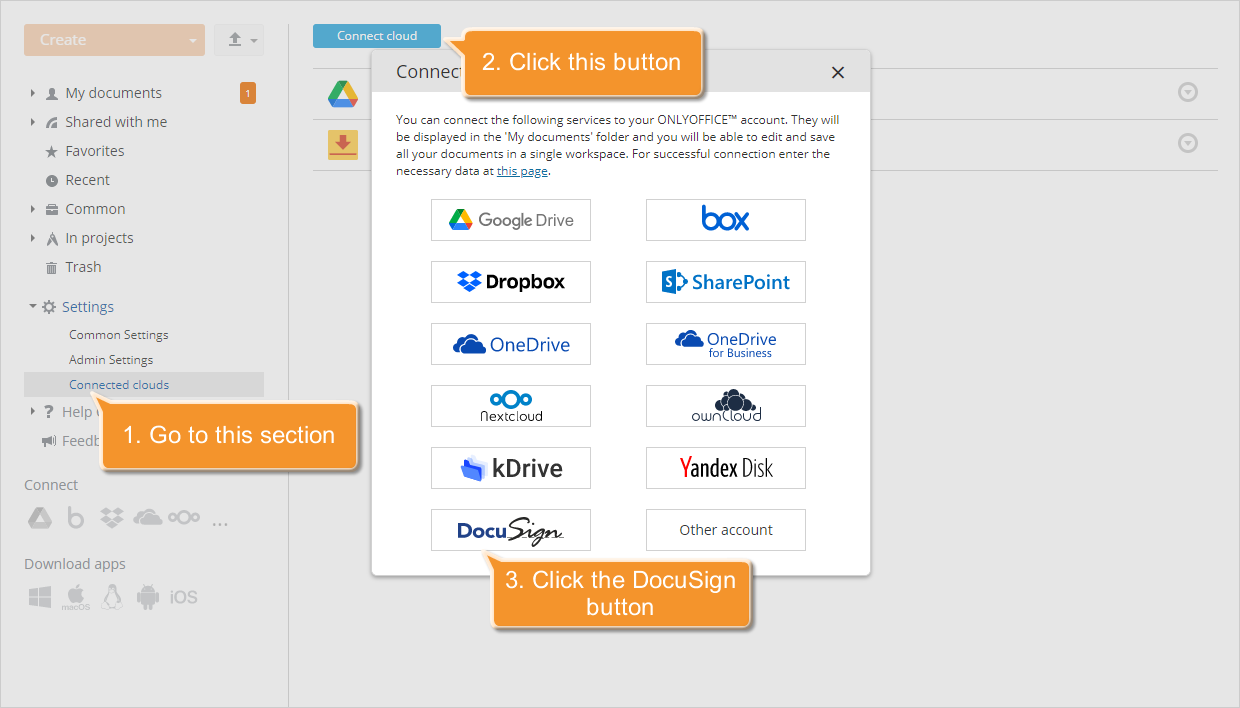
- 点击左侧边栏的“连接”链接。
或者,您可以展开左侧边栏的“设置”部分,进入“已连接的云”部分并点击连接云按钮。 - 在连接帐户窗口中点击DocuSign按钮。
- 在打开的新窗口中,登录到您的DocuSign帐户。为此,请指定您的电子邮件地址并点击继续按钮,然后输入您的密码并点击登录按钮。
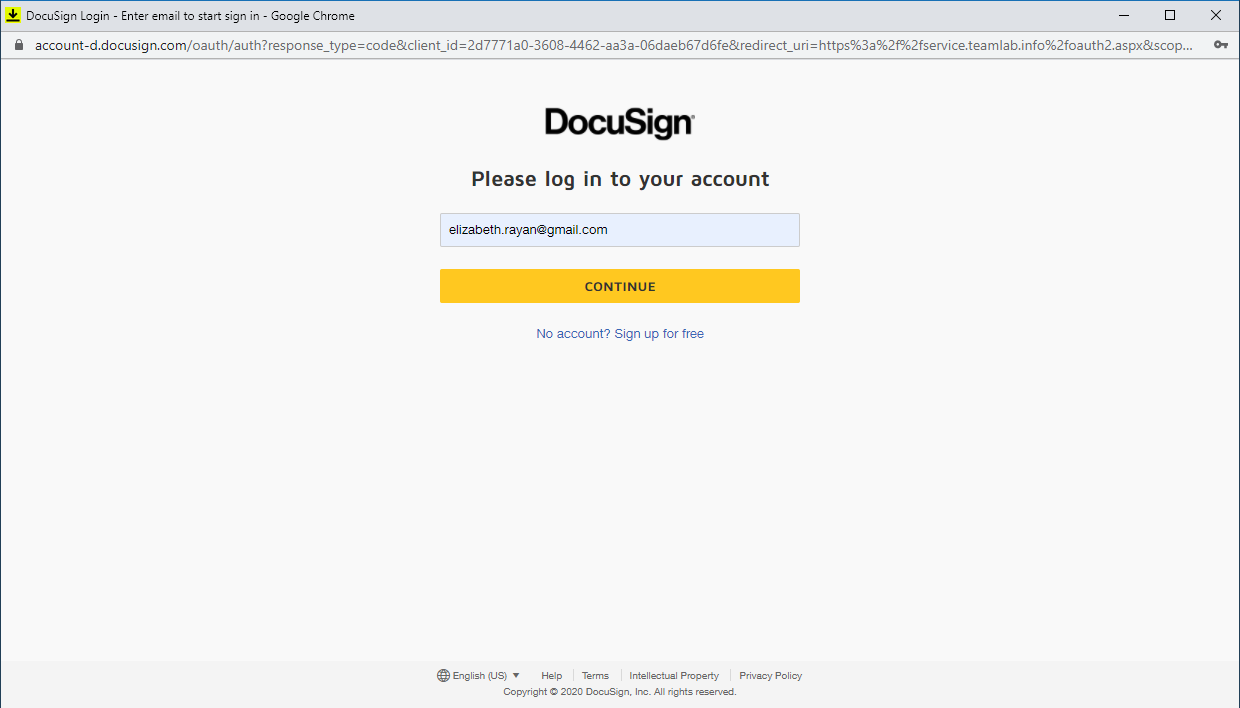 请注意地址栏中显示的地址。根据管理员在添加 DocuSign 集成密钥时使用的环境(DocuSign 沙盒或生产帐户),其他门户用户也应使用相应的帐户。
- https://account-d.docusign.com - 如果使用的是沙盒。
- https://account.docusign.com - 如果使用的是生产帐户。
例如,如果用户之前在https://www.docusign.com/注册了 DocuSign 帐户,他/她将在https://account.docusign.com访问此帐户。如果门户管理员连接了沙盒 DocuSign 应用程序,则使用https://account-d.docusign.com地址,因此用户将无法连接其在https://account.docusign.com可用的 DocuSign 帐户。在这种情况下,用户需要在https://account-d.docusign.com注册一个新帐户。
- 点击接受按钮以允许 ONLYOFFICE 访问您的 DocuSign 帐户。
发送文档进行签名
在您的门户上,进入文档模块并选择您想要发送进行签名的文档。
- 右键点击文档或使用必要文件右侧的操作
 图标,然后从菜单中选择使用 DocuSign 签名选项。
 - 在打开的签署文档窗口中,根据需要更改签署文件的文档名称。
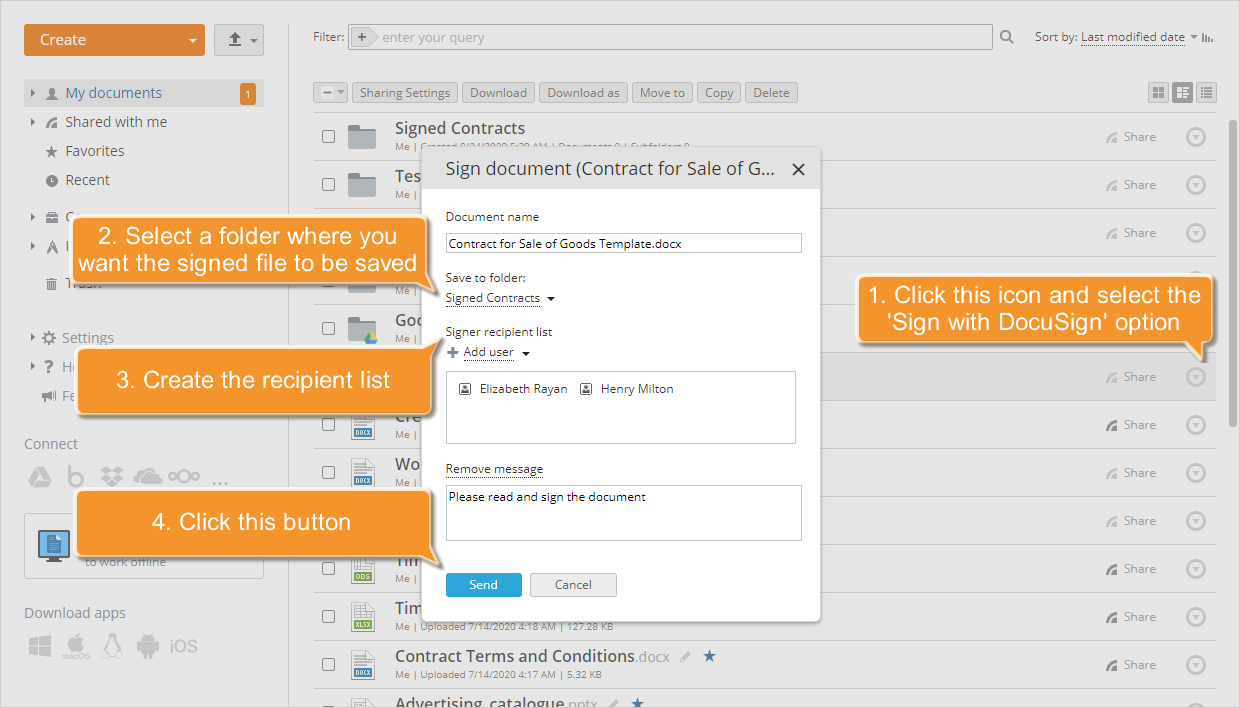
- 选择您希望保存签署文件的文件夹。默认选择我的文档部分。
- 创建签署人接收者列表。点击添加用户链接,从列表中选择必要的门户用户并点击保存按钮。如果需要从列表中删除用户,将鼠标指针悬停在
 用户图标上,使其变为
 垃圾桶图标。点击此图标以从接收者列表中删除用户。 如果您保持接收者列表不变(即为空),您需要稍后从您的 DocuSign 帐户联系人中至少添加一个接收者以完成发送操作。
 - 点击添加消息链接以显示文本输入字段,并为所有接收者添加附加消息。
- 点击发送按钮。您将被重定向到在新网页浏览器选项卡中打开的 DocuSign 帐户。
- 验证接收者列表并根据需要更改。为此,请点击右上角的其他操作按钮并选择编辑接收者选项。当接收者列表调整后,点击完成。
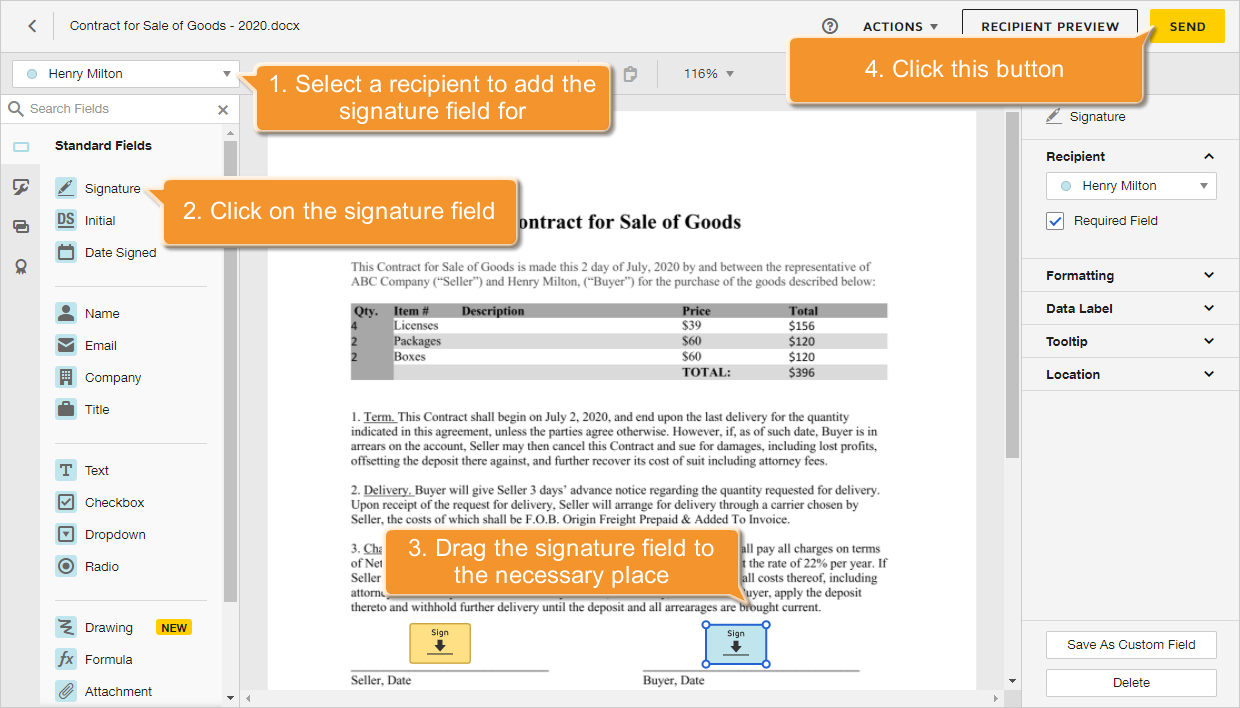
- 您需要为每位接收者添加特定的签名字段。首先使用左上角的列表选择您要为其添加签名字段的接收者。在左侧的标准字段面板中,找到必要的字段类型。在这种情况下,我们将使用签名选项。点击选定的字段并拖动到文档中您希望添加签名的位置。签名字段以与选定接收者对应的颜色标记。重复操作以为所有接收者添加签名字段。
 要了解更多关于如何向文档添加签名字段的信息,您还可以参考官方DocuSign 文档。
 - 点击右上角的发送按钮。您将被重定向到在线办公的文档模块。
签署文档
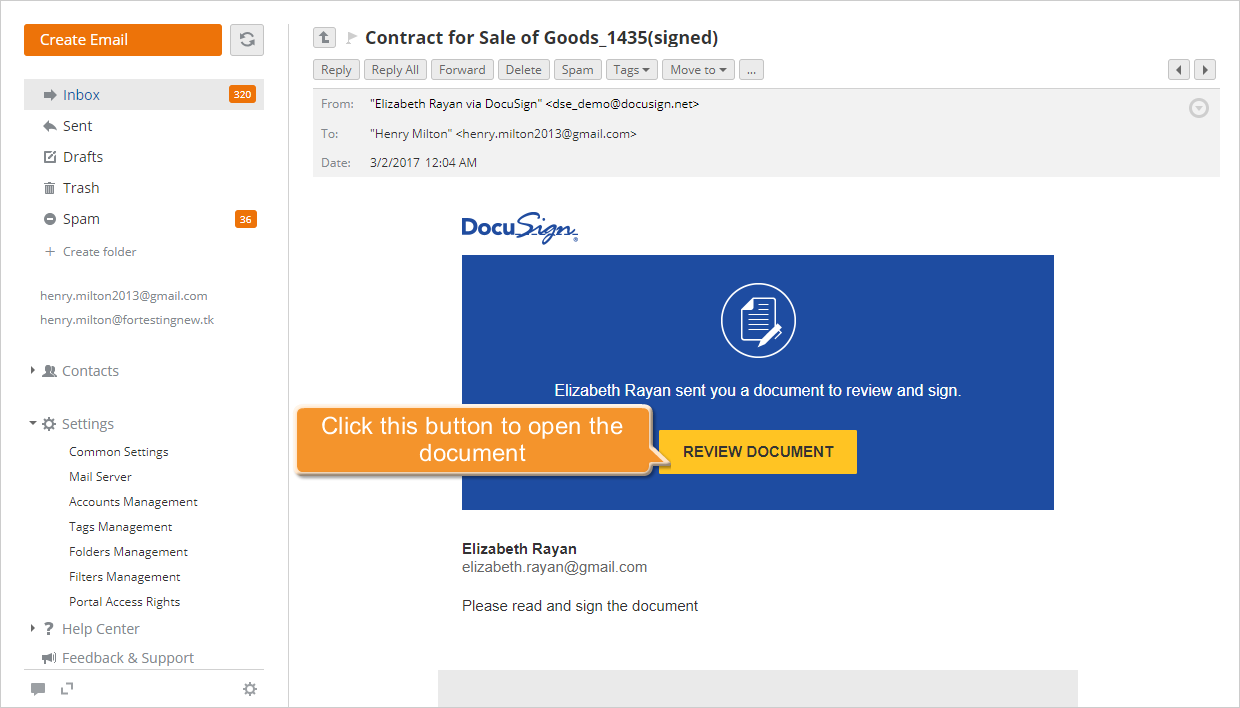
每位接收者将通过电子邮件收到通知,告知文档已发送给他/她进行签名。他或她无需创建自己的 DocuSign 帐户并将其连接到门户即可签署文档。只需执行以下操作:
- 点击收到的电子邮件消息中提供的查看文档按钮。文档将在新浏览器选项卡中打开。
- 接受服务条款,勾选我同意使用电子记录和签名框并点击继续按钮。 如果您想拒绝签署请求,请点击右上角的其他操作按钮并选择拒绝签署选项。
- 点击开始标签,然后点击文档中需要您签名的签名字段。
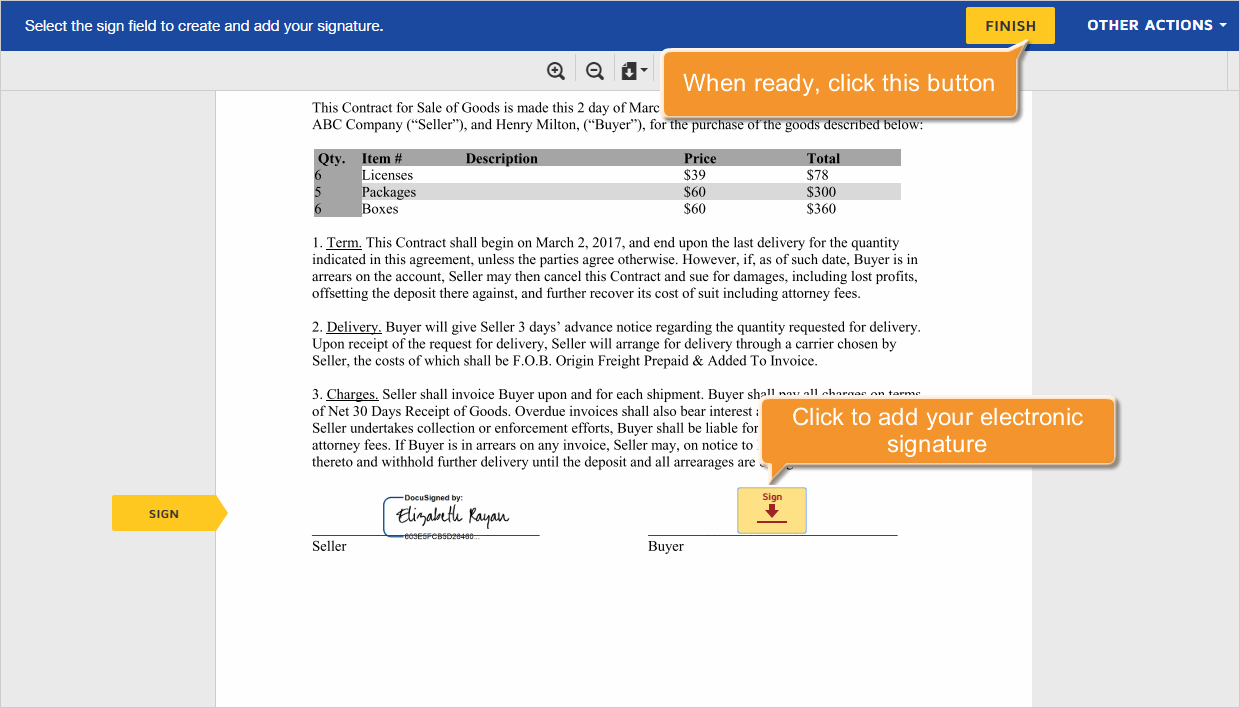
- 在打开的新窗口中,选择首选的签名样式或用鼠标绘制您的签名,然后点击采用并签署按钮以应用签名。
- 点击右上角的完成按钮。
如果您之前已经使用过 DocuSign 服务,您将无需执行上述某些操作。
查看签署文件
一旦所有接收者使用 DocuSign 签署了文档,您将通过电子邮件和/或Talk收到通知,告知文档已完成。如果其中一位签署人拒绝签署,您也会收到相应的通知。
签署后的文档将自动保存为 PDF 文件在文档模块的指定文件夹中。
每位接收者也将收到一封带有签署文件的 PDF 格式附件的电子邮件。您可以使用右侧的操作 菜单下载、查看或保存到文档。