在本地服务器上安装 ONLYOFFICE Workspace 社区版(Windows)
介绍
ONLYOFFICE Workspace 社区版 是一个免费的协作系统版本,旨在一个地方管理文档、项目、客户关系和电子邮件通信。
Windows 安装包括以下组件:ONLYOFFICE 社区服务器、ONLYOFFICE 文档、ONLYOFFICE 聊天 和 ONLYOFFICE 控制面板。本指南将向您展示如何使用 .exe 安装文件轻松安装所有这些 ONLYOFFICE Workspace 组件。
步骤 1. 下载 ONLYOFFICE Workspace 社区版安装文件
要下载 ONLYOFFICE Workspace 社区版 安装文件,请访问下载页面。
进入 Windows 版 部分并点击 下载 按钮。
等待下载完成。
步骤 2. 安装先决条件
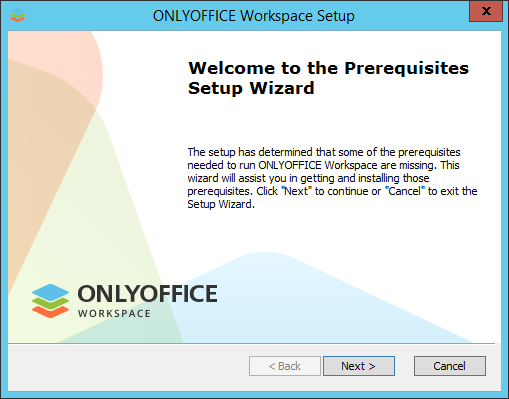
双击您刚下载的 .exe 文件 - 将启动 先决条件安装向导。它将帮助您安装运行 ONLYOFFICE Workspace 社区版 所需的一些先决条件。点击 下一步 > 按钮继续。
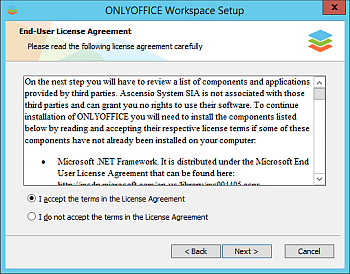
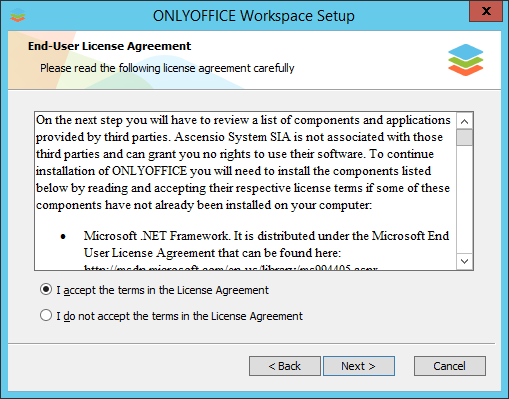
仔细阅读由第三方提供的组件和应用程序的最终用户许可协议。如果您同意,请勾选 我接受许可协议中的条款 选项。然后点击 下一步 > 按钮。
您将被提示安装以下组件:
- .NET Framework 4.8 或更高版本,
- Visual C++ Redistributable for Visual Studio 2013 x86,
- Visual C++ Redistributable for Visual Studio 2013 x64,
- Visual C++ Redistributable for Visual Studio 2015-2019 x64,
- Visual C++ Redistributable for Visual Studio 2015-2019 x86,
- SharePoint Server 2013 Client Components SDK x64,
- MySQL Connector/ODBC 8.0 x86,
- MySQL Installer Community 8.0 x64,
- MySQL Installer Community 8.0 x64 Runner
- Node.js v.12.18 x86,
- PostgreSQL v.9.5 x64,
- Erlang v.20.3 x64,
- RabbitMQ v.3.7 x64,
- PostgreSQL ODBC Driver x64,
- Python 3.7 x64,
- Redis 3.0 x64,
- Java SE Runtime Environment 8u 171 x64,
- Elasticsearch v.7.4 x64,
- WinCertes v.1.2 x64.
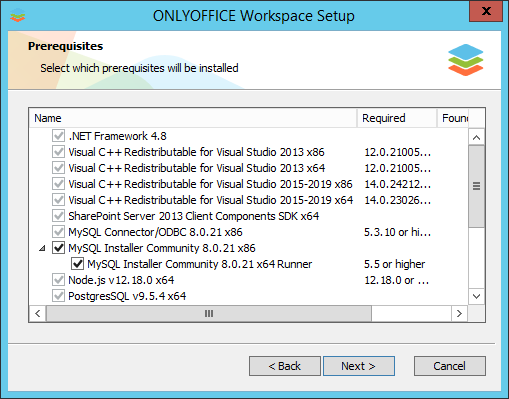
点击 下一步 按钮安装先决条件软件。此过程可能需要几分钟。
步骤 3. 安装 ONLYOFFICE Workspace 社区版
一旦所有组件安装完成,您可以继续进行主程序安装。ONLYOFFICE Workspace 安装向导将自动启动。点击 下一步 > 按钮继续。
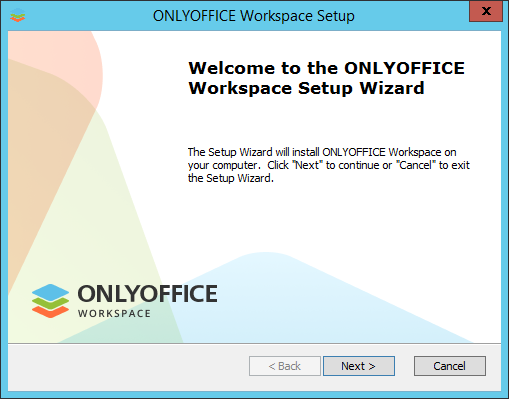
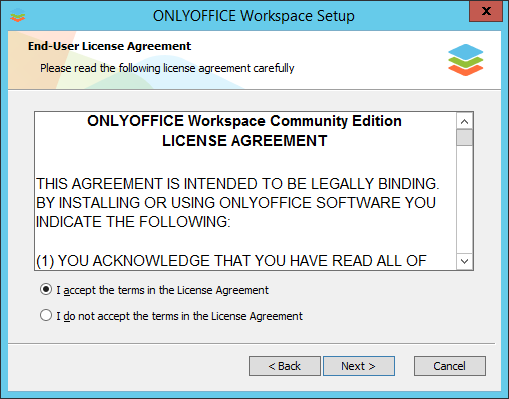
仔细阅读 ONLYOFFICE Workspace 社区版许可协议,如果您同意,请勾选 我接受许可协议中的条款 选项。然后点击 下一步 > 按钮。
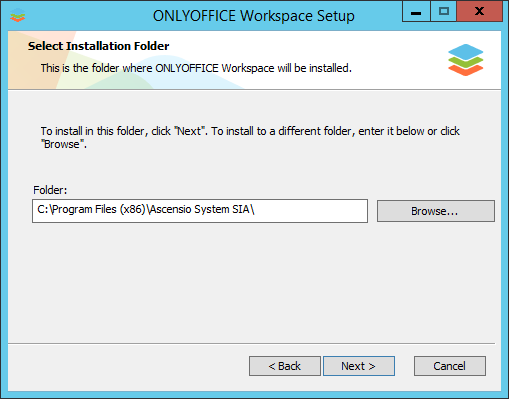
默认情况下,ONLYOFFICE Workspace 社区版 将安装到以下文件夹:C:\Program Files (x86)\Ascensio System SIA\ONLYOFFICE Community Edition\。如果需要,您可以点击 浏览 按钮更改并选择计算机上的必要文件夹。然后点击 下一步 > 按钮。
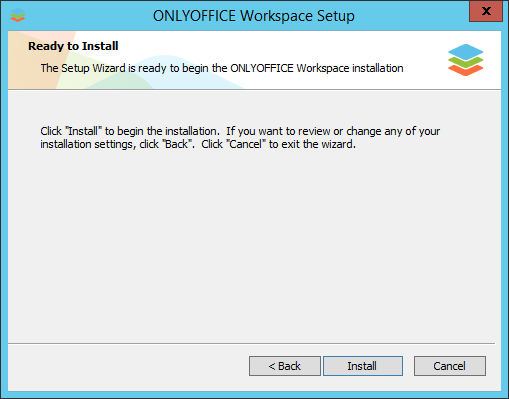
在下一个屏幕上,点击 安装 按钮开始安装过程。可能需要几分钟。
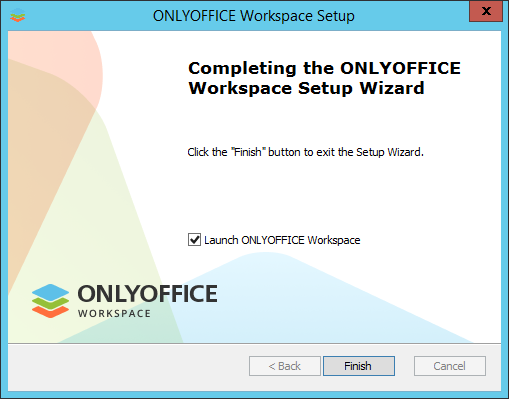
安装过程完成后,点击 完成 按钮退出 安装向导 并启动 ONLYOFFICE Workspace 社区版。
步骤 4. 运行 ONLYOFFICE Workspace 社区版
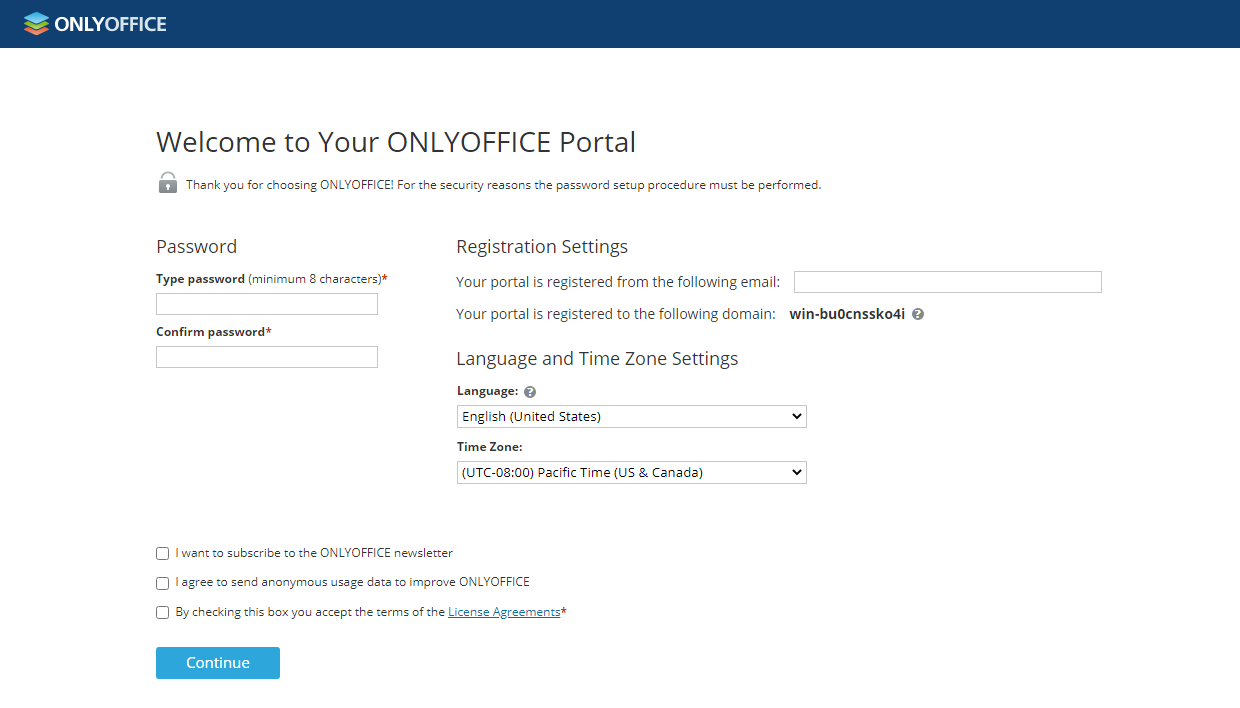
门户设置页面将在您的默认浏览器中打开,地址为 http://localhost/wizard.aspx。现在您需要执行门户的初始设置:指定您的密码和电子邮件,并可选更改门户的语言和时区。
- 输入您将用于下次访问ONLYOFFICE Workspace 社区版门户的密码并确认。默认情况下,密码必须至少8个字符但不超过120个字符。 出于安全原因,必须执行密码设置过程。
- 指定您的电子邮件地址。激活电子邮件将发送到指定的电子邮件地址。请按照此电子邮件中提供的链接完成电子邮件激活过程。
- 通过勾选相应的框接受许可协议条款(必填)。可选地,勾选框以订阅 ONLYOFFICE 通讯和/或同意发送匿名使用数据以改进 ONLYOFFICE。
如果需要,您还可以:
- 查看您的门户注册的域名; 您可以稍后在门户设置页面更改域名。有关更多信息,请参阅配置部分。
- 下拉语言列表并选择适当的语言以显示所有门户页面和通知;
- 从时区下拉列表中设置与您所在位置相对应的时区。
设置完所有参数后,点击继续按钮。
就这样。您的门户已创建。选择一个可用的模块开始探索ONLYOFFICE Workspace 社区版。