在 DigitalOcean 部署 ONLYOFFICE Workspace 社区版
介绍
现在,您可以通过 DigitalOcean Marketplace 提供的一键应用,轻松在 DigitalOcean 云基础设施中部署 ONLYOFFICE Workspace 的 Docker 版本。
一键应用是一个包含所有必要预配置组件的镜像,用于在运行 Ubuntu 操作系统的 DigitalOcean 服务器上部署您的网络办公系统:
- Docker 服务,
- MySQL 服务器,
- ONLYOFFICE 文档服务器,
- ONLYOFFICE 社区服务器,
- ONLYOFFICE 控制面板。
步骤 1. 在 DigitalOcean 创建您的 Droplet
登录到您的 DigitalOcean 账户并进入 DigitalOcean Marketplace。
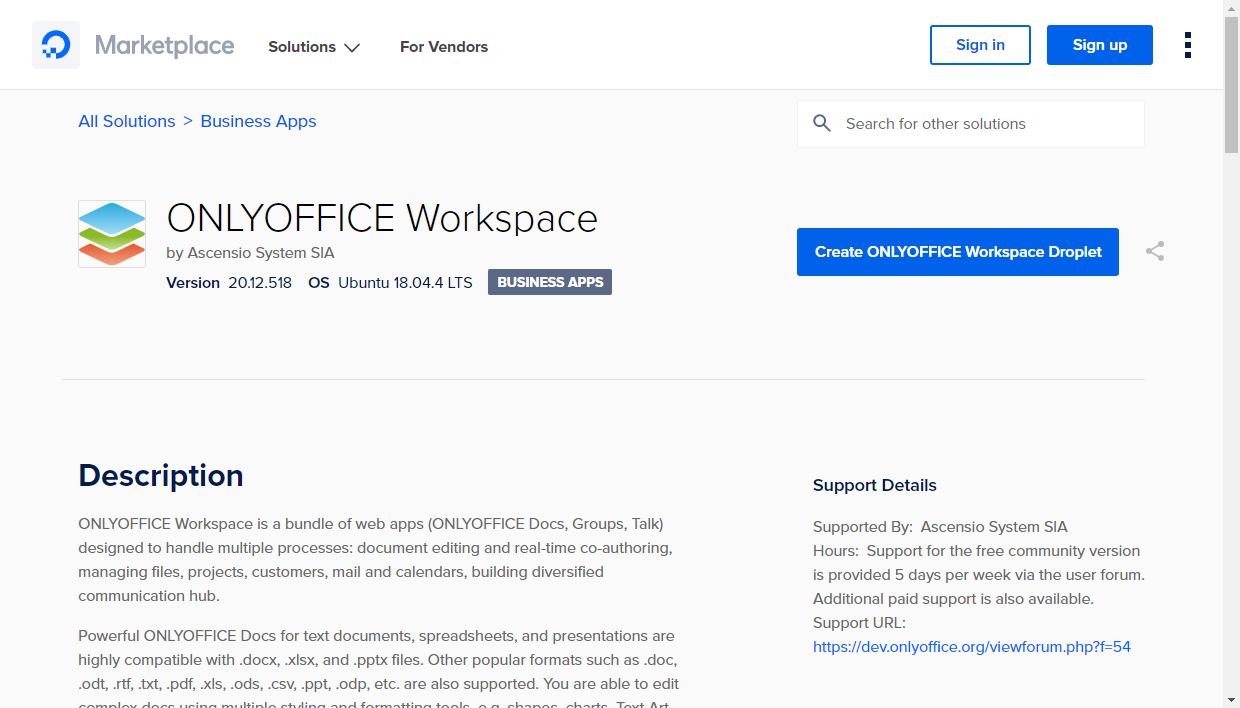
在商业应用类别中找到 ONLYOFFICE Workspace 应用,将鼠标移动到应用上并点击出现的 ‘Create Droplet’ 按钮。或者,您可以打开 Droplet 详情页面并点击 ‘Create ONLYOFFICE Workspace Droplet’ 按钮。
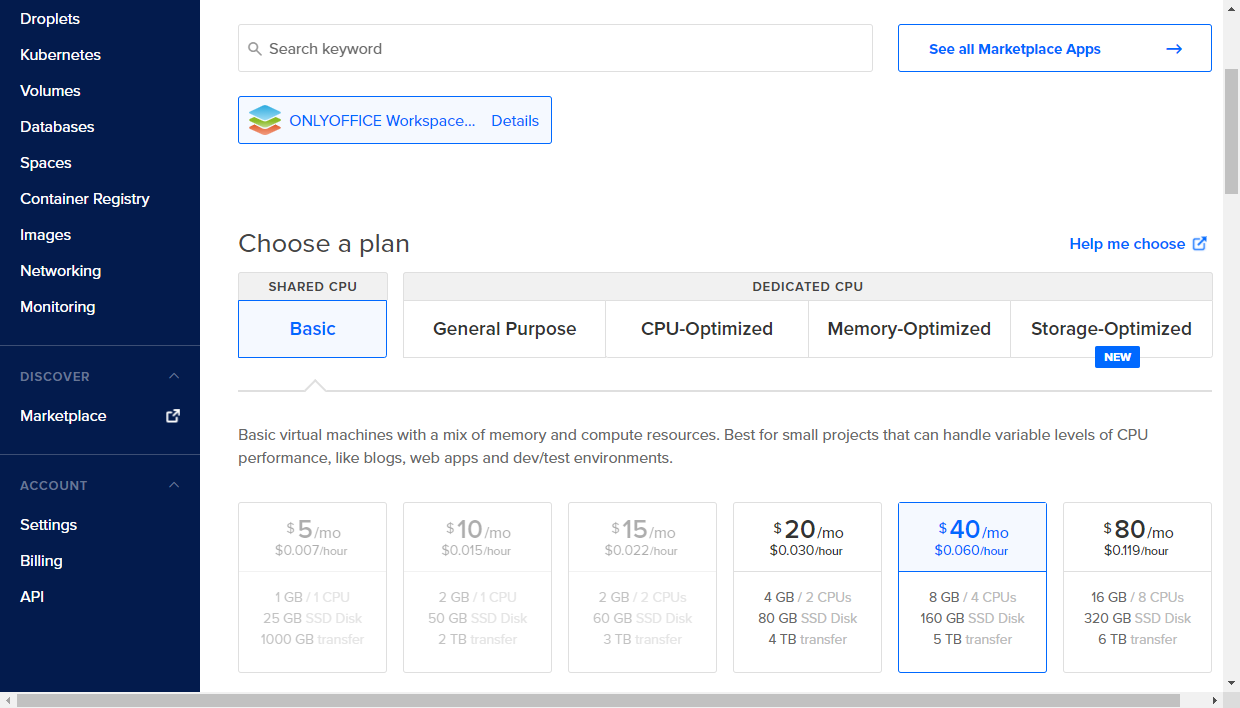
在 选择计划 部分,选择您想使用的计划或保留默认计划。选择取决于您需要存储门户数据(文档、电子邮件等)的内存量。默认值 8 GB 足以运行网络办公系统。
可选地,您可以设置其他 Droplet 参数。
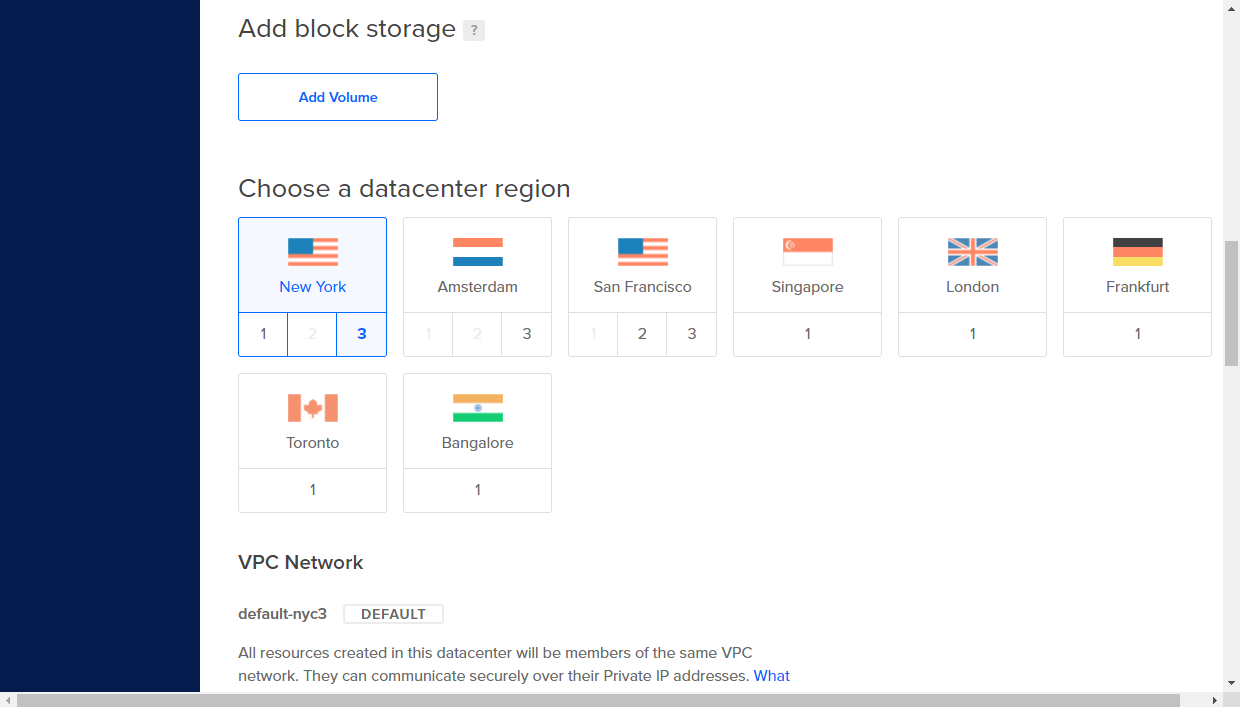
- 如有必要,添加块存储。块存储允许您添加独立的存储卷,可以在同一区域内从一个 Droplet 移动到另一个 Droplet。
- 如有必要,改变数据中心区域。建议选择位置最近的区域。
- 默认情况下,您的 Droplet 将通过公共 IP 地址可用。如果您选择 VPC 网络,则 Droplet 只能通过私有 IP 地址与同一 VPC 网络中的其他资源通信。它将无法从公共互联网访问。
- 如有必要,检查其他选项:启用 IPv6 网络,提供 用户数据,或启用 Droplet 监控。
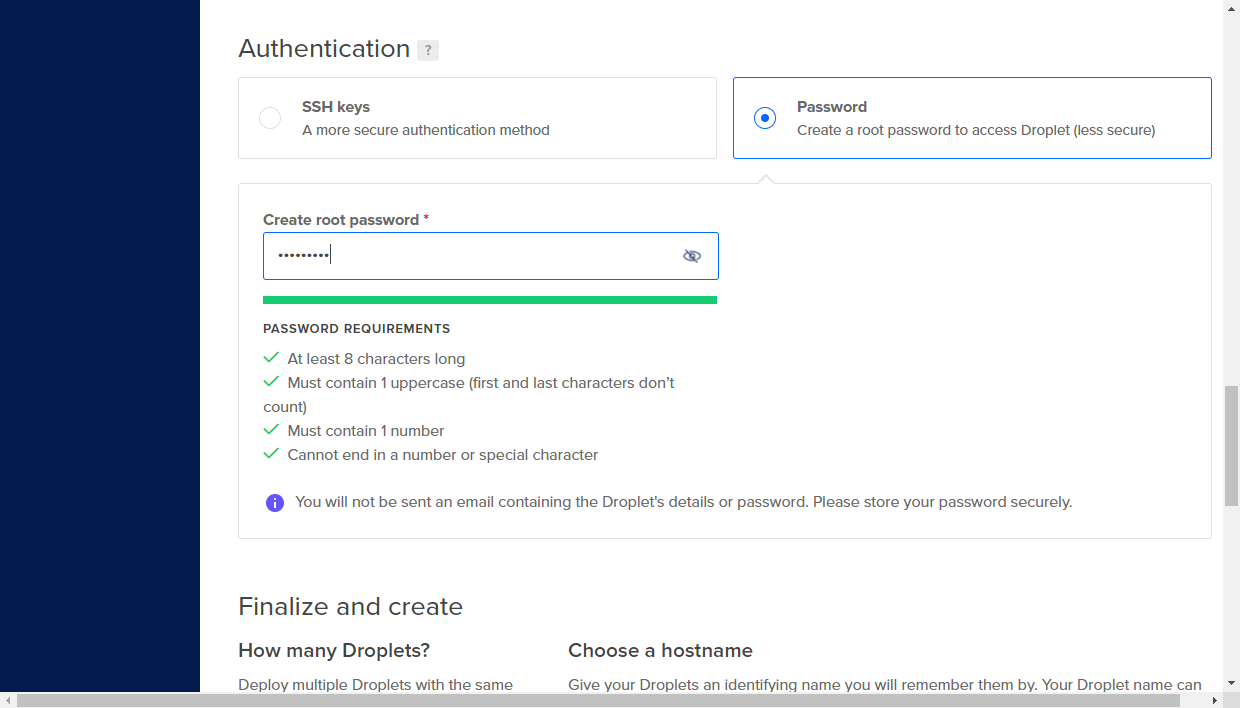
在 认证 部分,选择将用于访问您的 Droplet 的认证类型。您可以指定 root 密码或添加 SSH 公钥。
创建一个 root 密码以访问 Droplet(密码认证比使用 SSH 密钥的方式安全性较低)。密码必须符合以下要求:
- 至少 8 个字符
- 必须包含至少 1 个大写字符(首尾字符不计)
- 必须包含至少 1 个数字
- 不能以数字或特殊字符结尾
将您的密码保存在安全的地方。您不会收到包含 Droplet 详细信息和密码的电子邮件。
使用 SSH 密钥是访问您创建的 Droplet 比使用密码更安全的方式。在这种情况下,密码认证将默认禁用。如果您希望使用 SSH 密钥而不是密码连接到您的服务器,请添加一个新的 SSH 公钥或使用之前添加的公钥。私钥必须存储在您的本地计算机上。要了解如何创建 SSH 密钥对并将公钥添加到 Droplet,您可以参考 DigitalOcean 文档。
- 如有必要,您可以更改创建的 Droplet 数量,更改用于在 DigitalOcean 控制面板中识别 Droplet 的默认主机名,添加标签,或选择一个项目将 Droplet 分配给,如果您有多个项目。
- 如果您希望每周自动备份 Droplet,请启用 Droplet 备份。备份费用为 Droplet 价格的 20%。
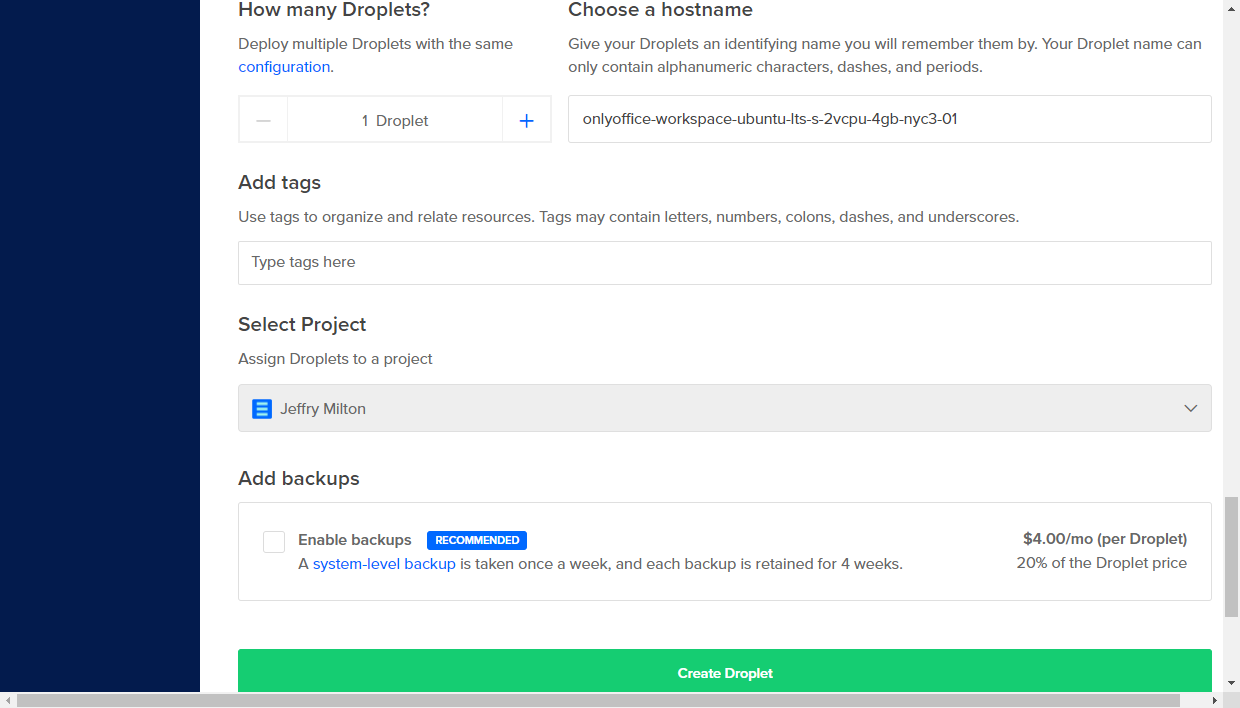
点击 ‘Create Droplet’ 按钮,等待 Droplet 创建完成。新创建的 Droplet 将显示在 DigitalOcean 控制面板中。
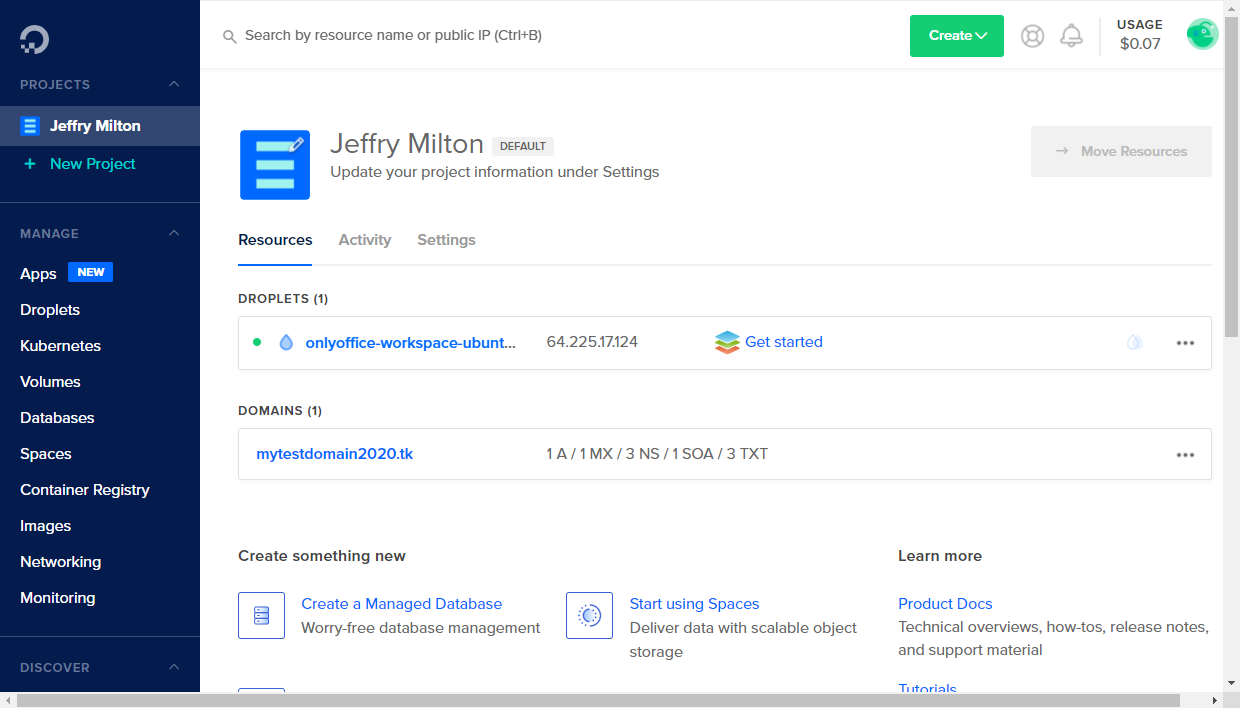
服务器 IP 显示在 Droplet 主机名旁边。如果您将鼠标移动到 IP 地址上,会出现 复制 选项。点击它以复制 IP 地址。
步骤 2. 通过 SSH 连接到您的服务器以完成安装
在 Windows 上,您可以使用 PuTTY 工具。
输入 Droplet IP 地址,确保指定了端口 22 并选择了 SSH 连接类型。
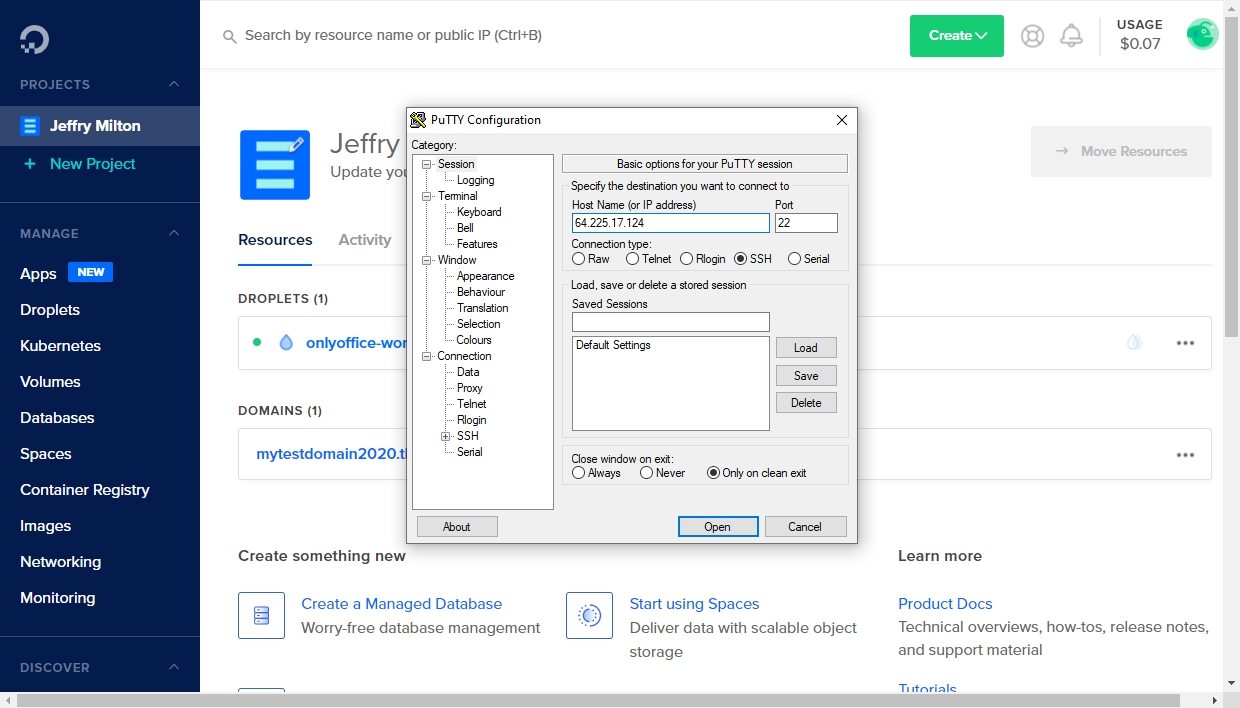
如果您在创建 Droplet 时添加了 SSH 公钥,请在 连接 -> SSH -> 认证 部分指定存储在本地计算机上的相应私钥路径。
点击 打开 按钮。然后在 PuTTY 安全警报 窗口中点击 是。
- 如果您在创建 Droplet 时选择了密码认证,请使用
root作为登录名并输入您在创建 Droplet 时指定的 root 密码。 - 如果您添加了 SSH 密钥,您将使用您的私钥进行认证。
在 Linux 上,您可以使用像 OpenSSH 这样的 SSH 客户端。在终端中输入 ssh root@your_droplet_ip 并输入 yes 以继续连接到服务器。
- 如果您没有添加 SSH 密钥,系统会提示您输入在创建 Droplet 时指定的密码。
- 如果您有多个 SSH 密钥,您可能需要指定私钥的路径:
ssh -i /path/to/private/key root@your_droplet_ip您将使用您的私钥进行认证。
等待安装过程完成。在此过程中,将分配 6 GB 的交换空间,创建 Docker onlyoffice-network,并自动启动 onlyoffice-mysql-server、onlyoffice-document-server、onlyoffice-community-server 和 onlyoffice-control-panel Docker 容器。
步骤 3. 通过网络浏览器访问您的门户
在网络浏览器中,在地址栏输入 http:// + 您的 Droplet IP 地址。您的门户初始化可能需要几分钟。
门户设置向导打开。设置您的账户密码并确认。默认情况下,密码必须至少 8 个字符但不超过 120 个字符。输入您的电子邮件地址。
这些电子邮件和密码将用于通过网络浏览器访问您的门户管理员账户。
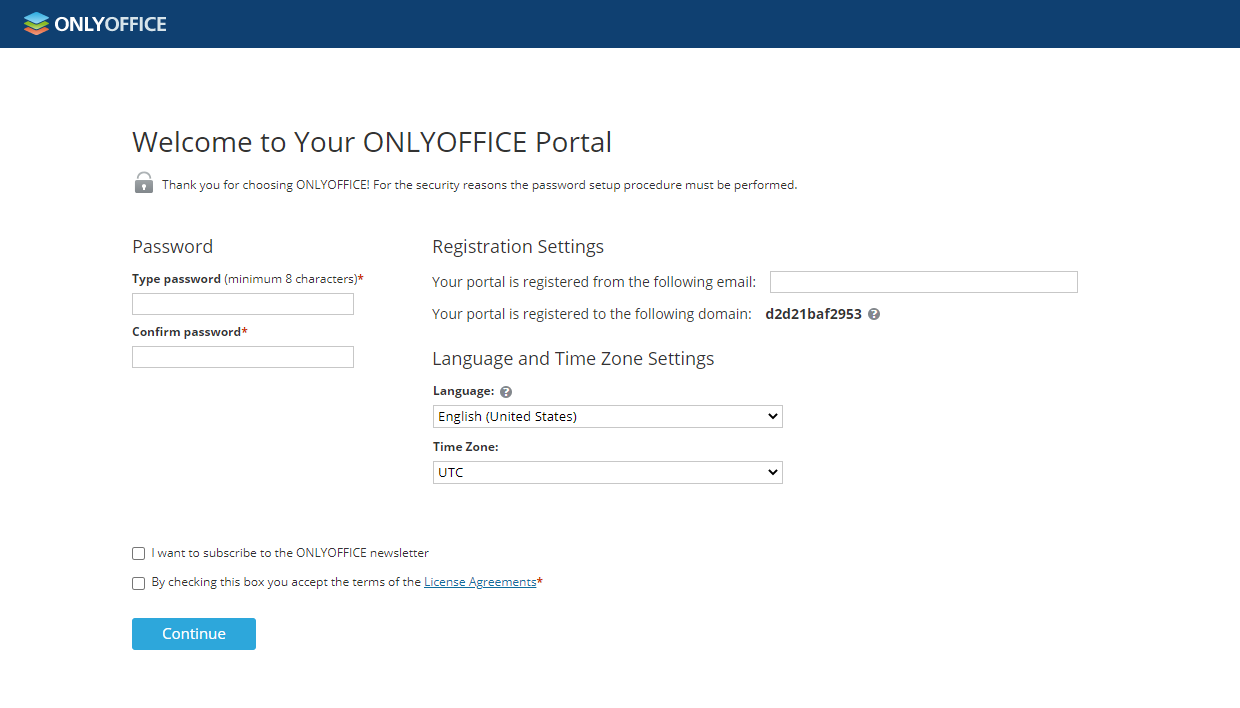
您还可以使用相应的下拉列表更改门户语言和时区。必须指定时区以确保门户通知和日历提醒的正确工作。
通过勾选相应的框并点击 ‘继续’ 按钮接受许可协议条款。
您的门户现已创建并准备好工作。切换到起始页面上可用的门户模块以探索网络办公功能。