本文由AI翻译
将 ONLYOFFICE 与 Dropbox 集成
连接您的 Dropbox 账户,以便直接从 文档 门户模块中编辑存储在 Dropbox 中的文档。
此选项仅适用于 ONLYOFFICE Workspace 和 ONLYOFFICE Workspace 企业版 用户。云用户可以跳过创建授权密钥部分,直接进行将 Dropbox 连接到 ONLYOFFICE。
创建授权密钥
要创建将 Dropbox 连接到您的门户所需的授权密钥:
- 访问 Dropbox 开发者网站。
- 点击 创建应用 按钮。
- 登录到您的账户。
- 选择 Dropbox API 单选按钮。
- 选择以下访问类型:完整 Dropbox — 访问用户 Dropbox 中的所有文件和文件夹。
- 为您的应用输入一个名称。
- 勾选 我同意 Dropbox API 条款和条件 复选框并点击 创建应用 按钮。
- 在应用的 设置 标签中,在 重定向 URI 字段中输入
https://service.onlyoffice.com/oauth2.aspx并点击 添加 按钮。 - 从 设置 页面复制或记下
客户端 ID和客户端密钥。 - 在 权限 标签中,在 文件和文件夹 部分,勾选 files.metadata.read 复选框并点击 提交。
将 Dropbox 连接到 ONLYOFFICE
要将 Dropbox 连接到您的门户:
- 点击右上角的
图标进入 设置 部分。 - 切换到 集成 标签。
- 打开 第三方服务 页面。
- 向下滚动到 Dropbox 并点击开关以启用它。
- 在打开的 Dropbox 窗口中,输入在上一节中获得的
客户端 ID和客户端密钥。
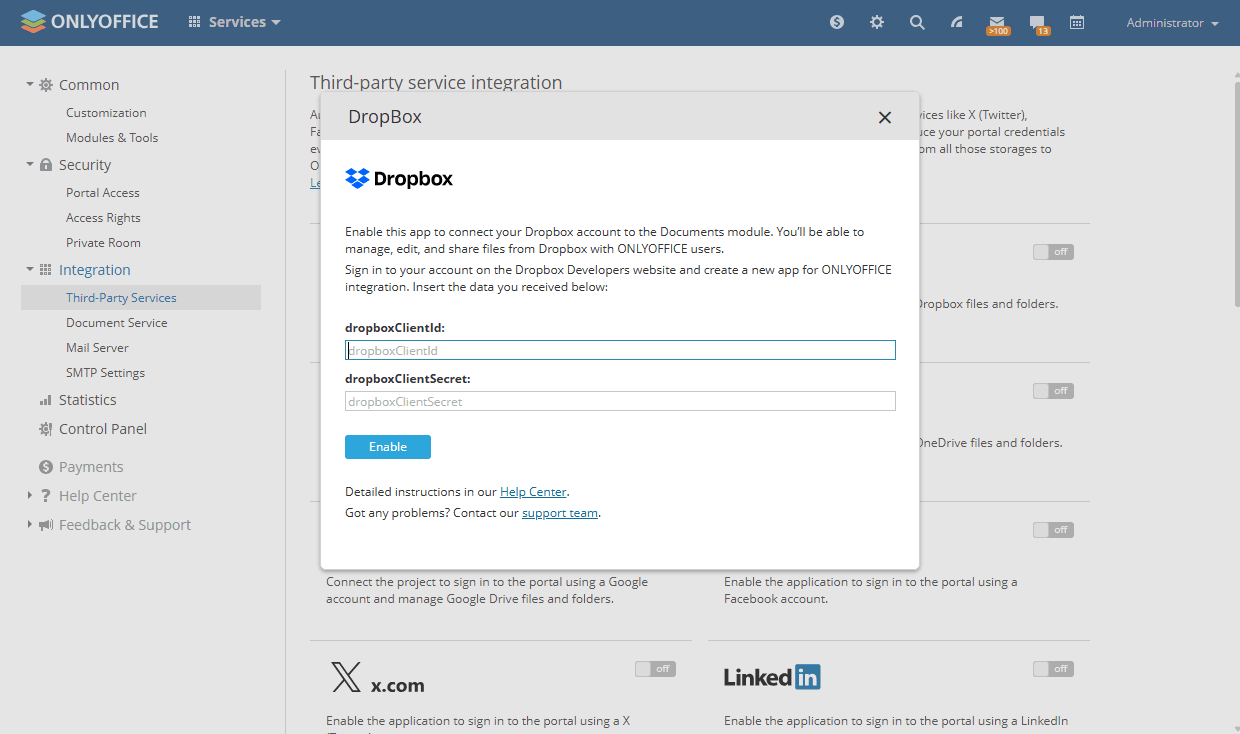
- 点击 启用 以连接服务。
完全访问管理员或 文档 模块管理员还必须在 管理员设置 部分启用 允许用户连接第三方存储 开关,以允许门户用户在 文档 模块中连接第三方云存储。
编辑 Dropbox 文档
要编辑存储在 Dropbox 中的文档:
- 在 文档 模块中找到 Dropbox 文件夹并打开它。
- 浏览到您想要编辑的文件并点击它。如有必要,系统会提示您将文档转换为 OpenOffice XML 格式以便更快地查看和编辑。要保留原始文件,请勾选 同时以原始格式保存文件副本 复选框。
- 点击 转换。
- 当消息显示文档已成功转换时,点击 打开。
编辑后,关闭文档以保存更改。
如果您从 Dropbox 文件夹中删除文档,它也会从您的 Dropbox 账户中删除。该文件不会被放入 文档 模块的 回收站 部分 — 删除是不可逆的。
文章: 标签:
浏览所有标签