概述
概述
适用于 Android 的项目应用程序允许您在移动设备上管理存储在 ONLYOFFICE 账户中的项目。使用此应用程序,您可以查看、创建和编辑项目、里程碑、任务、子任务,管理项目团队,指派负责人,访问项目文档,创建讨论并发表评论。
支持的设备
该应用程序适用于 Android 6.0 或更高版本。
首次启动
项目应用程序可在Google Play和华为AppGallery上获取。下载并安装应用程序后,点击
 图标启动它。
连接到门户
首次启动项目应用程序时,将打开ONLYOFFICE 项目面板。要登录到您的门户:
- 输入现有的门户地址(https://portalname.onlyoffice.com)并点击下一步按钮,
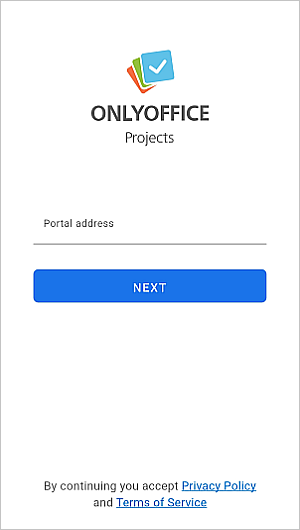
- 输入您用于访问账户的电子邮件地址和密码,
- 点击下一步按钮,
- 如果您的门户启用了双因素认证,
- 输入验证码:
- 如果启用了通过短信的双因素认证,输入通过短信收到的六位数验证码。首次访问在线办公账户时,系统会要求您指定接收验证码短信的手机号码。
- 如果启用了通过认证器应用的双因素认证,输入认证器应用生成的六位数验证码或备用代码。
- 点击确认按钮。
- 输入验证码:
要退出您的账户:
- 点击右下角的
 图标,
图标, - 进入当前账户,点击您的姓名,然后在屏幕底部点击注销并确认此操作。
账户管理
如果您有多个 ONLYOFFICE 账户(例如,在两个不同门户上创建的账户),您可以将它们连接到项目应用程序,以便快速轻松地在所有现有账户之间切换并访问所需项目。如果您已经登录到一个 ONLYOFFICE 账户,请执行以下操作以连接另一个账户:
- 点击右下角的
图标,
- 进入当前账户,点击您的姓名,然后点击注销并确认此操作,

- 在账户屏幕上点击添加新账户链接,并按照上面的连接到门户部分描述的步骤连接另一个账户。
要登录到您之前连接的某个账户,请在账户屏幕上选择该账户。您将无需输入登录名和密码即可登录。
要断开某个账户,在账户屏幕上长按该账户,直到出现删除账户窗口,并确认您的操作。选定的账户将被注销并从列表中删除(如果需要,您可以稍后重新连接)。
应用程序部分
您的项目应用程序包含以下部分:
-
 仪表板是一个可以查看项目和任务概况的部分;
 -
 任务是一个包含与您的项目相关的所有任务的部分;
 -
 项目是一个包含所有可用项目的部分;
 -
更多是一个包含讨论和文档的部分,也允许您打开您的个人资料;
-
 讨论是一个包含与您的项目相关的讨论的部分;
 -
 文档是一个包含与您的项目对应的文件和文件夹的部分。
仪表板部分
仪表板部分允许您查看项目概况。在这里,您可以:
- 查看您的任务,包括即将到来的任务,
- 查看您的项目,包括您关注的项目,
- 打开所有活动项目的下拉列表。
任务部分
您的任务部分包含所有任务的列表。在这里,您可以:
- 查看任务概况并编辑它们,
- 查看子任务并管理它们,
- 查看文档,即与任务对应的文件和文件夹,
- 查看任务的评论。
项目部分
您的项目部分包含所有项目的列表。在这里,您可以:
- 查看任务以获取更多信息并编辑它们,
- 查看项目概况:更改其状态并管理团队成员、创建日期,
- 查看项目里程碑的列表及其截止日期和负责人,
- 查看项目讨论并参与其中,
- 查看文档,即与项目对应的文件和文件夹,
- 获取有关项目团队的更多信息。
默认情况下,这些部分设置为显示分配给您的任务和项目。要了解如何更改过滤选项,请参阅以下指南。
应用程序设置
您可以通过个人资料部分访问设置。要打开个人资料,请点击您的用户账户。
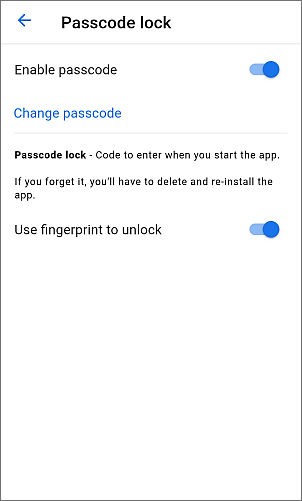
您可以为应用程序启用密码保护。要做到这一点:
- 点击右下角的图标,
- 打开个人资料,
- 点击右上角的设置
 图标,
图标, - 点击密码锁定
 菜单项,
菜单项, - 点击启用密码选项,
- 指定您的四位数字密码并确认。
启用密码后,您可以使用密码锁定部分中的相应选项更改或关闭密码。
如果您忘记密码,您将需要删除并重新安装应用程序。
如果您的设备支持生物识别认证并且已添加指纹,您还可以启用使用指纹解锁选项以使用指纹访问应用程序。启用此选项时,还需要输入您的密码。
设置部分还包含以下菜单项:
 颜色主题部分,您可以从可用选项中选择应用程序的颜色主题:
- 与系统相同 - 根据设备当前使用的主题设置应用程序主题,
- 浅色主题 - 使用白色和蓝色调,
- 深色主题 - 使用黑色、深灰色和蓝色调;
 清除缓存选项允许删除临时文件以提高应用程序性能(如有必要);
-
 帮助 选项允许在网页浏览器中打开帮助中心;
 -
 支持 选项允许联系支持团队;
 -
 评价应用 选项允许在 Google Play 上评价应用程序;
 -
 隐私政策 选项允许在网页浏览器中打开隐私政策;
 -
 服务条款 选项允许在网页浏览器中打开用户协议;
 -
 分析 选项允许自动将应用程序使用统计数据发送给开发者;
 -
 版本 选项显示有关应用程序版本的信息。