本文由AI翻译
Box
关于 ONLYOFFICE 和 Box 的集成
Box 是一个用于企业的云端内容管理、协作和文件共享工具的平台。ONLYOFFICE 提供了一个官方模块,将 ONLYOFFICE 文档 与 Box 集成,并在您的 Box 空间中编辑办公文档。您可以从 官方 Box 应用库 获取 ONLYOFFICE 集成模块。该模块根据 AGPL-3 许可证分发。
连接 ONLYOFFICE 文档到 Box
安装和配置 Box 的 ONLYOFFICE 集成模块
要安装 ONLYOFFICE 应用程序:
- 打开左侧面板的 应用 部分。
-
通过页面顶部的搜索栏搜索 ONLYOFFICE。
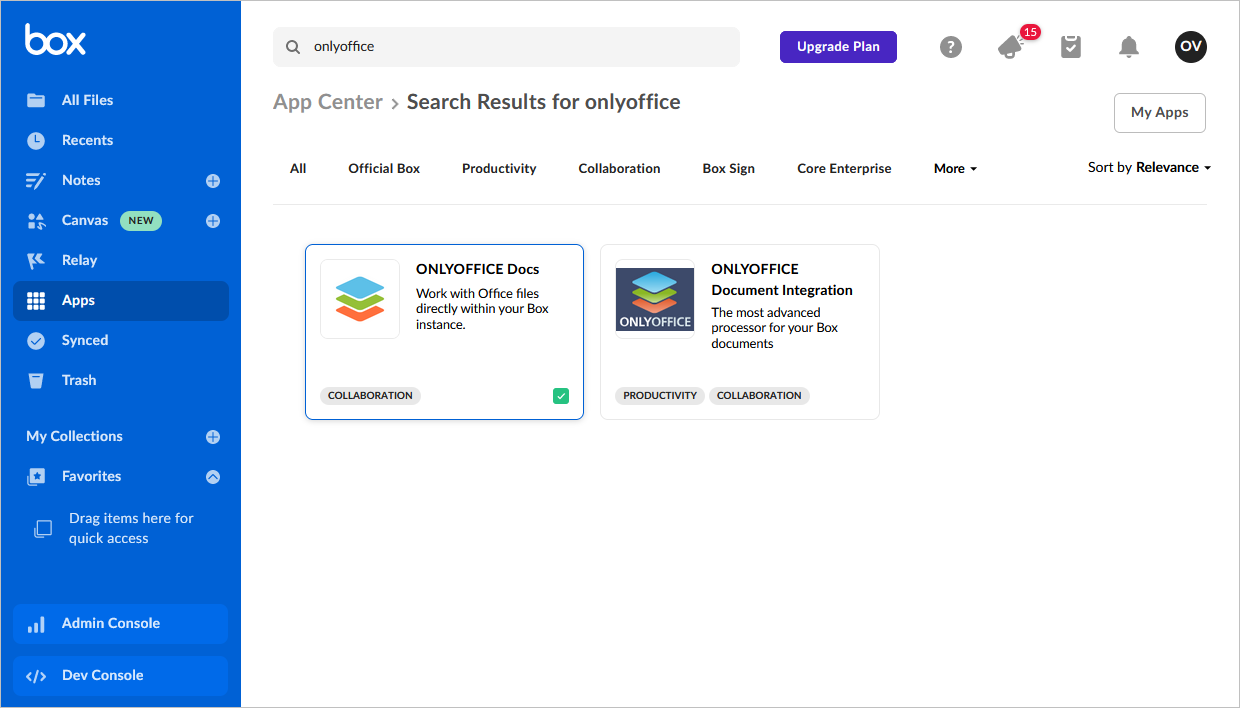
- 阅读所需权限,如果同意,请点击窗口右下角的 添加 按钮。
- 将出现 ONLYOFFICE 文档 已添加 的消息。点击 关闭 按钮。
- 首次打开文件时,系统会要求您通过点击打开窗口中的 授予 Box 访问权限 来 允许读取文件,如果您同意。
该应用程序使用预配置的 ONLYOFFICE 文档 云租户,不需要任何额外配置。
在 Box 中开始使用 ONLYOFFICE 文档
要 创建 文件:
- 打开 所有文件 部分。
- 点击右上角的 新建+ 按钮。
- 选择所需的文件格式。
- 在打开的窗口中输入文件名并点击 创建 按钮。
您可以在 Box 内容管理系统中编辑 ONLYOFFICE 支持的任何文件(查看完整列表 这里)。
要 编辑或查看 文件:
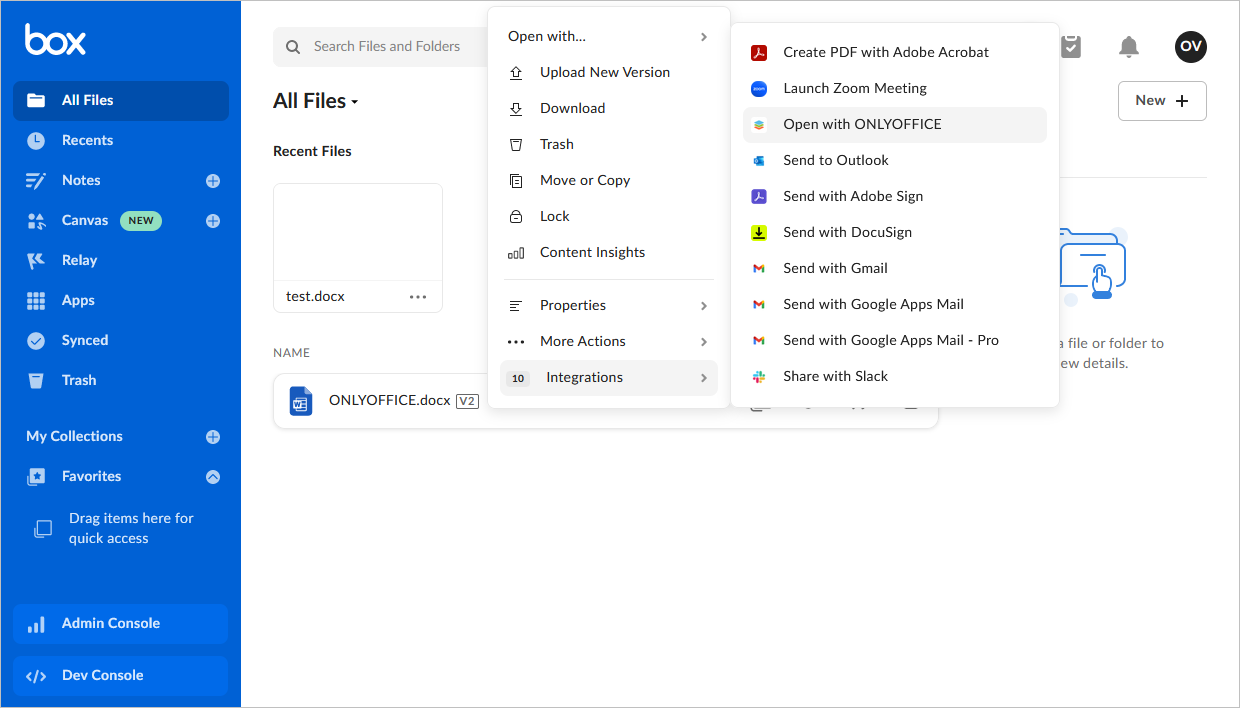
- 点击文件旁边的 更多选项 按钮。
- 将鼠标光标悬停在 集成 菜单项上。
-
选择 用 ONLYOFFICE 打开 菜单项。
- 如果同意,请在打开的窗口中点击 确定 以 允许读取文件。
- 在打开的权限窗口中点击 授予 Box 访问权限 按钮。
文件将在单独的浏览器标签中打开于相应的 ONLYOFFICE 文档 编辑器中。
要了解更多常见问题及其解决方法,请访问我们的故障排除指南。
文章: 标签:
浏览所有标签