Alfresco
关于 ONLYOFFICE 与 Alfresco 的集成
ONLYOFFICE 提供了官方连接器,将 ONLYOFFICE文档 与 Alfresco 集成,以便在文档库中创建、编辑和转换办公文档。您可以从官方 Alfresco 附加组件目录 或 ONLYOFFICE 的 GitHub 页面 下载 ONLYOFFICE 连接器。
将 ONLYOFFICE文档 连接到 Alfresco Share
安装 ONLYOFFICE 与 Alfresco 模块包
最新的编译包文件可在 GitHub 获取。您需要 onlyoffice-integration-repo.amp 和 onlyoffice-integration-share.amp 文件。
通过编译包安装
- 使用上述链接下载编译好的 .amp 包文件。
-
在服务器上创建以下目录:
sudo mkdir -p /var/opt/alfresco/ampssudo mkdir -p /var/opt/alfresco/amps_share -
将编译好的 .amp 包文件移动到新建目录中:
/var/opt/alfresco/amps用于 onlyoffice-integration-repo.amp/var/opt/alfresco/amps_share用于 onlyoffice-integration-share.amp
-
使用以下任一方法停止 Alfresco 服务:
-
方法 1:
sudo systemctl stop alfresco确保 所有 Alfresco 服务均已停止。它们必须依次停止,最后停止的应为名称中包含content的服务,例如:alfresco-tengine-aio.service.service alfresco-search.service alfresco-content-monitored-startup.service alfresco-content.service -
方法 2:
sudo ./alfresco.sh stop请注意,该方法仅在您的版本包含该脚本时有效,且并非所有版本均包含。
-
方法 1:
-
查找 alfresco.war 和 share.war 文件的路径,例如:
sudo find / -type f -iname '*alfresco.war*' 2>/dev/null - 查找 alfresco-mmt.jar 工具文件的路径。
-
安装插件的 repo 组件:
其中 PATH 代表之前找到的文件路径。请注意,命令中每个 PATH 的值可能不同。java -jar /PATH/alfresco-mmt.jar install \ /PATH/onlyoffice-integration-repo.amp \ /PATH/alfresco.war \ -verbose -nobackup -force您可能需要更新 Java 以部署 alfresco-mmt.jar:sudo apt update sudo apt install openjdk-17-jre-headless -
安装插件的 share 组件:
其中 PATH 代表之前找到的文件路径。请注意,命令中每个 PATH 的值可能不同。java -jar /PATH/alfresco-mmt.jar install \ /PATH/onlyoffice-integration-share.amp \ /PATH/share.war \ -verbose -nobackup -force -
删除 Alfresco 的 Tomcat 目录以便重启时重新编译:
sudo rm -rf /var/opt/alfresco/tomcat/webapps/alfresco sudo rm -rf /var/opt/alfresco/tomcat/webapps/share -
使用以下任一方法重启 Alfresco:
-
sudo systemctl start alfresco -
sudo ./alfresco.sh start
请确保启动服务的顺序与停止时的顺序相同。
-
在 Ubuntu 上安装
要在 Ubuntu 24.04 上开始使用 ONLYOFFICE文档 与 Alfresco,需执行以下步骤:
-
将编译好的 *.amp 包分别上传至对应的 Alfresco 安装目录:
- 从
onlyoffice-alfresco/repo/target/到/usr/local/tomcat/amps/(Alfresco 仓库), - 从
onlyoffice-alfresco/share/target/到/usr/local/tomcat/amps_share/(Share)。
- 从
-
您也可以从 这里 下载已编译的包文件,并放置到相应目录。
使用 模块管理工具 (MMT) 安装模块,运行以下命令:
-
Alfresco
java -jar /usr/local/tomcat/alfresco-mmt/alfresco-mmt.jar install /usr/local/tomcat/amps/onlyoffice-integration-repo.amp /usr/local/tomcat/webapps/alfresco -
Share
java -jar /usr/local/tomcat/alfresco-mmt/alfresco-mmt.jar install /usr/local/tomcat/amps_share/onlyoffice-integration-share.amp /usr/local/tomcat/webapps/share
有关 MMT 的更多详情,请参阅 Alfresco 安装指南。
-
Alfresco
-
确保 Document Server 能够向 Alfresco 发送 POST 请求。
您可能需要修改 alfresco-global.properties 中的以下内容,或者通过配置页面设置:
alfresco.host=<hostname> alfresco.port=443 alfresco.protocol=https share.host=<hostname> share.port=443 share.protocol=https -
重启 Alfresco:
sudo ./alfresco.sh stopsudo ./alfresco.sh start
您可以在 Alfresco 的管理员工具中通过 /share/page/console/admin-console/module-package 检查模块。
配置 ONLYOFFICE 与 Alfresco 模块包
进入 Alfresco 管理控制台。打开
http://<alfrescohost>/alfresco/s/onlyoffice/onlyoffice-config 并填写以下参数。
设置项:
-
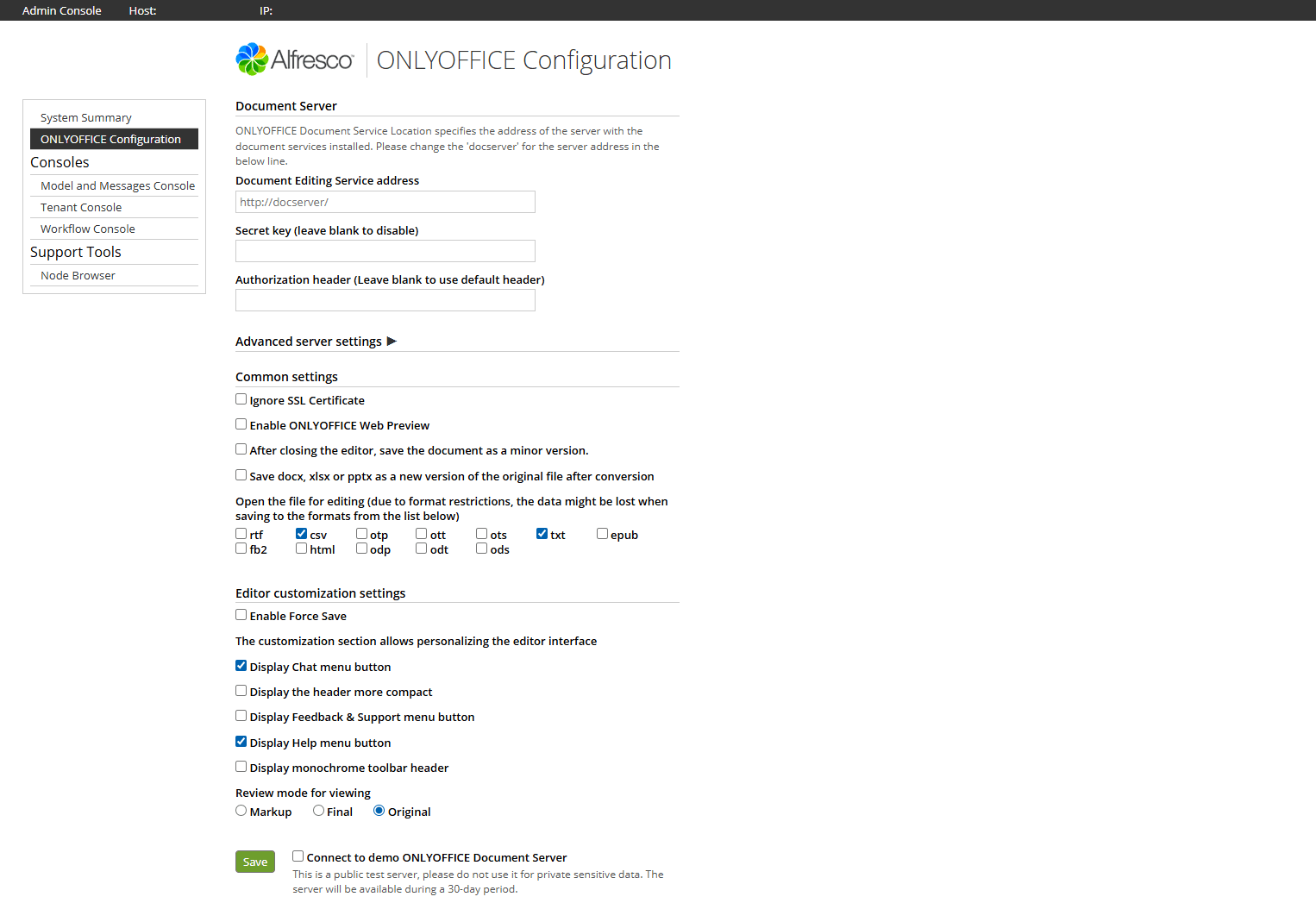
文档编辑服务地址 - 指定文档编辑服务安装的 URL 地址。
重要 ONLYOFFICE文档 的地址必须能被 Alfresco 访问,同时 Alfresco 的地址也必须能被 ONLYOFFICE文档 访问。
-
密钥 - 指定用于签名数据的密钥。
从 ONLYOFFICE文档 v7.2 开始,JWT 默认启用,且密钥自动生成。您需要在 Alfresco 端也启用此功能:在 ONLYOFFICE文档 配置文件中找到您的密钥,并在连接器设置中填写相同的密钥。详情请参见本文的 为 ONLYOFFICE 与 Alfresco 集成启用 JWT 部分。
高级服务器设置:
- Alfresco 服务器内部请求的文档编辑服务地址 - 指定 Alfresco 服务器访问文档编辑服务时使用的地址。
- 文档编辑服务内部请求的 Alfresco 服务器地址 - 指定文档编辑服务访问 Alfresco 服务器时使用的地址。
- 授权头(留空则使用默认头) - ONLYOFFICE 使用的 JWT 授权头为 Authorization。如果该头与您的环境冲突,可更改为自定义头。
常规设置:
- 忽略 SSL 证书 - 关闭 SSL。
- 启用强制保存 - 点击保存按钮后,直接将文档更改保存到 Alfresco 存储(若禁用,文档将保存在编辑器缓存中,直到关闭文档)。
- 转换后以新版本保存 docx、xlsx、pptx - 若禁用,将创建单独文件并放置于同一文件夹。
- 打开文件时通过转换为 OOXML 格式进行编辑 - 允许管理员选择通过转换为 OOXML 格式编辑的文档格式。
- 关闭编辑器后将文档保存为次要版本 - 决定关闭时文档版本是保存为主要版本(2.0、3.0)还是编辑中保存为次要版本(1.1、1.2),初始版本为 1.0。
连接到 ONLYOFFICE文档 演示服务器
从 ONLYOFFICE 连接器 5.0.0 版本 开始,您可以在 Alfresco 内尝试 ONLYOFFICE 在线编辑器,无需安装 ONLYOFFICE文档。
要启用连接,请勾选 连接到演示 ONLYOFFICE 文档服务器 复选框,然后点击 保存 按钮。
开始在 Alfresco 中使用 ONLYOFFICE文档
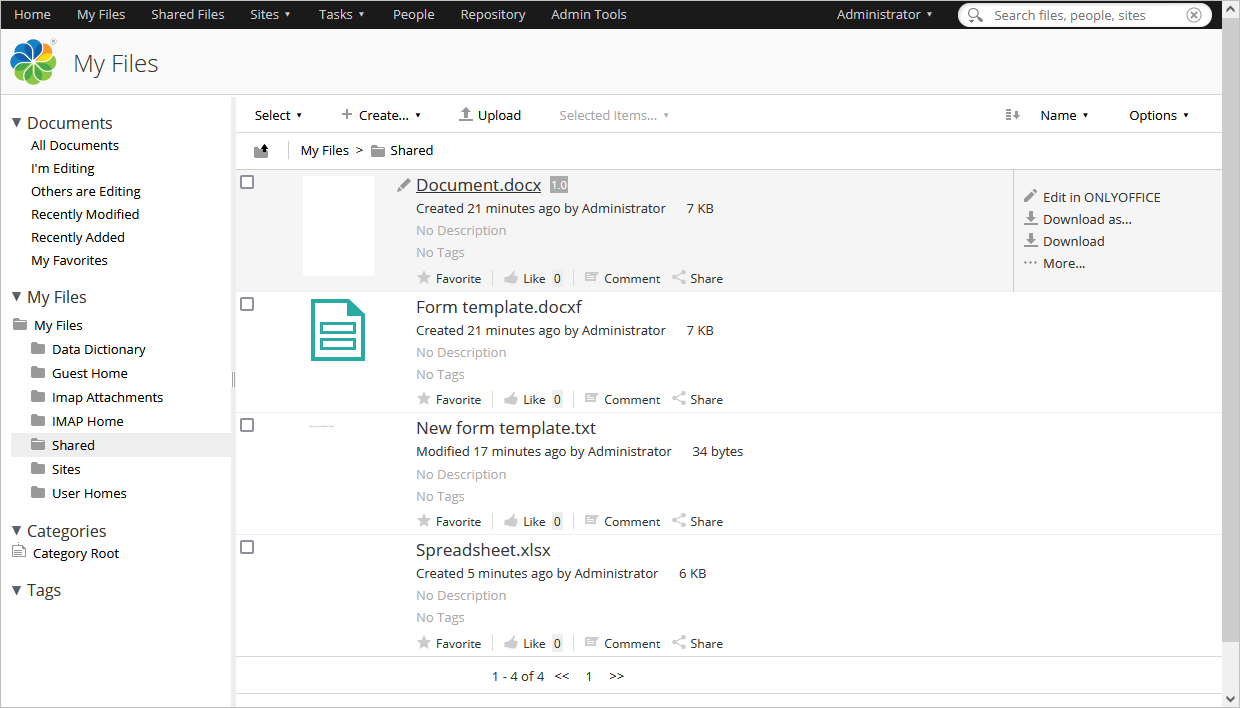
要 创建 文档:
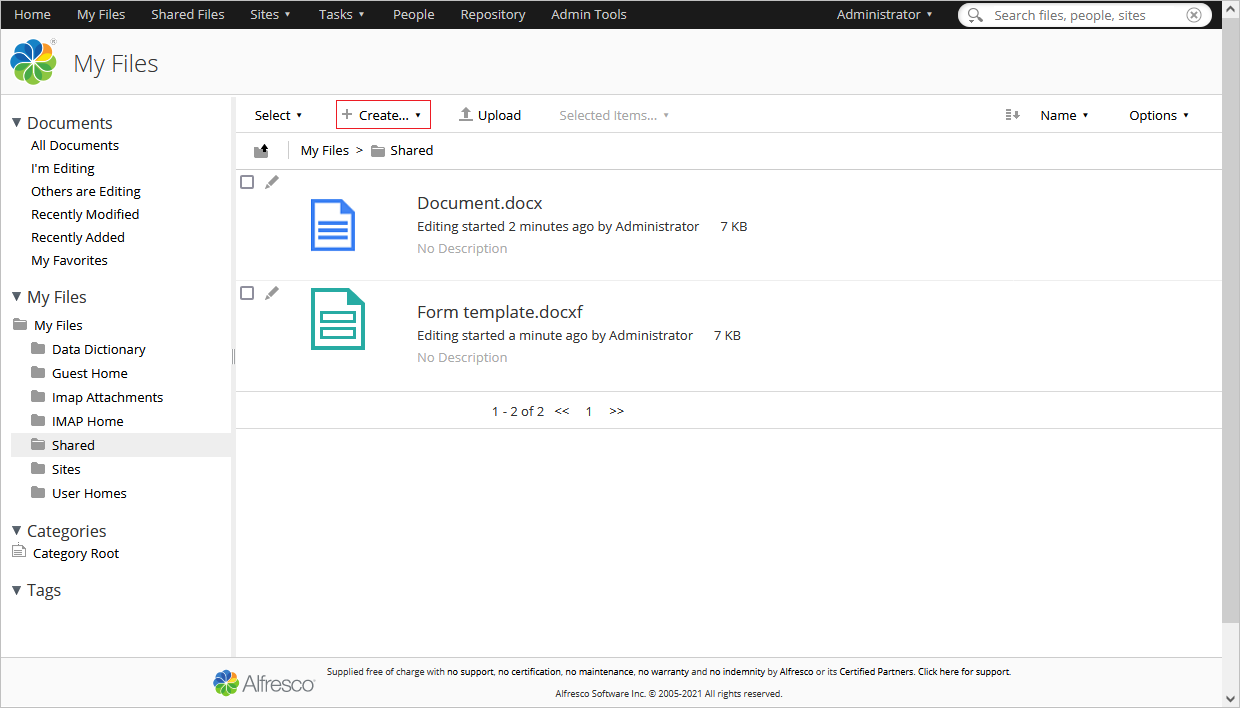
- 打开您想创建文档的文件夹。
- 点击 创建... 按钮。
- 选择您想创建的文件类型:文档、电子表格或演示文稿。
要 编辑或查看 文档:
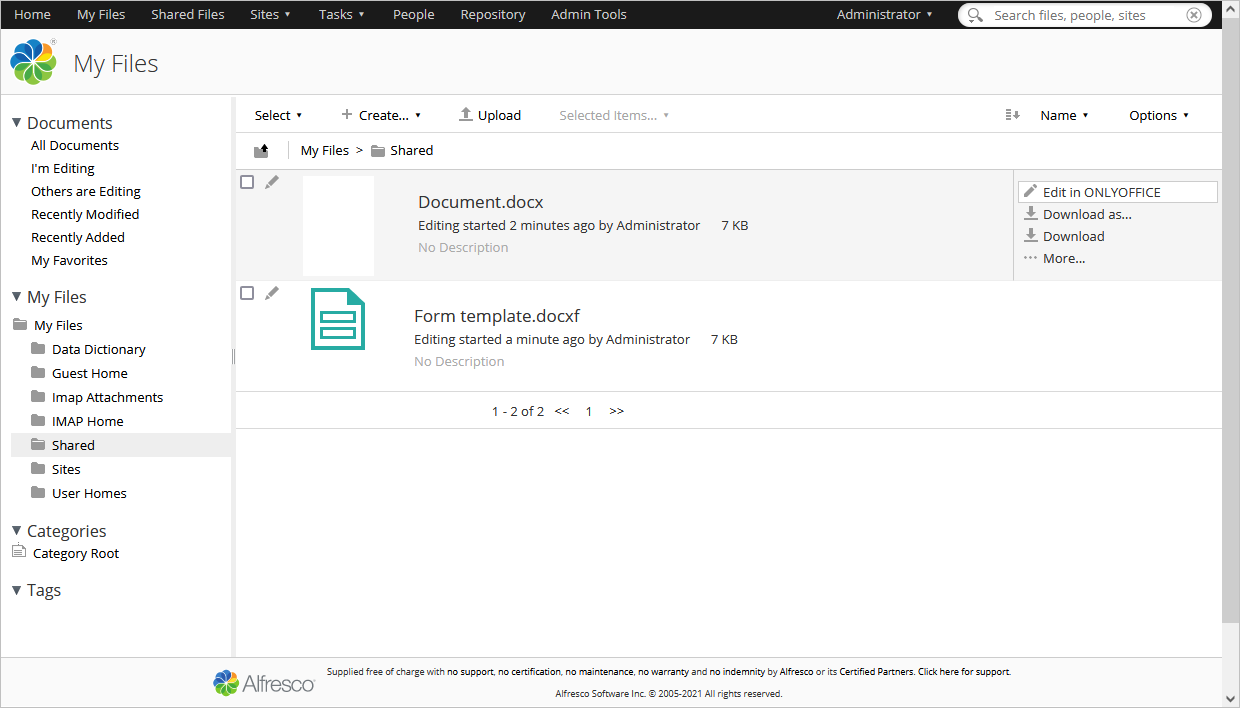
- 找到所需文档。
- 点击 在 ONLYOFFICE 中编辑 按钮。

要 将非 XML 文档转换为 XML 格式(DOCX、XLSX 或 PPTX):
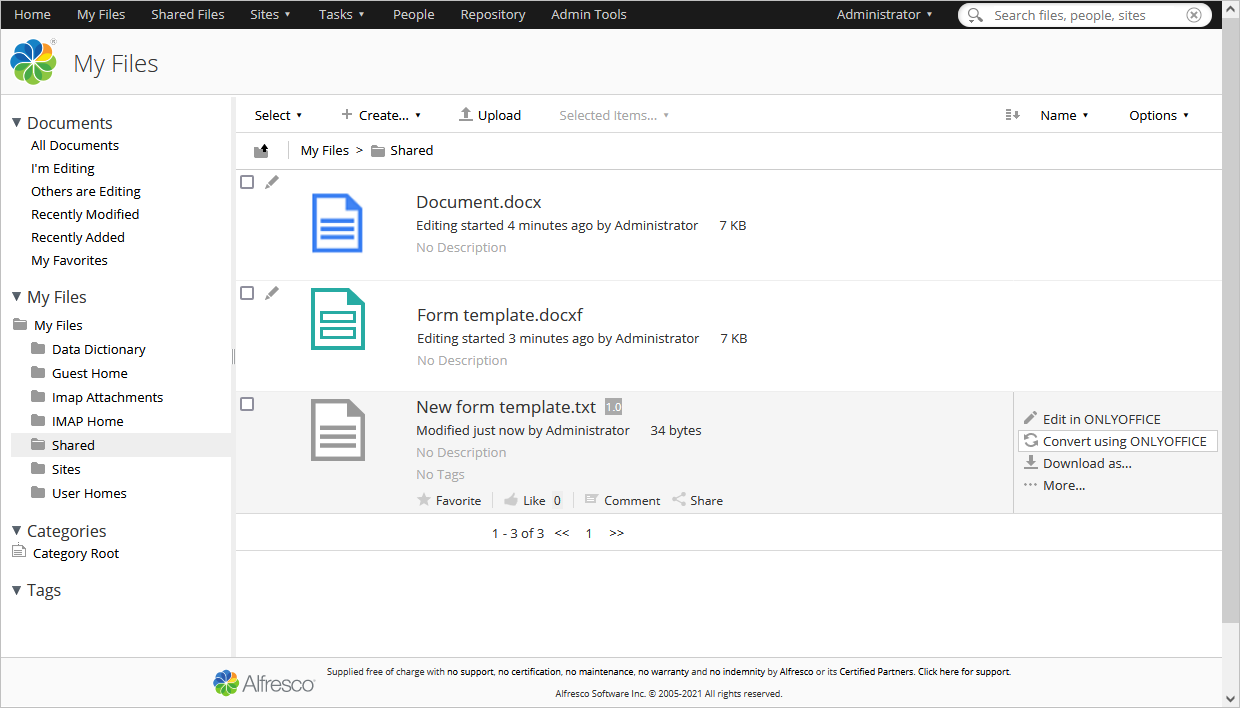
- 找到所需文档。
- 点击 使用 ONLYOFFICE 转换 按钮。
文档将自动转换为对应的 XML 格式,转换后的文件保存在同一文件夹。您还可以为文件夹配置自动转换规则。有关规则配置的更多信息,请参阅 官方 Alfresco 文档。
要 下载 文件为所需格式:
- 找到所需文件。
- 点击 另存为... 按钮,选择所需格式。
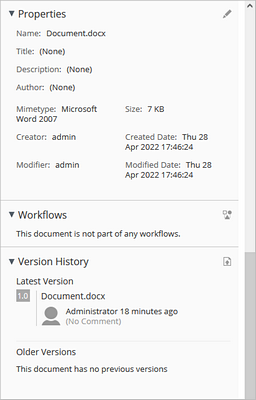
查看 文件修改历史:
- 点击文件名或图标,打开文件详情标签页。
- 在右侧面板找到 版本历史 标签。
- 可用部分包括:最新版本 和 旧版本。文件的修改内容将被高亮显示。
- 要上传新版本,点击右上角对应图标。
- 快速查看当前文件版本,将鼠标悬停在文件上,版本号会显示在文件名右侧,例如
 。
。
或者
- 在编辑器中打开 文件 标签。
- 选择菜单中的 版本历史 选项。
在文档编辑器中 新建 文件:
- 打开 文件 标签。
- 点击 新建 选项。
将打开一个新的 .docx 文件标签页。
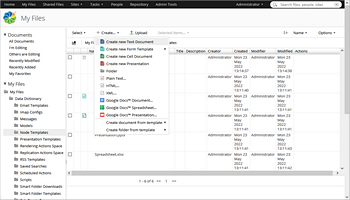
创建 自定义模板:
- 以创建者身份登录 Alfresco 门户的管理员账号。
- 进入 我的文件 -> 数据字典 -> 节点模板。
- 添加支持格式的自定义模板:
.docx、.xlsx、.pptx。

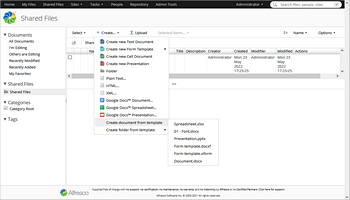
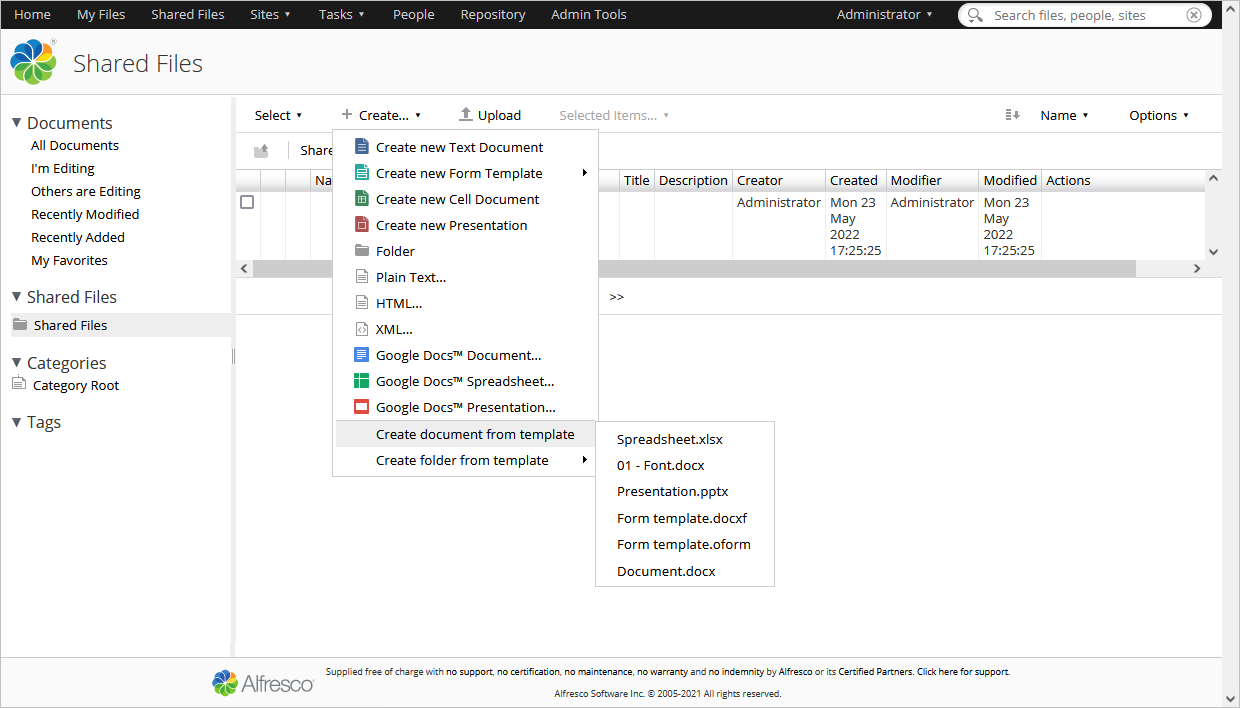
从 模板 创建文档:
- 打开想要创建文档的文件夹。
- 点击 创建... 按钮。
-
选择 从模板创建文档 选项,选择可用模板之一。
或者
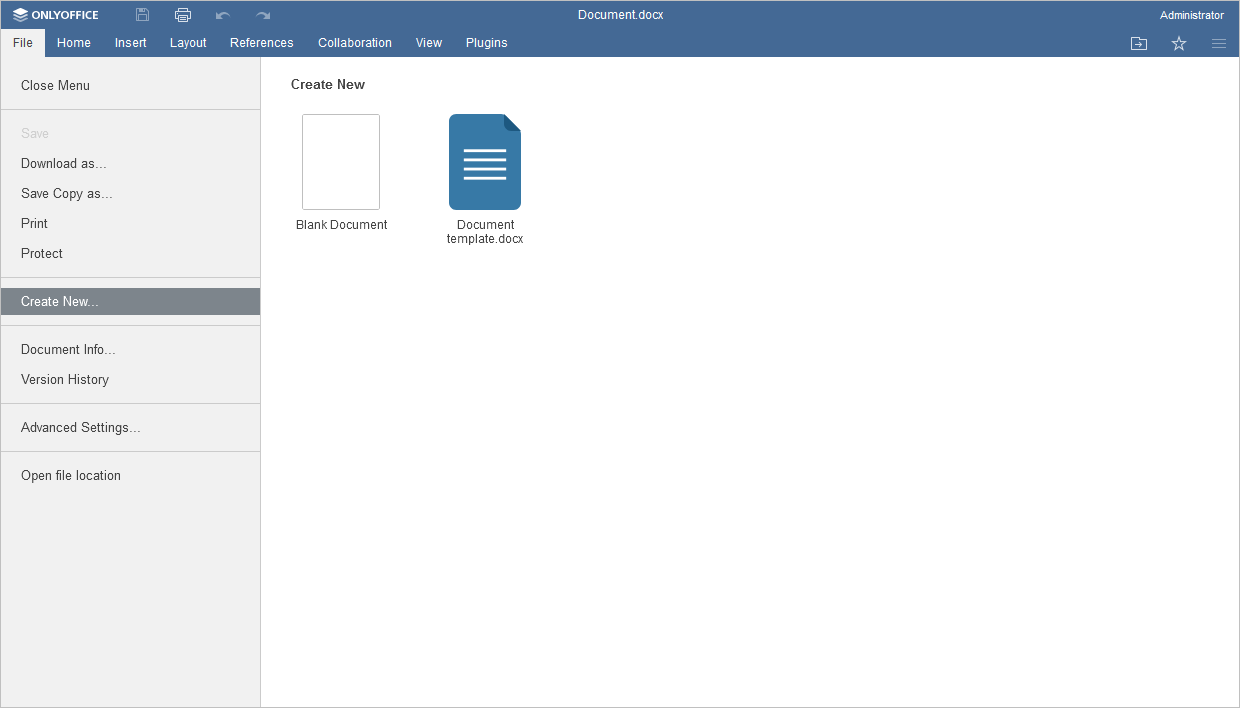
- 在编辑器中打开 文件 标签。
- 点击 新建... 选项。
-
选择所需模板。
如需了解如何比较存储中的文件,请参阅 本文。


如需了解如何使用存储中的邮件合并,请参阅 本文。


如需了解如何从存储插入图片,请参阅 本文。


如需了解如何在文档编辑器中将文档标记为收藏,请参阅 本文。

