本文由AI翻译
保护工作表
保护工作表选项允许您保护工作表,并控制其他用户在工作表中所做的更改,以防止数据的意外更改并限制其他用户的编辑能力。您可以选择使用或不使用密码来保护工作表。如果不使用密码,任何人都可以取消保护已保护的工作表。
保护工作表
- 前往保护选项卡,点击顶部工具栏中的保护工作表按钮。
或者
右键点击您想要保护的工作表标签,从选项列表中选择保护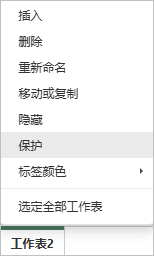
- 在打开的保护工作表窗口中,输入并确认密码,如果您希望设置密码来取消保护此工作表。
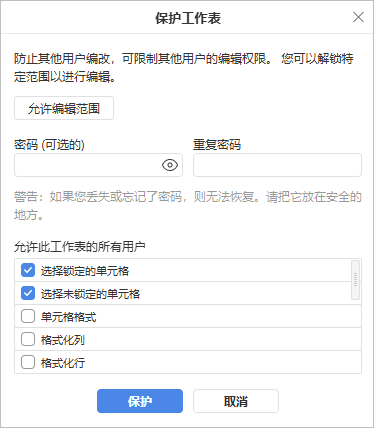
如果您丢失或忘记密码,将无法恢复。请妥善保管。
- 勾选允许此工作表的所有用户列表中的框,以选择用户可以执行的操作。默认允许的操作为选择锁定的单元格和选择未锁定的单元格。
用户可能被允许执行的操作。
- 选择锁定的单元格
- 选择未锁定的单元格
- 格式化单元格
- 格式化列
- 格式化行
- 插入列
- 插入行
- 插入超链接
- 删除列
- 删除行
- 排序
- 使用自动筛选
- 使用数据透视表和数据透视图
- 编辑对象
- 编辑方案
请注意,当工作表受到保护时,任何用户都无法对数据进行排序或筛选。为了正确执行筛选,必须在保护工作表之前应用筛选参数。
- 点击保护按钮以启用保护。一旦工作表受到保护,顶部工具栏中的保护工作表按钮将保持高亮。
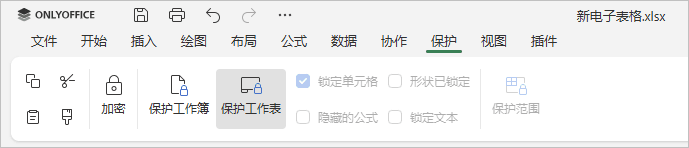
允许编辑范围
- 点击保护选项卡顶部工具栏中的保护工作表按钮。保护工作表窗口将打开。
- 点击允许编辑范围按钮,以指定在工作表受到保护时通过密码解锁的范围。此选项仅适用于锁定的单元格。
- 点击新建按钮以添加新范围。新范围窗口将打开。指定范围的标题、范围本身,并输入和重复密码。准备好后点击确定。
如果您丢失或忘记密码,将无法恢复。请妥善保管。
- 当工作表未受到保护时,您仍然可以对允许的范围进行更改:
- 如果需要编辑已创建的范围,请在允许用户编辑范围窗口中选择它并点击编辑按钮。
- 要删除已创建的范围,请在允许用户编辑范围窗口中选择它并点击删除按钮。
- 准备好后点击保护按钮。
对于通过密码保护的范围,当有人尝试编辑选定的单元格范围时,会出现解锁范围窗口,提示用户输入密码。
要了解更多关于保护范围的信息,请参阅以下文章。
取消保护工作表
- 要取消保护工作表:
- 点击保护工作表按钮,
或者
右键点击已保护的工作表标签,从选项列表中选择取消保护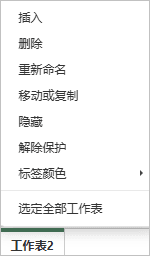
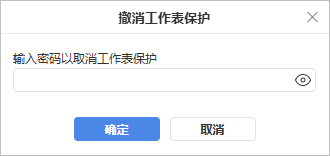
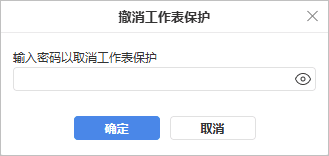
- 如果提示,请在取消保护工作表窗口中输入密码并点击确定。
- 点击保护工作表按钮,
文章: 标签:
浏览所有标签