本文由AI翻译
添加单元格背景和边框
添加单元格背景
要在电子表格编辑器中应用和格式化单元格背景,
-
使用鼠标选择一个单元格或一个单元格范围,或者通过按下Ctrl+A组合键选择整个工作表,
注意:您还可以按住Ctrl键,同时用鼠标选择单元格/范围,选择多个不相邻的单元格或单元格范围。
-
要对单元格背景应用纯色填充,请点击顶部工具栏开始选项卡上的背景颜色
 图标,并选择所需的颜色。
-
要使用其他填充类型,如渐变填充或图案,请点击右侧边栏的单元格设置
 图标,并使用填充部分:
-
颜色填充 - 选择此选项以指定要填充选定单元格的纯色。
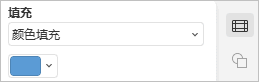
点击下方的彩色框并选择以下调色板之一:
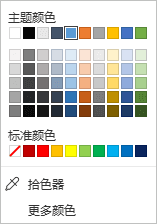
- 主题颜色 - 与电子表格所选配色方案相对应的颜色。
- 标准颜色 - 一组默认颜色。所选配色方案不影响它们。
-
您还可以使用两种不同的选项应用自定义颜色:
- 吸管 - 使用此选项通过在电子表格中点击所需颜色来选择颜色。
-
更多颜色 - 如果所需颜色在可用调色板中缺失,请点击此标题。通过移动垂直颜色滑块选择必要的颜色范围,并在大方形颜色字段中拖动颜色选择器设置特定颜色。一旦使用颜色选择器选择颜色,相应的RGB和sRGB颜色值将显示在右侧字段中。您还可以通过在R、G、B(红、绿、蓝)字段中输入相应的数值,或在带有#符号的字段中输入sRGB十六进制代码来定义基于RGB颜色模型的颜色。所选颜色将显示在新建预览框中。如果对象之前填充了任何自定义颜色,则此颜色将显示在当前框中,以便您可以比较原始颜色和修改后的颜色。当颜色定义完成后,点击添加按钮:
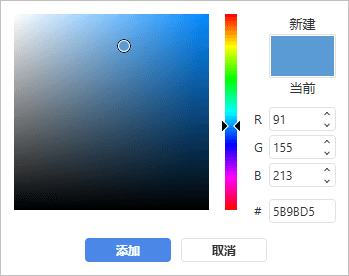
自定义颜色将应用于所选元素并添加到最近使用的颜色调色板中。
-
渐变填充 - 使用两种颜色填充选定单元格,这两种颜色平滑地从一种颜色变为另一种颜色。
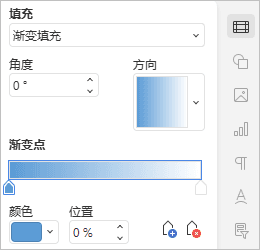
- 角度 - 手动指定一个以度为单位的精确值,以定义渐变方向(颜色在指定角度的直线上变化)。
- 方向 - 从菜单中选择一个预定义模板。可用的方向有:左上到右下(45°)、上到下(90°)、右上到左下(135°)、右到左(180°)、右下到左上(225°)、下到上(270°)、左下到右上(315°)、左到右(0°)。
-
渐变点是从一种颜色过渡到另一种颜色的特定点。
- 使用
 添加渐变点按钮或滑块栏添加渐变点。您最多可以添加10个渐变点。每个新添加的渐变点不会影响当前渐变填充的外观。使用
 移除渐变点按钮删除特定渐变点。
 - 使用滑块栏更改渐变点的位置,或指定位置百分比以精确定位。
- 要为渐变点应用颜色,请点击滑块栏上的一个点,然后点击颜色选择所需的颜色。
- 使用
-
图案 - 选择此选项以使用由规则重复元素组成的双色设计填充选定单元格。
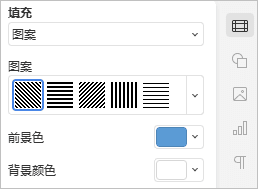
- 图案 - 从菜单中选择一个预定义的设计。
- 前景色 - 点击此颜色框更改图案元素的颜色。
- 背景色 - 点击此颜色框更改图案背景的颜色。
- 无填充 - 如果不想使用任何填充,请选择此选项。
-
颜色填充 - 选择此选项以指定要填充选定单元格的纯色。
添加单元格边框
要为工作表添加和格式化边框,
-
使用鼠标选择一个单元格或一个单元格范围,或者通过按下Ctrl+A组合键选择整个工作表,
注意:您还可以按住Ctrl键,同时用鼠标选择单元格/范围,选择多个不相邻的单元格或单元格范围。
-
点击顶部工具栏开始选项卡上的边框
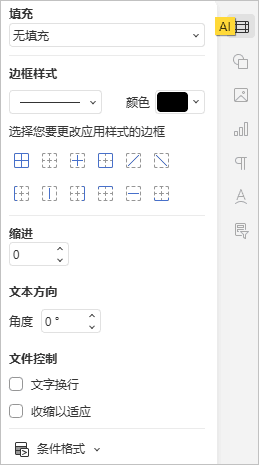
 图标,或点击右侧边栏的单元格设置图标,并使用边框样式部分,
-
选择您希望应用的边框样式:
- 打开边框样式
 子菜单,并选择可用选项之一,
 - 打开边框颜色
 图标子菜单,或使用右侧边栏的颜色调色板,从调色板中选择所需颜色,
 - 选择可用的边框模板之一:外边框
 、所有边框
、所有边框 、上边框
、上边框 、下边框
、下边框 、左边框
、左边框 、右边框
、右边框 、无边框
、无边框 、内部边框
、内部边框 、内部垂直边框
 、内部水平边框
 、对角上边框
 、对角下边框
 。
。
- 打开边框样式
文章: 标签:
浏览所有标签