本文由AI翻译
使用密码保护演示文稿
您可以为演示文稿设置密码保护,以便共同编辑者需要输入密码才能进入编辑模式。密码可以稍后更改或删除。
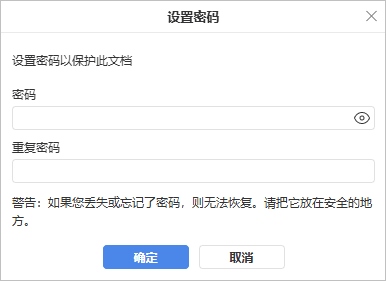
如果您丢失或忘记密码,将无法恢复。请妥善保管。
设置密码
- 在顶部工具栏中,进入文件选项卡,
- 选择保护选项,
- 点击添加密码按钮,
- 在密码字段中设置密码,并在下面的重复密码字段中重复输入,然后点击确定。点击
 以显示或隐藏输入的密码字符。
更改密码
- 在顶部工具栏中,进入文件选项卡,
- 选择保护选项,
- 点击更改密码按钮,
- 在密码字段中设置新密码,并在下面的重复密码字段中重复输入,然后点击确定。
删除密码
- 在顶部工具栏中,进入文件选项卡,
- 选择保护选项,
- 点击删除密码按钮。
文章: 标签:
浏览所有标签