本文由AI翻译
更改配色方案
配色方案应用于整个演示文稿。在演示文稿编辑器中,您可以快速更改演示文稿的外观,因为它们定义了不同演示文稿元素(对象、表格、自动图形、图表)的主题颜色调色板。如果您将一些主题颜色应用于演示文稿元素,然后选择不同的配色方案,演示文稿中应用的颜色将相应更改。
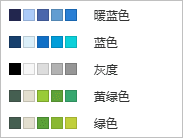
要更改配色方案,请单击顶部工具栏设计选项卡中的配色方案图标  旁边的向下箭头,并从列表中选择所需的配色方案:Aspect、Blue Green、Blue II、Blue
Warm、Blue、Grayscale、Green
Yellow、Green、Marquee、Median、Office 2007-2010、Office
2013-2022、Office、Orange Red、Orange、Paper、Red Orange、Red
Violet、Red、Slipstream、Violet II、Violet、Yellow Orange、Yellow 和
New Office。所选的配色方案将在列表中高亮显示。
旁边的向下箭头,并从列表中选择所需的配色方案:Aspect、Blue Green、Blue II、Blue
Warm、Blue、Grayscale、Green
Yellow、Green、Marquee、Median、Office 2007-2010、Office
2013-2022、Office、Orange Red、Orange、Paper、Red Orange、Red
Violet、Red、Slipstream、Violet II、Violet、Yellow Orange、Yellow 和
New Office。所选的配色方案将在列表中高亮显示。
选择首选的配色方案后,您可以在颜色调色板窗口中选择其他颜色,以应用于所需的演示文稿元素。对于大多数演示文稿元素,可以通过在选择所需元素时单击右侧边栏中的彩色框来访问颜色调色板窗口。对于字体,可以使用顶部工具栏主页选项卡中的字体颜色图标
 旁边的向下箭头打开此窗口。以下调色板可用:
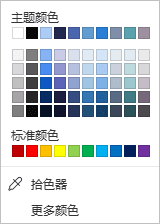
- 主题颜色 - 与演示文稿所选配色方案对应的颜色。
- 标准颜色 - 一组默认颜色。所选配色方案不影响它们。
- 您还可以使用两种不同的选项应用自定义颜色:
- 吸管工具 - 使用此选项通过在演示文稿中单击所需颜色来选择颜色。
- 更多颜色 -
如果所需颜色在可用调色板中缺失,请单击此标题。通过移动垂直颜色滑块选择必要的颜色范围,并通过在大方形颜色字段中拖动颜色选择器来设置特定颜色。一旦使用颜色选择器选择颜色,适当的 RGB 和 sRGB
颜色值将显示在右侧字段中。您还可以通过在R、G、B(红、绿、蓝)字段中输入相应的数值或在标有#符号的字段中输入 sRGB
十六进制代码来定义颜色。所选颜色将显示在新颜色预览框中。如果对象之前填充了任何自定义颜色,此颜色将显示在当前颜色框中,以便您可以比较原始颜色和修改后的颜色。当颜色定义完成后,单击添加按钮:
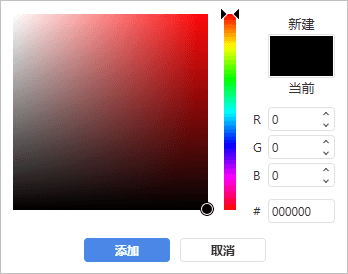
自定义颜色将应用于所选元素,并添加到最近使用的颜色调色板中。
文章: 标签:
浏览所有标签