安装
桌面版在线编辑器无需持续连接互联网,可以在您的计算机上处理离线文件。因此,如果您更喜欢这种方式,可以从我们的网站下载并安装桌面编辑器。
下载最新版本
您可以随时通过我们网站上的链接这里下载桌面编辑器的最新版本。您需要根据计算机上安装的Windows版本选择安装应用程序:
- Windows 32位 - 如果您安装的是32位版本的Microsoft Windows XP, Vista, 7, 8, 8.1或10;
- Windows 64位 - 如果您安装的是64位版本的Microsoft Windows Vista, 7, 8, 8.1, 10或11。 请注意,如果您安装的是64位版本的Microsoft Windows XP,您可以使用32位应用程序版本。
您还可以选择.exe或.msi文件。从版本9.2开始,ONLYOFFICE桌面版可以通过ARM64可执行文件安装在64位ARM架构上。按下所选的下载按钮后,某些浏览器会建议您选择下载文件夹。选择后,下载过程将开始。
下载完成后,您可以继续安装。
使用.exe文件安装桌面编辑器
运行下载的.exe文件。安装向导将启动并引导您完成安装步骤。
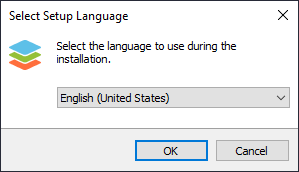
选择语言并点击确定。

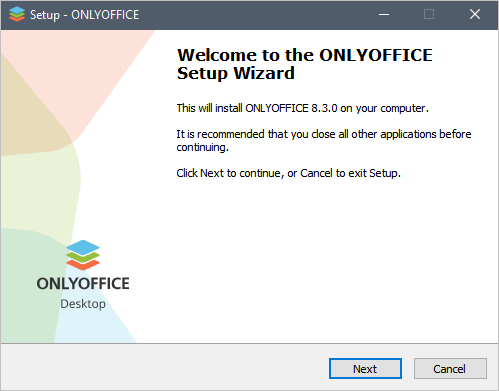
点击下一步。
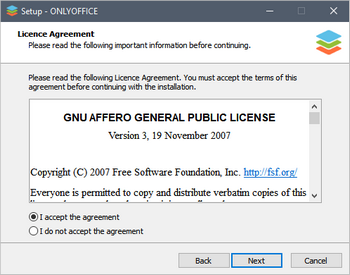

接受许可协议并点击下一步。
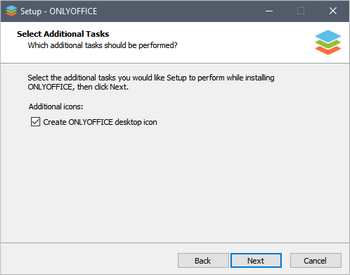
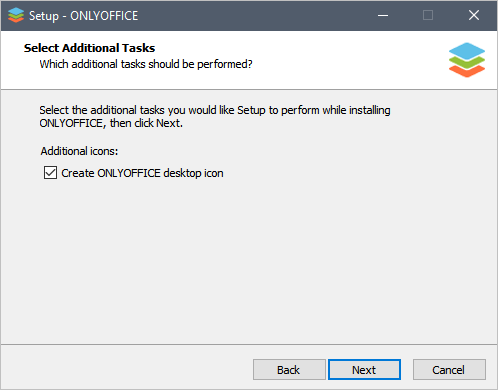
如果不想在桌面上创建快捷方式,请取消勾选该框,然后点击下一步。
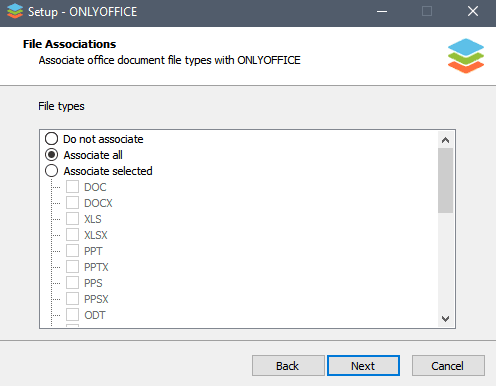
选择一个选项将应用程序与所选文件类型关联:
- 不关联 - 如果您不想将应用程序与任何文件类型关联,
- 关联所有 - 默认选项,将应用程序与所有可用文件类型关联,
- 关联选定 - 如果您想将应用程序与您选择的某些文件类型关联。
然后点击下一步
了解如何手动管理文件关联这里。
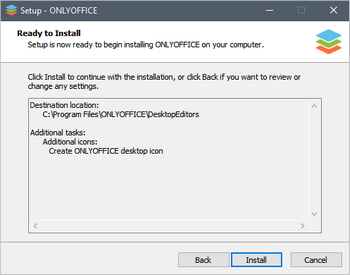
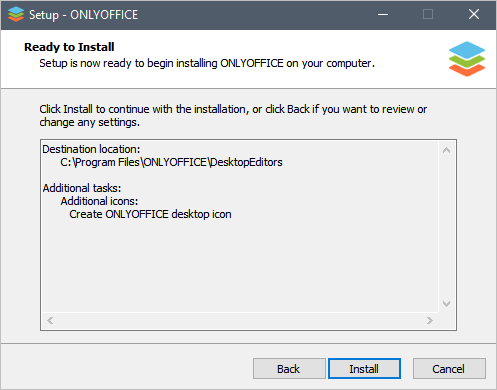
点击安装并等待安装过程完成。这可能需要一些时间。
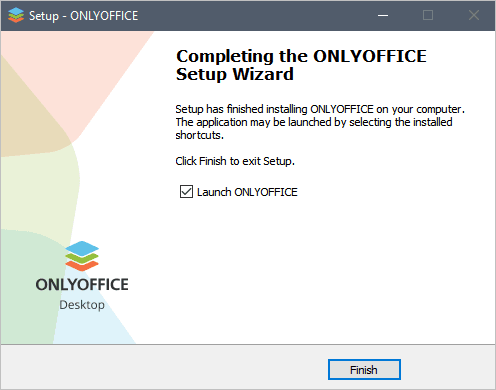
默认情况下,启动ONLYOFFICE桌面编辑器框被勾选,以便在关闭向导窗口后启动应用程序。
点击完成按钮。
使用.msi文件安装桌面编辑器
运行下载的.msi文件。安装向导将启动并引导您完成安装步骤。
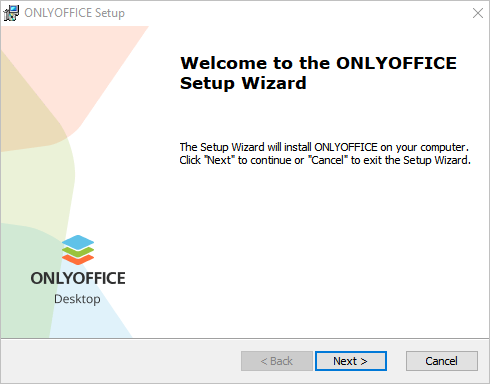
点击下一步。
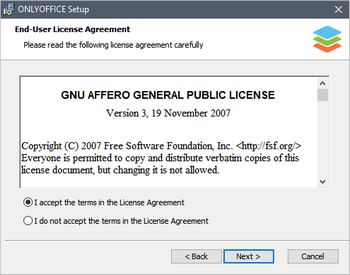
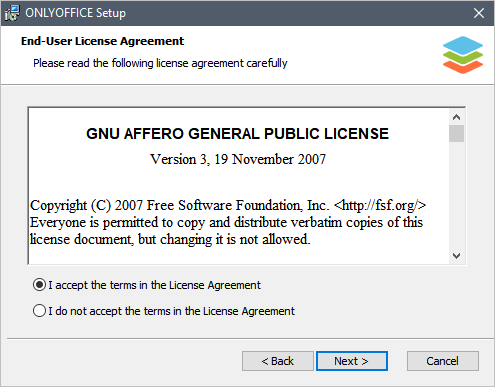
接受许可协议并点击下一步。
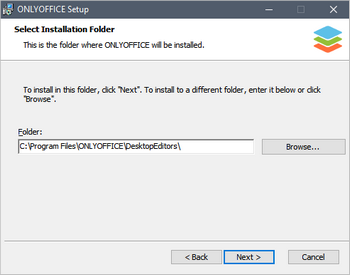
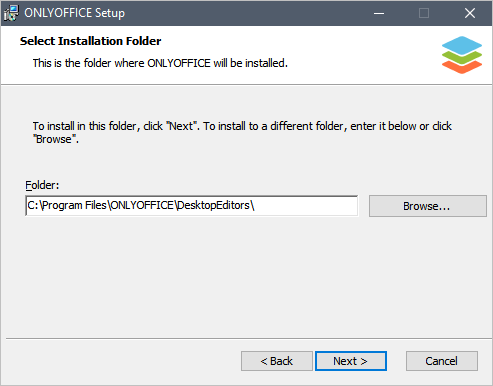
默认情况下,桌面编辑器将安装到以下文件夹:C:\Program Files\ONLYOFFICE\DesktopEditors\。您可以点击浏览...按钮更改它,并在计算机上选择所需的文件夹。然后点击下一步按钮。
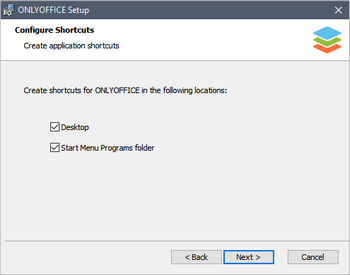
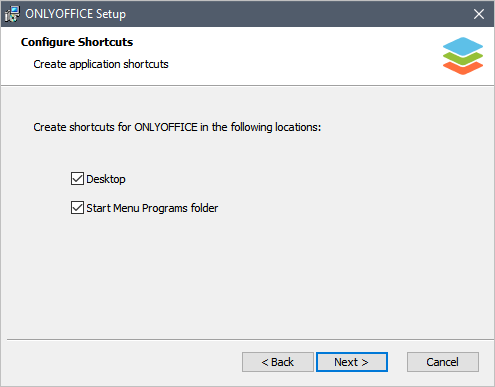
如果不想在桌面和/或开始菜单中创建快捷方式,请取消勾选这些框。点击下一步。
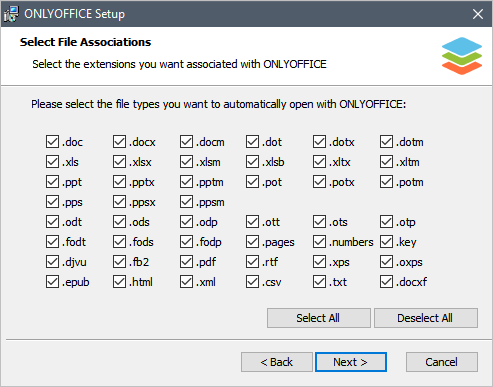
调整文件关联并点击下一步。
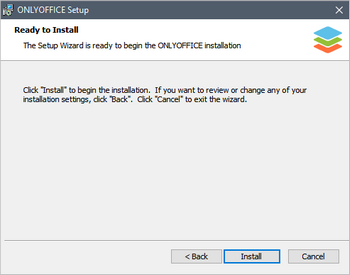

点击安装并等待安装过程完成。这可能需要一些时间。
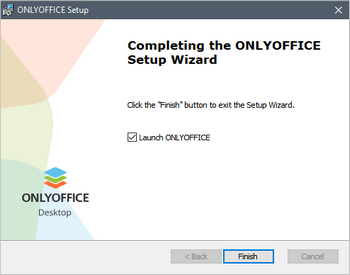

默认情况下,启动ONLYOFFICE桌面编辑器框被勾选,以便在关闭向导窗口后启动应用程序。
点击完成按钮。
运行桌面编辑器
安装完成后,您可以选择直接从安装向导中运行编辑器。
如果您希望稍后启动它们,您可以始终在计算机的开始菜单 - 程序 - ONLYOFFICE - ONLYOFFICE桌面编辑器中找到编辑器。
观看视频
如何在 Windows 上安装 ONLYOFFICE
用于 Windows 的 ONLYOFFICE 桌面编辑器是一款完全免费的办公套件,您可以使用它创建及编辑文本文档、电子表格、演示文稿、表单和 PDF 文件。