本文由AI翻译
使用在线安装程序安装 ONLYOFFICE 桌面编辑器
在线安装程序允许您下载并安装当前版本的 ONLYOFFICE 桌面编辑器,支持的 Windows 操作系统版本(从 Windows 7 开始)。
在线安装程序还提供更新、修复桌面编辑器、清除设置以及从系统中移除应用程序的功能。
您可以从我们的网站下载在线安装程序。
静默模式下安装 ONLYOFFICE 桌面编辑器
您可以在后台模式下安装应用程序,无需确认每个步骤。
运行 OnlineInstaller.exe 文件。在线安装程序窗口将打开。
建议在继续之前关闭所有其他应用程序。
静默安装选项框默认已选中。点击安装按钮。
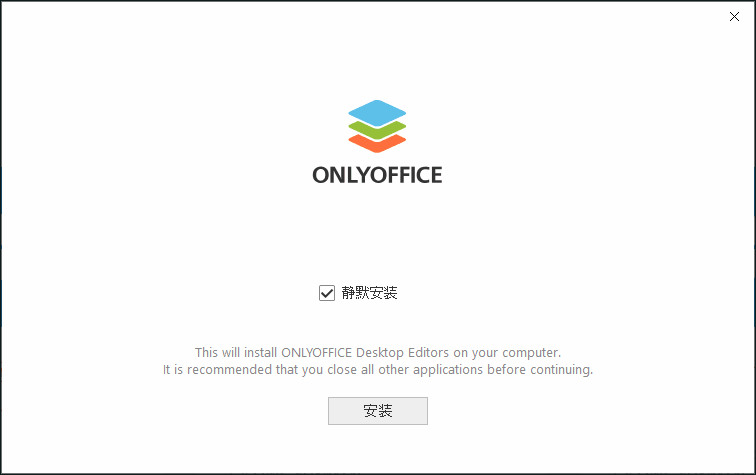
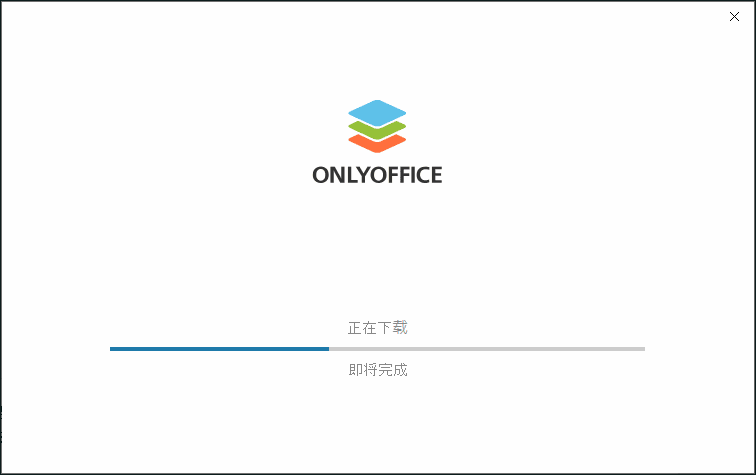
安装程序将根据您计算机上安装的 Windows 版本下载所需版本的应用程序。
下载完成后,安装过程将自动启动。
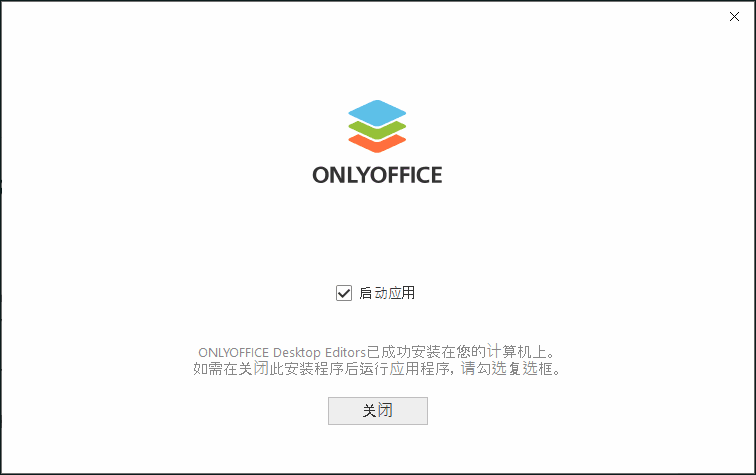
安装完成后,如果您希望运行已安装的应用程序,请保持启动应用程序选项框选中,然后点击关闭按钮。
使用向导安装 ONLYOFFICE 桌面编辑器
或者,您可以使用分步向导安装应用程序,可以查看每个步骤并在必要时修改某些设置。
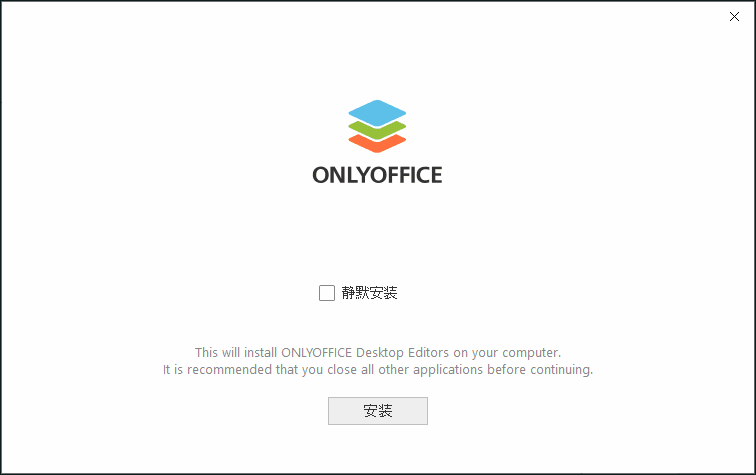
运行 OnlineInstaller.exe 文件。在线安装程序窗口将打开。
建议在继续之前关闭所有其他应用程序。
取消选中静默安装选项框,然后点击安装按钮。
安装程序将根据您计算机上安装的 Windows 版本下载所需版本的应用程序。
下载完成后,安装向导将启动并引导您完成安装步骤。
使用在线安装程序更新、修复和移除 ONLYOFFICE 桌面编辑器
如果已经安装了 ONLYOFFICE 桌面编辑器应用程序,您可以使用在线安装程序来更新、修复或卸载应用程序。
运行 OnlineInstaller.exe 文件。
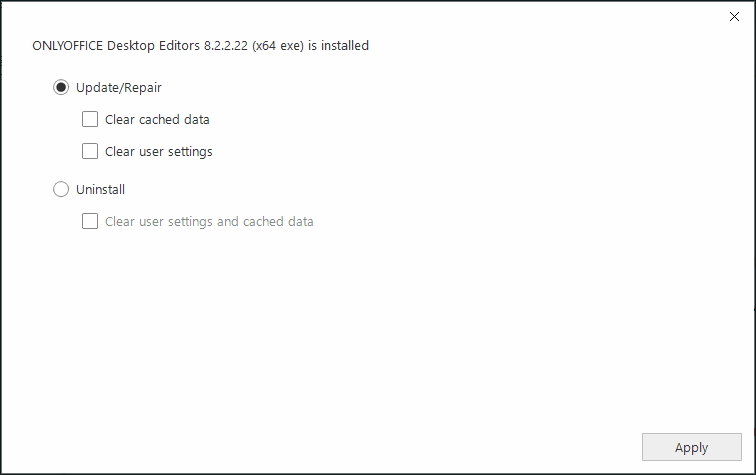
选择一个必要的选项:
- 更新/修复 – 在之前的版本上安装当前版本的应用程序。
您还可以根据需要勾选以下选项:- 清除缓存数据以清除磁盘上的应用程序数据:
%LOCALAPPDATA%\ONLYOFFICE\DesktopEditors\data - 清除用户设置以清除注册表中的用户设置:
Computer\HKEY_CURRENT_USER\SOFTWARE\ONLYOFFICE\DesktopEditors
- 清除缓存数据以清除磁盘上的应用程序数据:
- 卸载 – 从您的计算机中移除应用程序。
您还可以根据需要勾选清除用户设置和缓存数据选项框。
点击应用按钮,并等待所选操作完成。
文章: 标签:
浏览所有标签