Kreiranje CSV fajlova
Uvod
Mnogi od nas i dalje koriste tabele za baze podataka klijenata. To može biti dovoljno ako imate pet ili deset klijenata, ali da biste razvili svoj posao, potreban vam je efikasan alat, kao što je CRM.
Ovaj vodič korak po korak pokazaće vam kako da sačuvate postojeću tabelu kao CSV fajl.
Korak 1. Pristupite Dokumentima
Uđite u vaš ONLYOFFICE portal i kliknite na link Dokumenti.


Ako ste već prijavljeni na portal i koristite ga neko vreme, da biste pristupili modulu Dokumenti, otvorite padajući meni u gornjem levom uglu stranice i izaberite odgovarajuću opciju.
Korak 2. Otvorite vašu tabelu
Otvara se folder Moji dokumenti.
Pronađite vašu tabelu i kliknite na ikonu  sa desne strane, ili koristite opciju Uredi iz kontekstnog menija. Fajl će se otvoriti u novom tabu.
Da biste otvorili fajl sa vašeg hard diska, prvo ga otpremite u Dokumenti klikom na dugme Otpremi  u gornjem levom uglu stranice i odaberite opciju Otpremi fajlove.
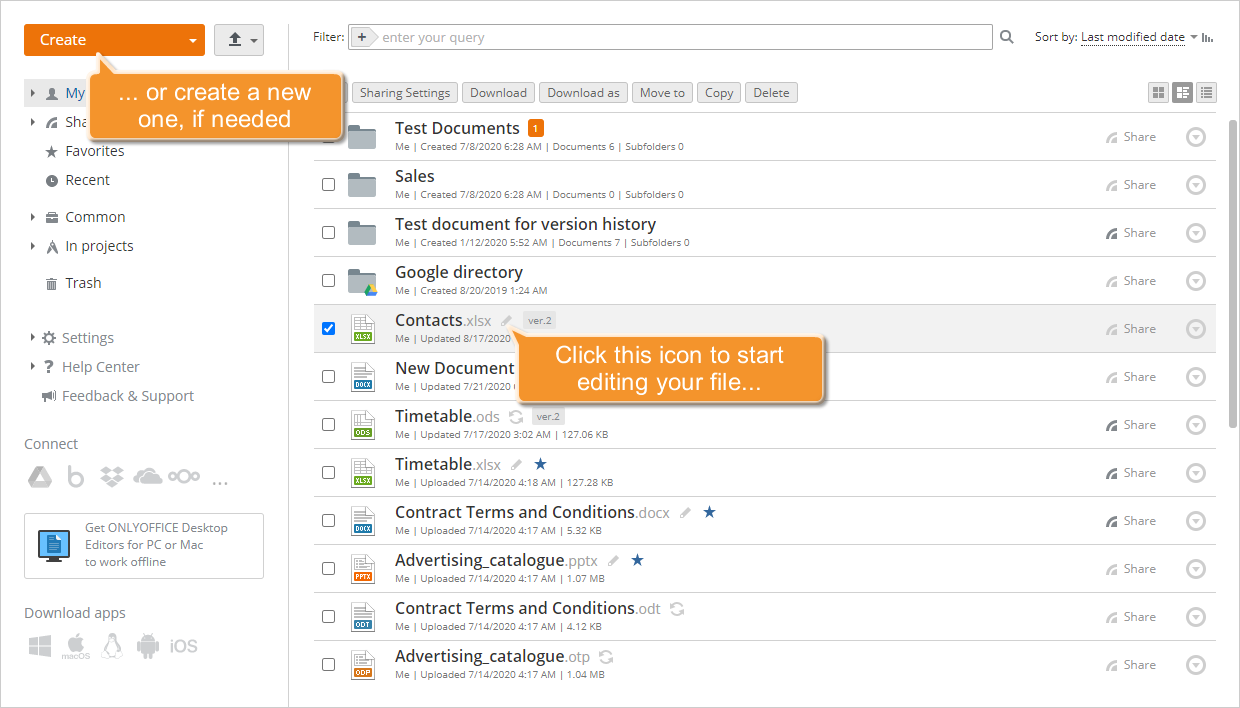
Takođe možete započeti novu tabelu direktno na portalu klikom na dugme Kreiraj u gornjem levom uglu i odabirom opcije Tabela iz padajućeg menija.
Korak 3. Uredite vašu tabelu
Za ispravan uvoz podataka, morate pratiti neka opšta pravila:
- prvi red je zaglavlje koje sadrži nazive kolona/polja;
Da biste dodali zaglavlje, izaberite prvi red mišem. Desni klik i pratite Umetni >> Ceo red. Prazan red će biti umetnut iznad odabranog reda. Unesite potrebne nazive kolona/polja.
- potrebna polja su: Ime i Prezime za uvoz osoba, Naziv kompanije za uvoz kompanija;
Da biste dodali novu kolonu (npr. ako su Ime i Prezime navedeni u istoj koloni da ih razdvojite ili jednostavno da dodate još informacija) u vašu tabelu, izaberite kolonu pre koje želite da dodate novu kolonu. Desni klik i pratite Umetni >> Cela kolona. Nova kolona će biti umetnuta levo od odabrane. Unesite potrebne vrednosti.
- jedan kontakt zapis po redu.
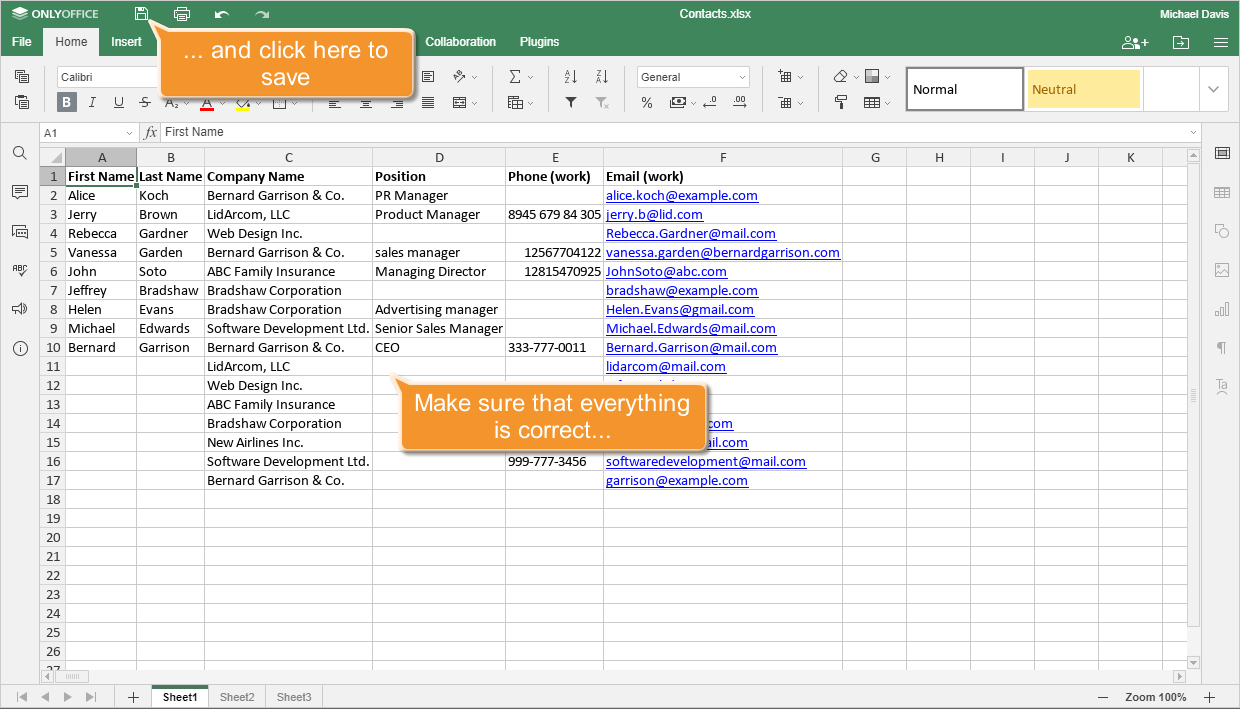
 za čuvanje promena.
 Korak 4. Sačuvajte vašu tabelu kao CSV fajl
CSV (vrednosti odvojene zarezom) predstavlja jednostavan format fajla koji je široko podržan od strane različitih aplikacija, npr. tekstualnih editora. Takvi fajlovi čuvaju tabelarne podatke u obliku običnog teksta.
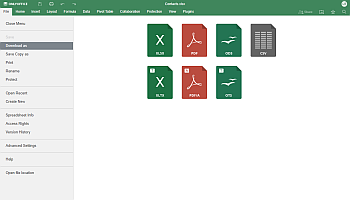
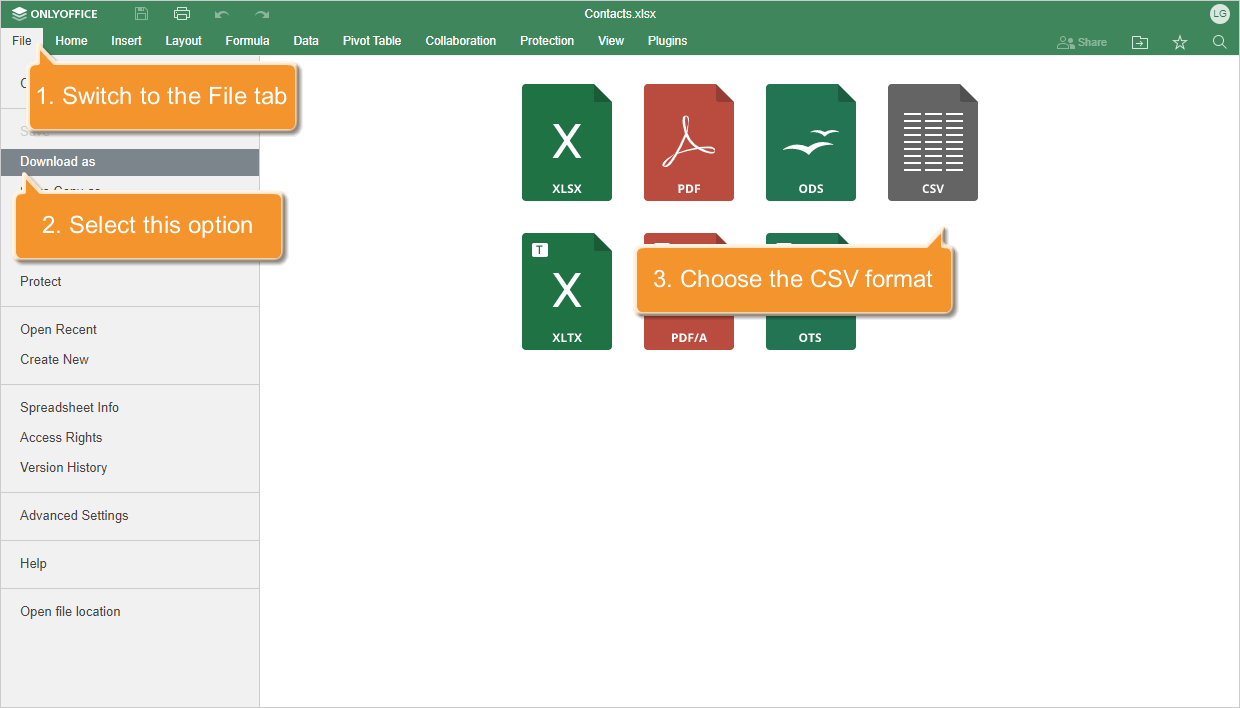
Da biste sačuvali vašu tabelu kao .csv fajl, pređite na karticu Fajl na gornjoj alatnoj traci, izaberite opciju Preuzmi kao... na levoj bočnoj traci i odaberite format CSV.
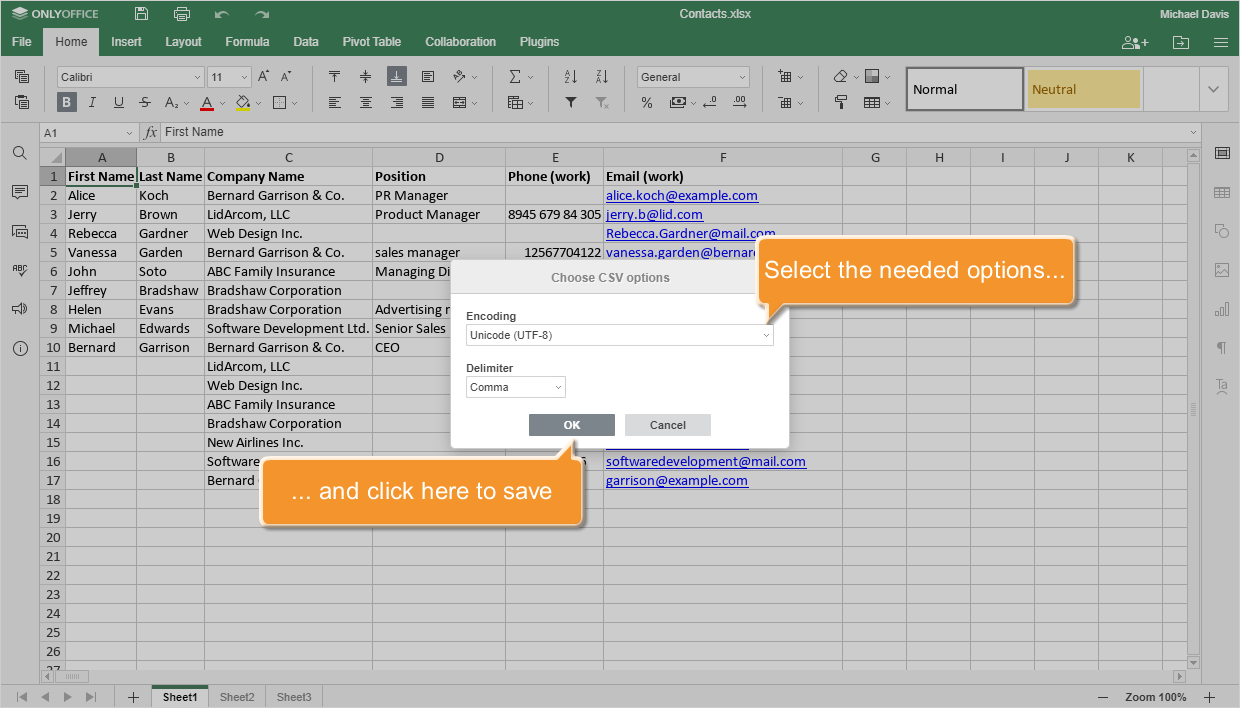
Otvara se prozor Izaberite CSV opcije. Izaberite Unicode (UTF-8) kao tip Kodiranja i Zarez kao Razdvojnik da biste razdvojili vrednosti u vašem fajlu. U suprotnom, fajl možda neće biti učitan u CRM ili će informacije biti prikazane pogrešno.
Kliknite na dugme OK da biste započeli čuvanje vašeg fajla.
Podrazumevano, kreirani CSV fajl će biti sačuvan u folderu Preuzimanja na vašem hard disku. Sada možete nastaviti sa uvozom kontakata u CRM.
Na isti način, možete konvertovati bilo koju tabelu koju vam je potrebna u CSV format.