Integracija
Podešavanja integracije
Odeljak Integracija se koristi za omogućavanje LDAP podešavanja, omogućavanje SSO podešavanja, dodavanje pluginova, integraciju DocSpace-a sa uslugama trećih strana i prilagođavanje SMTP podešavanja. U serverskoj verziji, možete takođe povezati ONLYOFFICE Docs.
LDAP podešavanja
Kada koristite ONLYOFFICE DocSpace, prva stvar koju treba da uradite je da kreirate naloge za sve zaposlene u vašoj kompaniji. Ali ako ih ima više od 50, proces kreiranja novih korisnika portala će oduzeti mnogo vremena. Opcija LDAP podešavanja omogućava vam da uvezete potrebne korisnike i grupe sa LDAP Servera (npr. OpenLDAP Server ili Microsoft Active Directory) u DocSpace, bukvalno, za nekoliko minuta. Novokreirani korisnici, zauzvrat, ne moraju da pamte nove lozinke i prijave jer će se prijavljivati u DocSpace koristeći svoje akreditive sačuvane na vašem LDAP Serveru.
U SaaS verziji, ovo je plaćena funkcija (dostupna samo za plaćeni Business plan).
Popunite potrebna polja i kliknite Sačuvaj.
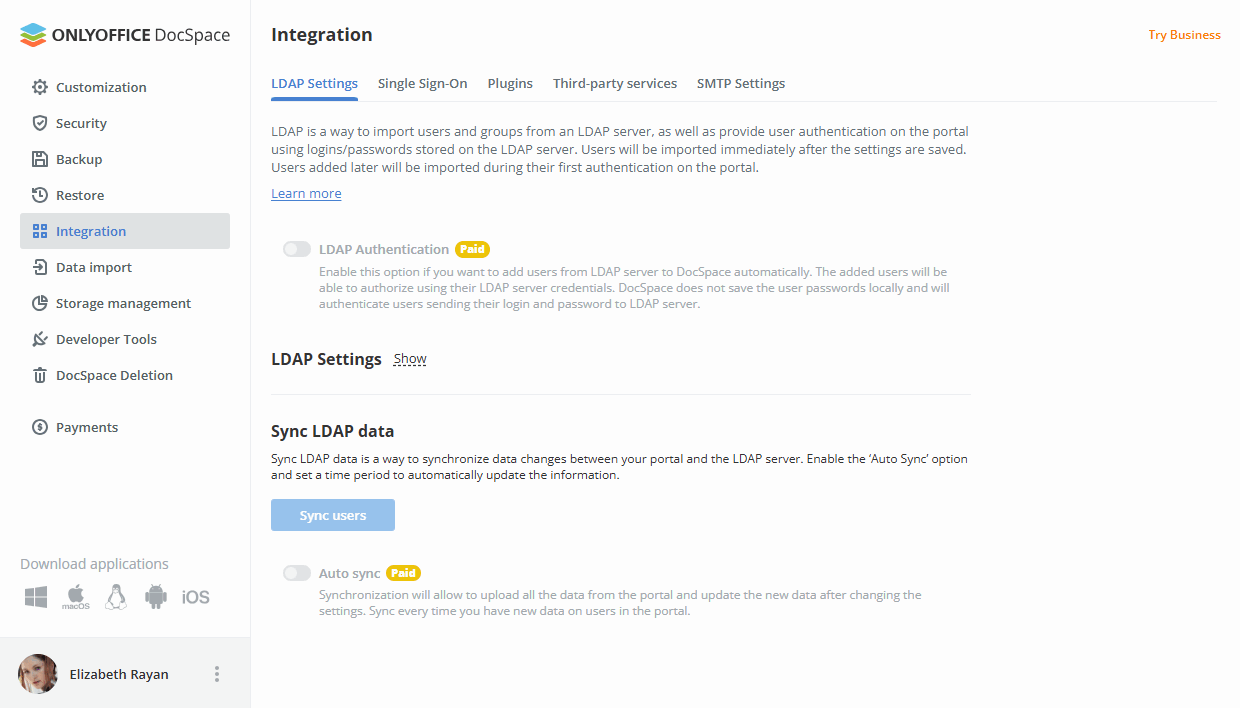
Za detaljnije informacije o svakom polju i odgovarajućim vrednostima, molimo pogledajte sledeća uputstva.
Podešavanja jednokratne prijave
Odeljak Jednokratna prijava omogućava vam da omogućite/onemogućite autentifikaciju trećih strana koristeći SAML, čime korisnicima pružate brži, lakši i sigurniji način pristupa DocSpace-u.
U SaaS verziji, ovo je plaćena funkcija (dostupna samo za plaćeni Business plan).
Generalno, tehnologija Jednokratne prijave omogućava korisnicima da se prijave samo jednom i zatim dobiju pristup više autorizovanih (tj. integrisanih sa provajderom identiteta) aplikacija/usluga bez potrebe da unose svoje akreditive svaki put kada pristupaju različitoj aplikaciji.

Da biste saznali više o konfigurisanju SSO-a, pročitajte ovaj članak.
Pluginovi
Dodajte pluginove da proširite funkcionalnost DocSpace-a dodatnim funkcijama.
Postoje dve vrste pluginova: sistemski, koje razvijamo sami, i prilagođeni. Možete otpremiti prilagođeni plugin na ovoj stranici ako je ova opcija omogućena u konfiguraciji.
U SaaS verziji postoje neka ograničenja:
-
Plugin može biti otpremljen u zip formatu i treba da ima sledeću strukturu:
- config.json - plugin.js - assets - image1 - ... - imageN - Maksimalna veličina arhive i svakog fajla je ograničena na 5 MB.
- Maksimalan broj slika je 10.
- Lista formata slika je ograničena na sledeće: .jpg, .jpeg, .png, .svg.
Trenutno su dostupni sledeći sistemski pluginovi: draw.io, pdf-converter, speech-to-text, markdown, zip-archives, image-editor, codemirror.
U serverskoj verziji, možete ukloniti sistemske pluginove, ako to konfiguracija i podešavanja dozvoljavaju.
Nekompatibilne verzije pluginova su označene crvenom bojom. Kada pređete mišem preko zastarele verzije plugina ili otpremite novi prilagođeni plugin, bićete upitani da ažurirate plugin na kompatibilnu verziju.
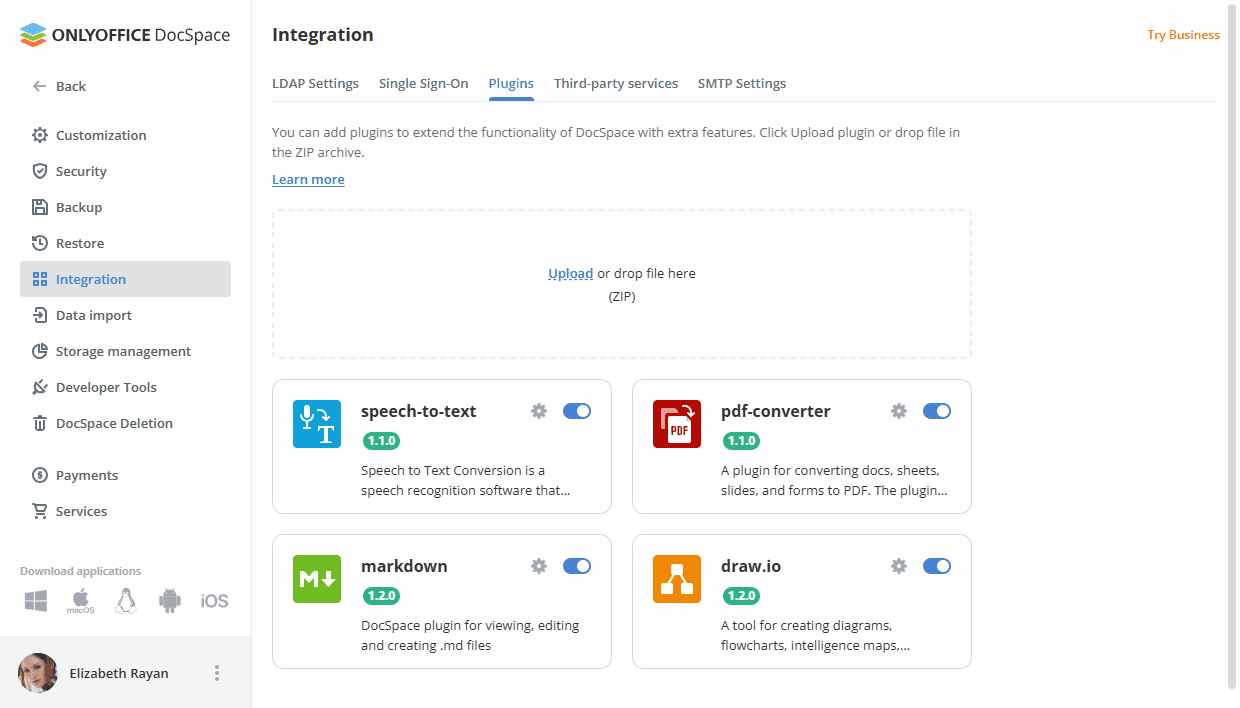
Za više detalja o DocSpace plugin SDK-u, molimo pogledajte api.onlyoffice.com
Integracija usluga trećih strana
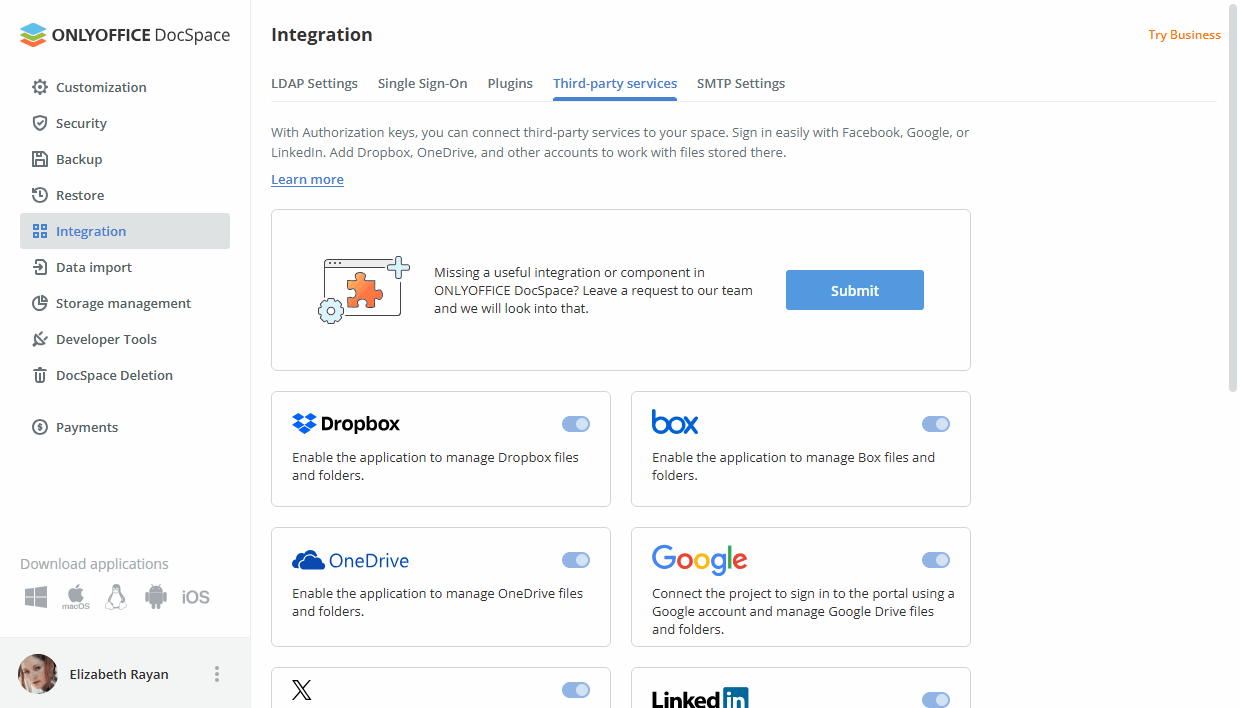
Koristite autorizacione ključeve da povežete vaš DocSpace sa uslugama trećih strana: Amazon AWS S3, Apple, Box.com, DropBox, Facebook, Google Cloud Storage, LinkedIn, OneDrive, Telegram, X, Rackspace Cloud Storage, WeChat, Zoom.
U SaaS verziji, neke usluge su dostupne samo za plaćeni Business plan (Amazon AWS S3, Google Cloud Storage, Rackspace Cloud Storage).
- Povežite vaš Apple, FB, LinkedIn, X, WeChat, Zoom nalog da se brzo prijavite u vaš DocSpace. U cloud verziji, parametri autorizacionih ključeva za ove usluge se automatski podešavaju. Integracija sa Zoom je trenutno dostupna samo u serverskoj verziji.
- Povežite vaš DocSpace sa Box, Dropbox, OneDrive da koristite povezani nalog kao resurs treće strane prilikom kreiranja rezervnih kopija. U cloud verziji, parametri autorizacionih ključeva za ove usluge se automatski podešavaju.
- Povežite Amazon AWS S3, Google Cloud Storage, Rackspace Cloud Storage ili uslugu da koristite povezano cloud skladište kao skladište treće strane prilikom kreiranja rezervnih kopija.
- Povežite uslugu Telegram da primate obaveštenja portala putem Telegrama.
Za više detalja o integraciji usluga trećih strana, molimo pogledajte naše uputstva.
SMTP podešavanja
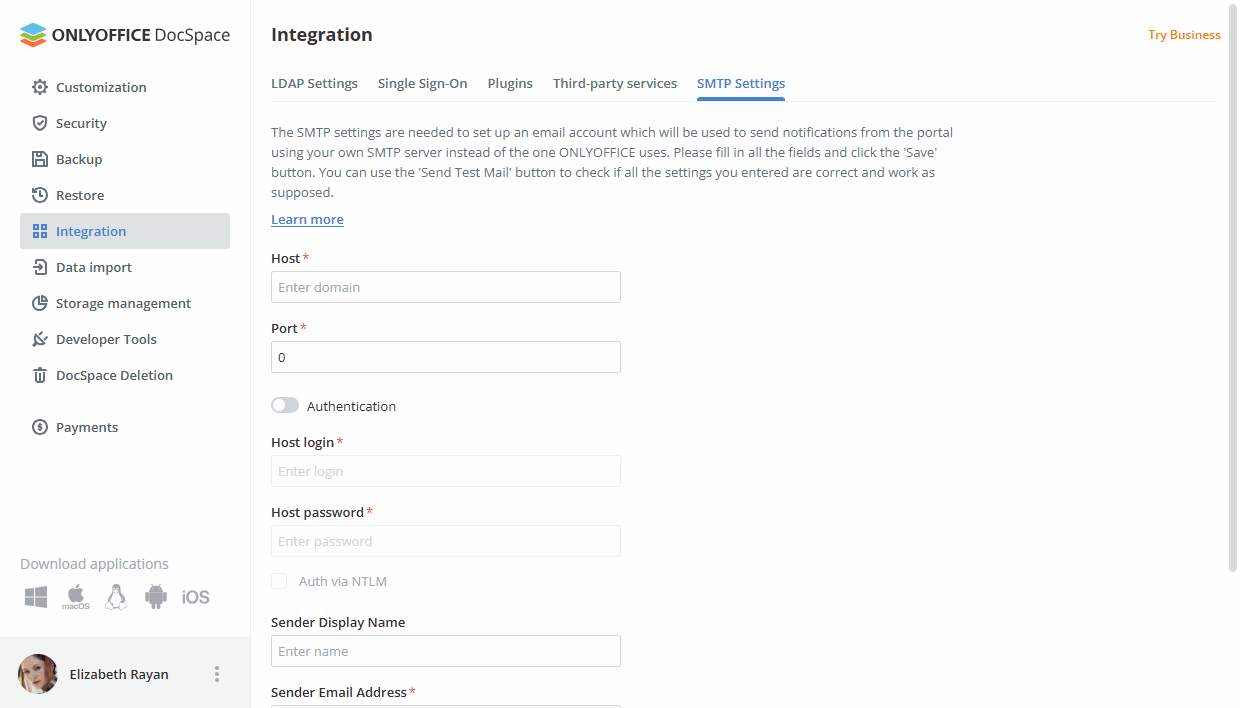
Podsekcija SMTP podešavanja omogućava vam da konfigurišete vaš DocSpace tako da se email obaveštenja šalju koristeći vaš sopstveni SMTP server. Da biste to uradili,
- U polju Host, navedite naziv domena SMTP servera koji koristite.
- U polju Port, navedite broj SMTP porta. Preporučuje se korišćenje porta 587 ili 25.
- Uključite prekidač Autentifikacija ako SMTP server zahteva autentifikaciju.
- U poljima Host login i Host password, navedite prijavu i lozinku koje koristite za pristup SMTP serveru.
- Označite polje Autentifikacija putem NTLM da biste mogli da se prijavite koristeći SaslMechanismNtlm.
- U polju Prikazano ime pošiljaoca, navedite ime pošiljaoca koje će biti prikazano u polju Od:.
- U polju Email adresa pošiljaoca, navedite email adresu pošiljaoca.
- Označite polje Omogući SSL da biste omogućili enkriptovane veze.
-
Kliknite na dugme Sačuvaj.
Da biste proverili da li su navedena podešavanja ispravna, kliknite na dugme Pošalji test email. Ako su podešavanja ispravno navedena, dobićete SMTP test poruku na email adresu navedenu u vašem korisničkom profilu na portalu.
Podešavanja usluge dokumenata
Usluga dokumenata subsection omogućava povezivanje ONLYOFFICE Docs (samo u serverskoj verziji). Da biste to uradili:
- Idite na Podešavanja u DocSpace i izaberite sekciju Integracija -> Servis za dokumente.
-
Popunite polje Adresa servisa za uređivanje dokumenata. Navedite URL adresu na kojoj je instaliran ONLYOFFICE Docs. Ako instalirate ONLYOFFICE Docs na prilagođeni port, morate navesti port, npr.:
http://127.0.0.1:8081/VažnoAdresa ONLYOFFICE Docs mora biti dostupna iz ONLYOFFICE DocSpace, kao i adresa ONLYOFFICE DocSpace mora biti dostupna iz ONLYOFFICE Docs. - Možete označiti opciju Onemogući verifikaciju sertifikata (nesigurno) da biste onemogućili verifikaciju sertifikata i omogućili DocSpace da uspostavi vezu sa ONLYOFFICE Docs ako koristite samopotpisani sertifikat za vaš ONLYOFFICE Docs (u suprotnom, DocSpace neće validirati samopotpisani sertifikat i neće dozvoliti povezivanje sa/iz ONLYOFFICE Docs). Ovo je nesigurno rešenje i snažno preporučujemo da zamenite sertifikat onim koji je izdao neki CA.
-
Popunite polje Tajni ključ navodeći tajnu koja se koristi za potpisivanje podataka. Možete ga ostaviti praznim da onemogućite ovo podešavanje.
Počevši od ONLYOFFICE Docs v7.2, JWT je podrazumevano omogućen i tajni ključ se automatski generiše. Morate navesti JWT parametre i u konfiguracionoj datoteci ONLYOFFICE DocSpace. Za više detalja, pogledajte ovaj članak.
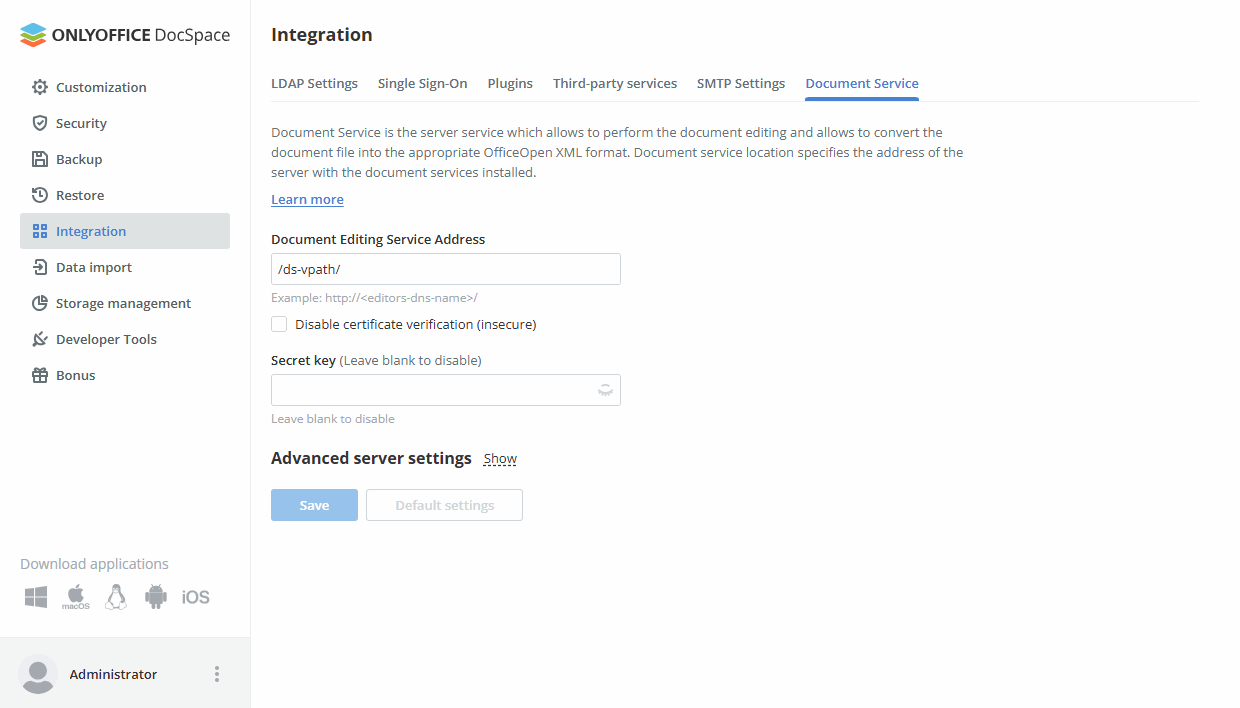
- Kliknite na link Prikaži pored sekcije Napredna podešavanja servera.
- Popunite polje Header za autorizaciju. Možete ga ostaviti praznim da biste koristili podrazumevani header.
-
Ako vaša mrežna konfiguracija ne dozvoljava zahteve između instaliranog DocSpace i ONLYOFFICE Docs koristeći javne adrese, navedite adrese za interne zahteve u odgovarajućim poljima:
- Popunite polje Adresa servisa za dokumente za interne zahteve iz DocSpace. Navedite adresu koja se koristi za pristup ONLYOFFICE Docs iz ONLYOFFICE DocSpace.
- Popunite polje Adresa DocSpace za interne zahteve iz Servisa za dokumente. Navedite adresu koja se koristi za pristup ONLYOFFICE DocSpace iz ONLYOFFICE Docs.
Ako vaše ONLYOFFICE Docs/ONLYOFFICE DocSpace instalacije nisu prebačene na https, molimo vas da se uverite da ste naveli
httpu adresama.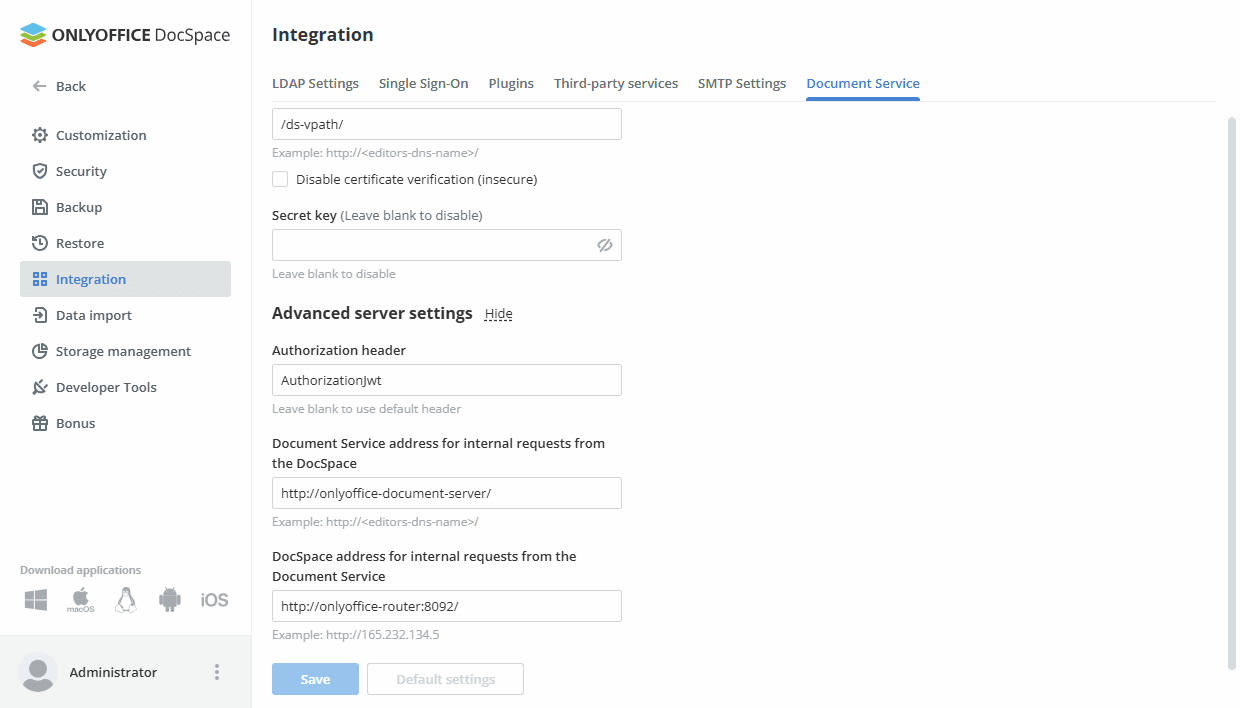
- Sačuvajte podešavanja klikom na dugme Sačuvaj.
Na primer, na mašini sa Docker verzijom Docs, podrazumevana putanja je /var/www/onlyoffice/Data/license.lic Možete se obratiti ovom članku da biste saznali putanje za druge OS.