Alati za programere
Alati za programere
Odeljak Alati za programere se koristi za integraciju ONLYOFFICE DocSpace-a u vašu web aplikaciju, korišćenje webhook-ova, dodavanje OAuth aplikacija i API ključeva.
Po defaultu, pristup odeljku Alati za programere je omogućen za sve korisnike osim gostiju, tako da bilo koji korisnik može pristupiti ovoj stranici, odnosno kreirati sopstvene webhook-ove ili OAuth 2.0 aplikacije, itd. Ako želite da stranicu Alati za programere učinite dostupnom samo vlasniku DocSpace-a i administratorima, onemogućite podešavanje Odeljak Alati za programere u odeljku Bezbednost.
JavaScript SDK
Koristite ONLYOFFICE DocSpace SDK zasnovan na JavaScript-u koji omogućava programerima da koriste sve mogućnosti DocSpace-a sa api.js. Možete integrisati ONLYOFFICE DocSpace u vašu web aplikaciju, omogućavajući korisnicima da kreiraju i šalju dokumente direktno sa vaše veb stranice. Da biste saznali više o korišćenju JavaScript SDK-a, pročitajte ovaj vodič
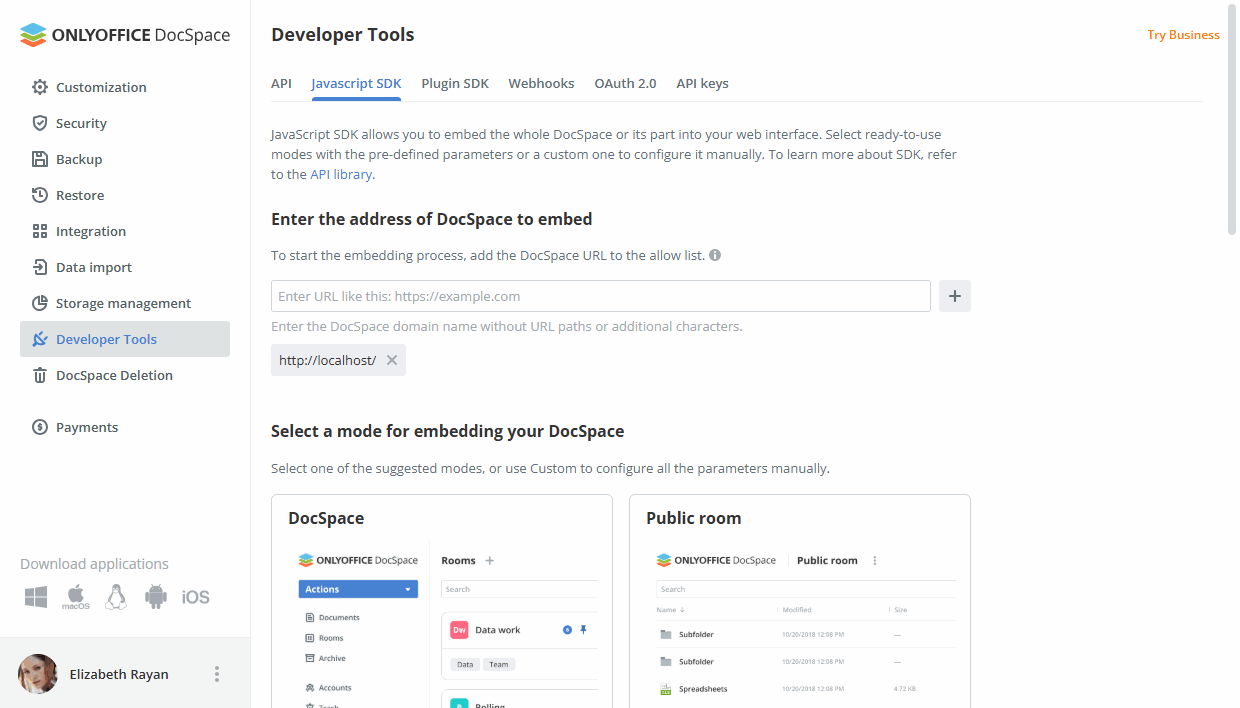
Za više detalja o JavaScript SDK-u, molimo pogledajte api.onlyoffice.com.
Webhook-ovi
Koristite webhook-ove za izvođenje prilagođenih akcija na strani bilo koje aplikacije ili veb stranice koju koristite na osnovu različitih događaja u ONLYOFFICE DocSpace-u. Možete kreirati i upravljati svim svojim webhook-ovima, konfigurisati ih i pregledati istoriju svakog webhook-a kako biste procenili njihovu efikasnost. Da biste saznali više o korišćenju webhook-ova, pročitajte ovaj vodič.
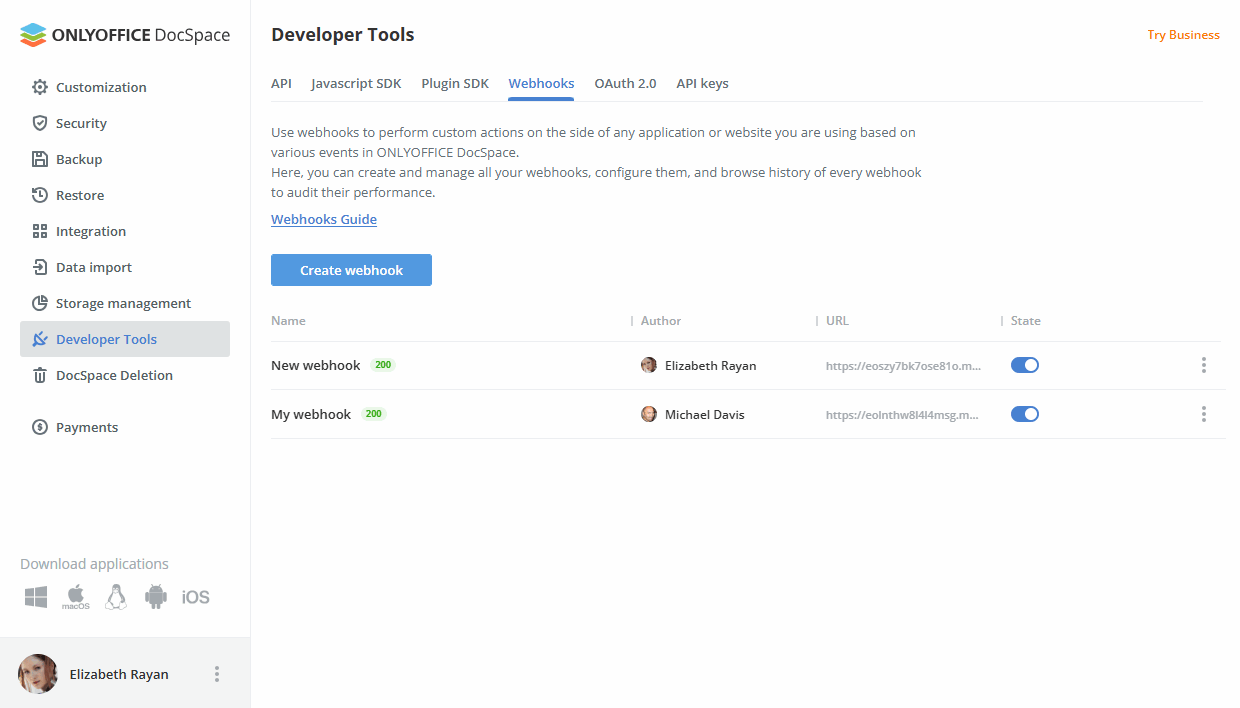
Za više detalja o DocSpace API-ju, molimo pogledajte api.onlyoffice.com.
OAuth 2.0
Koristite OAuth 2.0 za pristup ONLYOFFICE DocSpace API-ju za autorizaciju i dalje akcije kao što je pristupanje fajlovima, itd.
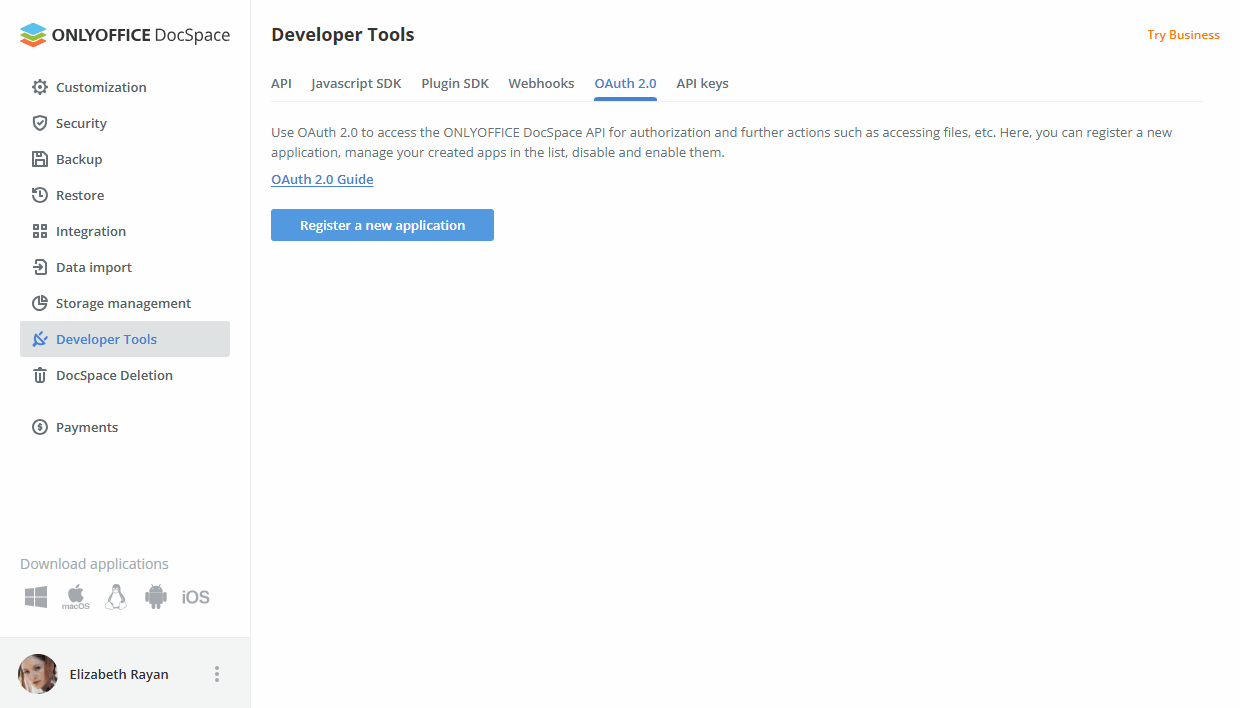
Da biste kreirali novu aplikaciju,
- Kliknite na dugme Registruj novu aplikaciju.
-
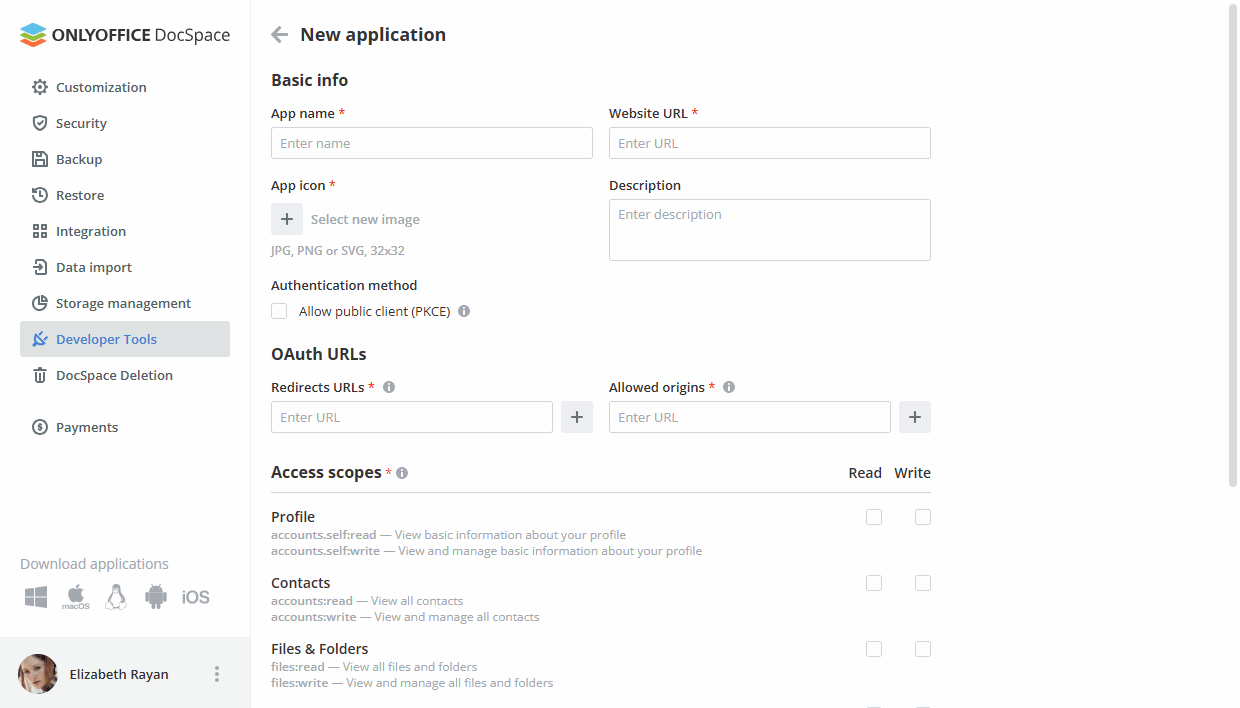
Popunite formular:
- Ime aplikacije - ime aplikacije koje će biti prikazano na svim ekranima za saglasnost i u listi aplikacija. Obavezan parametar.
- URL veb stranice - link do početne stranice sajta. Obavezan parametar.
- Ikona aplikacije - slika koja će biti prikazana na svim ekranima za saglasnost i u listi aplikacija. Obavezan parametar.
- Opis - kratak opis aplikacije.
- Metod autentifikacije - metod verifikacije pri primanju JWT tokena. Da biste primili token, potrebno je poslati SHA ključ. Označite polje Dozvoli javnom klijentu (PKCE) ako je potrebno.
- URL-ovi za preusmeravanje - linkovi na koje korisnik može biti preusmeren nakon uspešnog prolaska kroz ekran za saglasnost. Unesite adresu i kliknite na dugme Dodaj. Možete dodati više linkova, na primer, za test i produkcijske verzije. Obavezan parametar.
- Dozvoljeni izvori - URL-ovi izvora koji mogu slati zahteve DocSpace API-ju bez CORS blokiranja. Unesite adresu i kliknite na dugme Dodaj. Možete dodati više linkova. Obavezan parametar.
- Opseg pristupa - definišite mogućnosti treće strane aplikacije u odnosu na DocSpace API. Opsezi se koriste za ograničavanje pristupa vaše aplikacije svim podacima vezanim za korisnika, i omogućavaju vam da precizno odredite kakav pristup vam je potreban. Označite polje Čitanje ili Pisanje pored potrebnih opcija: Profil, Kontakti, Fajlovi i folderi, Sobe, Open ID. Kada odaberete mogućnost za pisanje podataka, automatski se omogućava i čitanje podataka. Obavezan parametar.
- URL politike privatnosti - URL link ka vašoj Politici privatnosti koja mora biti u skladu sa važećim zakonima i propisima i koja jasno objašnjava kako prikupljate, koristite, delite, zadržavate i na drugi način obrađujete lične podatke. Obavezan parametar.
- URL uslova korišćenja - URL link ka vašim Uslovima korišćenja koje korisnici moraju poštovati prilikom korišćenja ove aplikacije. Obavezan parametar.
- Kliknite na dugme Sačuvaj.
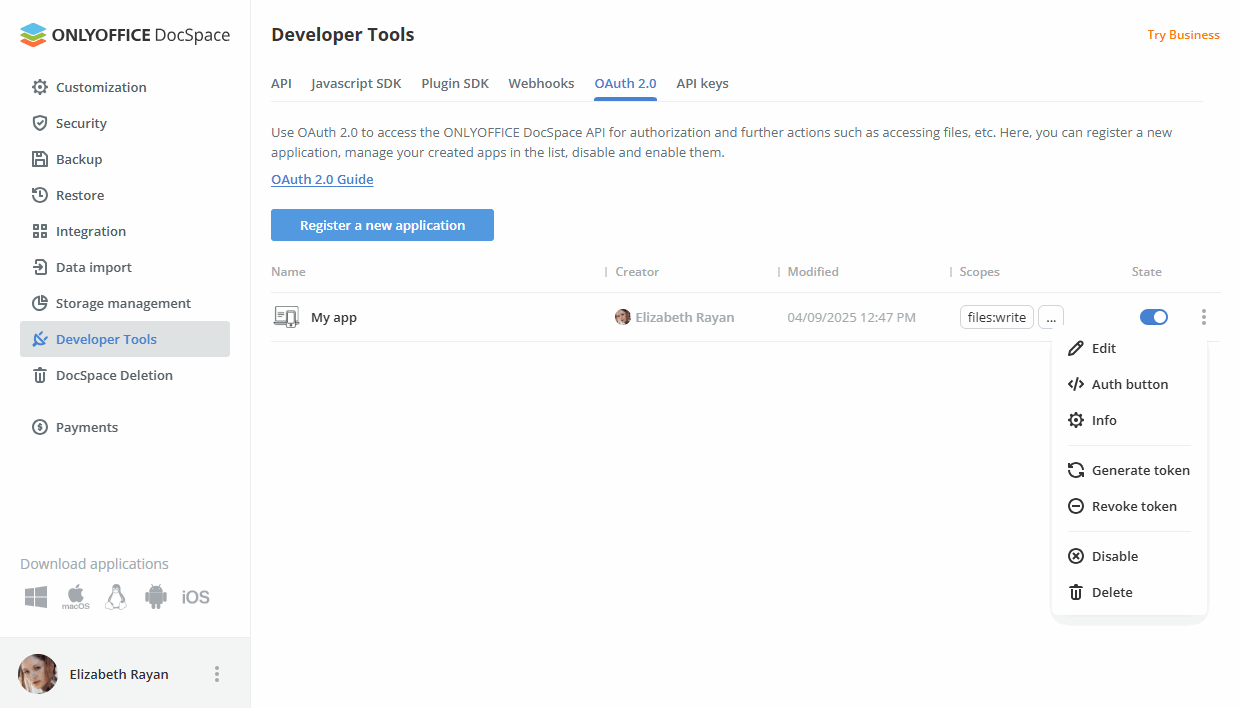
Možete upravljati svojim kreiranim aplikacijama na listi:
- Pogledajte informacije o vašoj aplikaciji: ime aplikacije, kreator, datum izmene, opsezi.
- Onemogućite ili omogućite aplikaciju koristeći prekidač Status.
-
Desnim klikom na aplikaciju odaberite potrebnu opciju:
- Izmeni - da promenite neke parametre, kao što su Ime aplikacije, Ikona aplikacije, Opis, Metod autentifikacije. Na ovoj stranici možete takođe kopirati ID klijenta i tajnu ili resetovati tajnu ako je potrebno.
- Dugme za autorizaciju - da biste videli dugme za autorizaciju, kopirajte HTML, CSS ili JavaScript kod da ga ugradite na vašu veb stranicu, dobijete autorizacioni link ili verifikacioni kod. Klikom na dugme za autorizaciju možete proći kroz ceo tok.
- Informacije - da biste videli informacije o aplikaciji, kao što su kreator, opis, veb stranica, pristup, opsezi, podrška i pravne informacije, datum poslednje izmene.
- Generiši token - da generišete token za razvoj (da ne biste prolazili kroz tok svaki put). Generisani token ima ograničen vek trajanja i automatski će biti ukinut kada se kreira novi.
- Poništi token - da poništite generisani token.
- Onemogući - da onemogućite aplikaciju i zaustavite sve aktivne sesije.
- Obriši - da obrišete aplikaciju i zaustavite i uklonite sve aktivne sesije.
Kada pratite autorizacioni link, postoje 3 moguća scenarija:
- Ako korisnik još nije autorizovan na DocSpace portalu, otvara se forma za autorizaciju. Nakon uspešne autorizacije, korisnik će biti preusmeren na korak 2 ili 3.
- Ako korisnik ima više od jednog portala, biće moguće odabrati potrebni.
- Ako je korisnik već autorizovan na DocSpace portalu, biće preusmeren na stranicu za saglasnost, koja prikazuje mogućnosti aplikacije, linkove ka politici bezbednosti i uslovima korišćenja. Korisnik može kliknuti na dugme Dozvoli ili Odbij, kao i odabrati drugi profil.
Za više detalja o DocSpace API-ju, molimo pogledajte api.onlyoffice.com.
API ključevi
Kreirajte i upravljajte svim API ključevima za vaš ONLYOFFICE DocSpace.
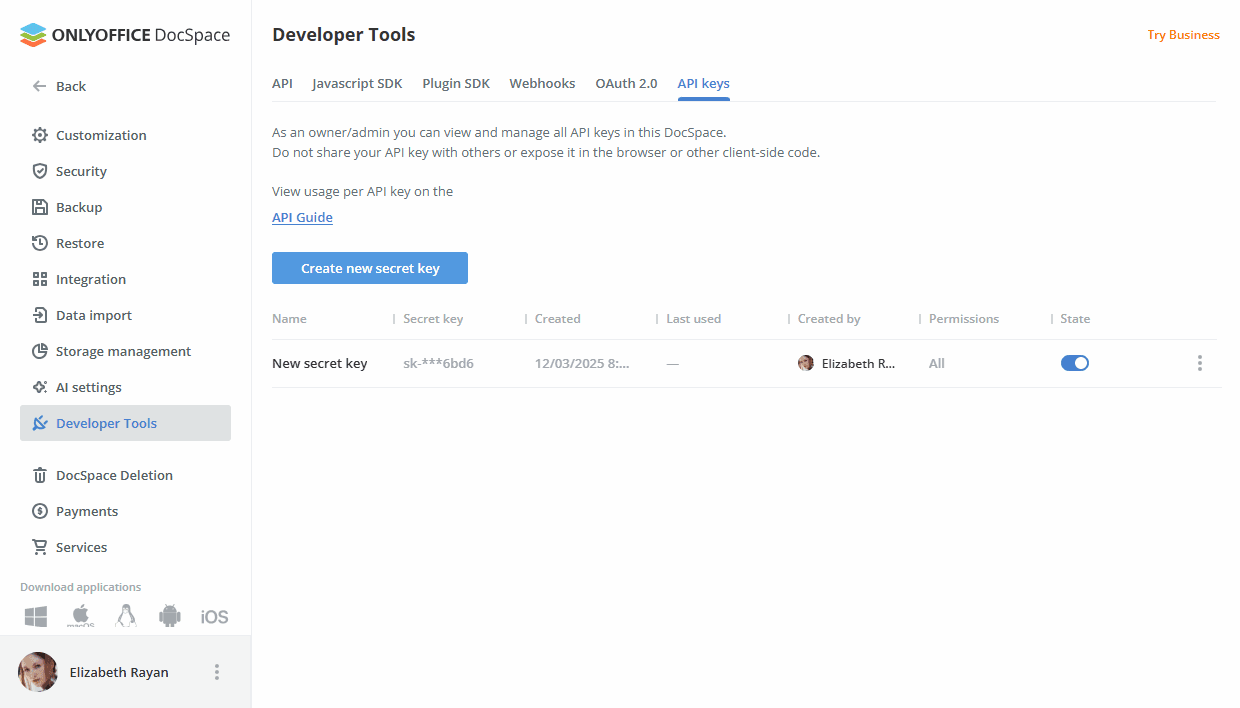
Da biste kreirali novi API ključ,
- Kliknite na dugme Kreiraj novi tajni ključ.
-
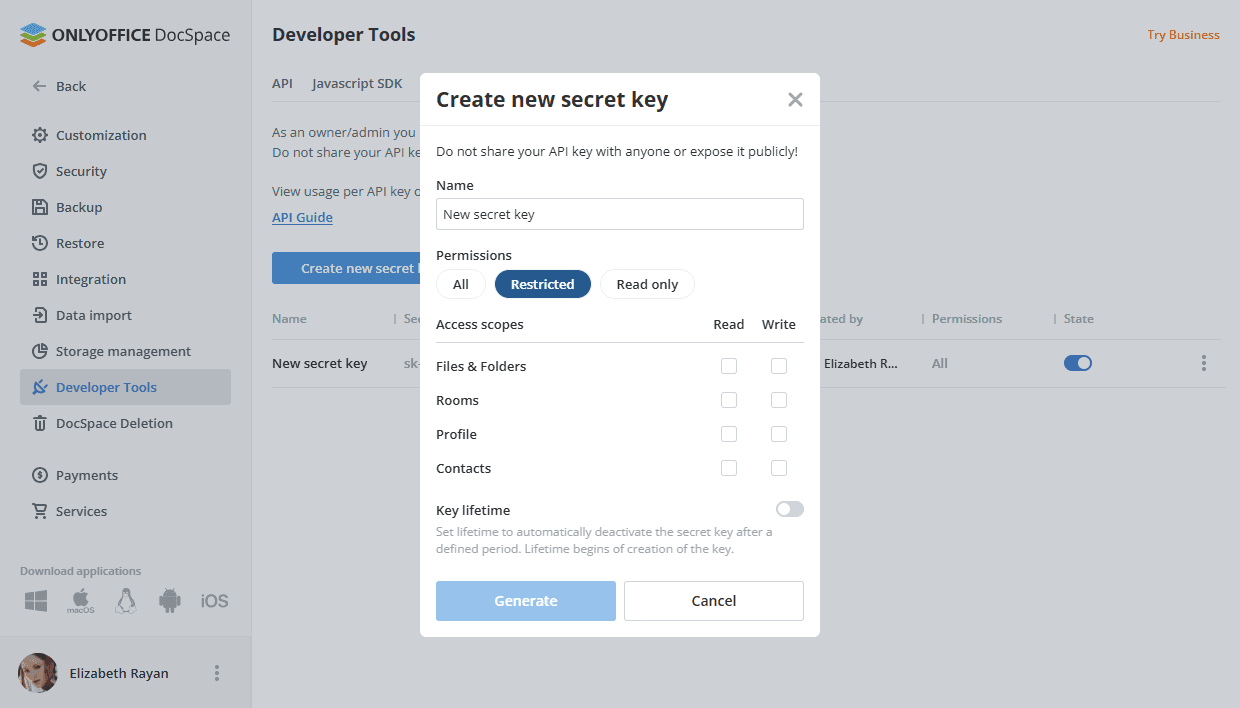
Popunite formular:
- Ime - Navedite ime tajnog ključa.
-
Dozvole - Odaberite potrebnu opciju:
- Sve - Omogućite dozvole za čitanje i pisanje za sve sekcije.
- Ograničeno - Omogućite dozvole za čitanje ili pisanje za određene sekcije. Označite polje Čitanje ili Pisanje pored potrebnih opcija: Fajlovi i folderi, Sobe, Profil, Kontakti. Kada odaberete mogućnost za pisanje podataka, automatski se omogućava i čitanje podataka.
- Samo čitanje - Omogućite dozvole samo za čitanje za sve sekcije.
- Vek trajanja ključa - Postavite vek trajanja da automatski deaktivirate tajni ključ nakon definisanog perioda. Vek trajanja počinje od trenutka kada je ključ kreiran.
- Kliknite na dugme Generiši.
- U novom prozoru, kopirajte generisani ključ i kliknite na Završeno.
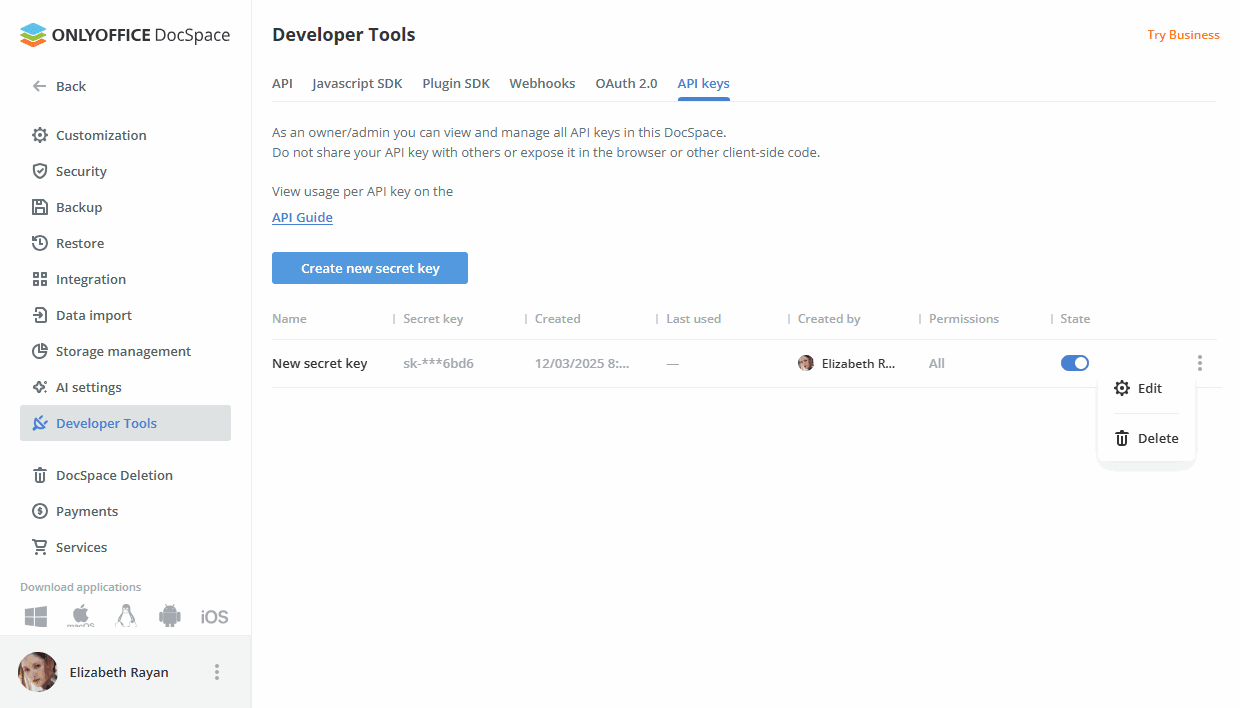
Možete upravljati svojim kreiranim API ključevima na listi:
- Pogledajte informacije o vašem ključu: Ime, Tajni ključ, Kreirano, Poslednji put korišćeno, Kreirao, Dozvole.
- Onemogućite ili omogućite ključ koristeći prekidač Status.
-
Kliknite desnim tasterom miša na aplikaciju i izaberite potrebnu opciju:
- Izmeni - za promenu Imena i Dozvola ključa.
- Obriši - za brisanje ključa.
Za više detalja o DocSpace API, molimo vas da pogledate api.onlyoffice.com.