Deljenje fajlova i foldera
Možete deliti pojedinačne fajlove i foldere koji su smešteni u sobama i u odeljku Moji dokumenti putem linka. Dokumenti iz odeljka Moji dokumenti takođe se mogu deliti pojedinačno sa određenim korisnikom DocSpace-a.
Deljenje fajlova i foldera putem linka
Da biste brzo kreirali link za dokument unutar sobe, kliknite na ikonu  Kopiraj deljeni link pored fajla u Kompaktnom prikazu. Eksterni link za pregled od strane bilo koga će biti kreiran i kopiran u međumemoriju.
Da biste kreirali link i podesili njegove parametre:
- Desnim klikom na fajl izaberite opciju Deljenje -> Upravljanje linkovima ili otvorite panel Informacije i prebacite se na karticu Deljenje.
-
U odeljku Deljeni linkovi, kliknite Kreiraj i kopiraj. Pojaviće se Deljeni link gde možete postaviti osnovne parametre linka.
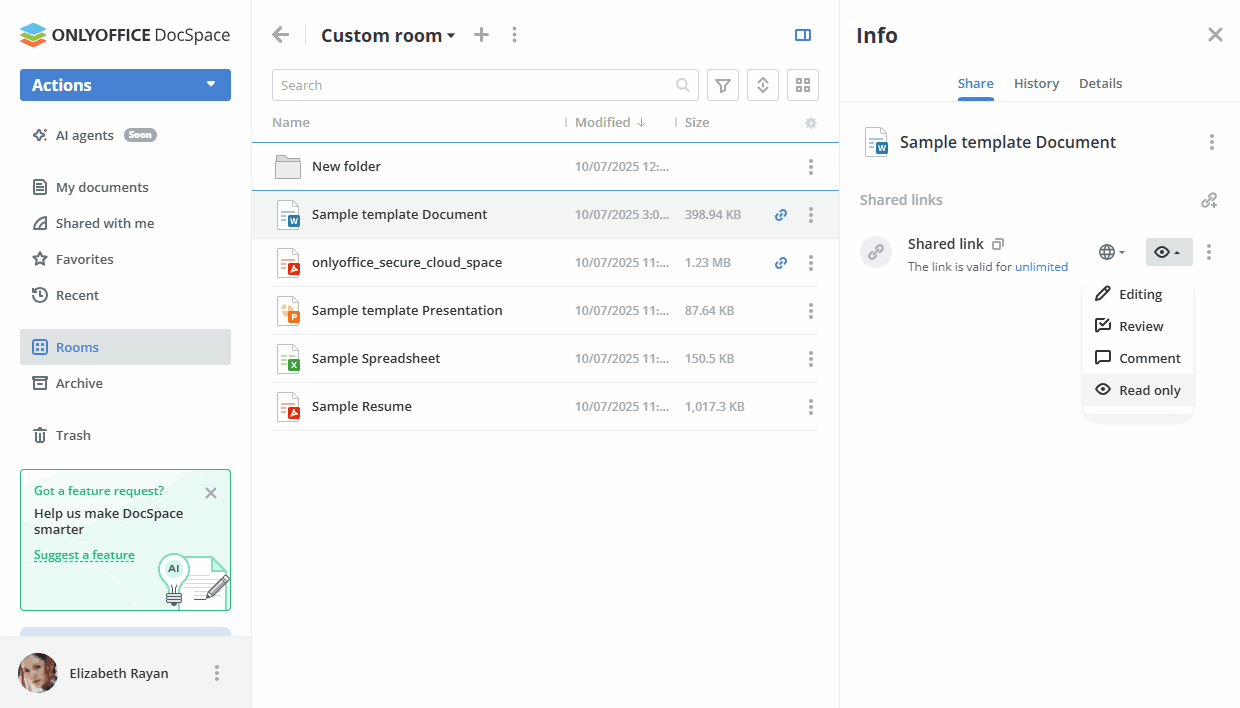
- Kliknite na ikonu
 i izaberite ko će imati javni pristup vašem fajlu: Bilo ko sa linkom ili Samo korisnici DocSpace-a.
 -
Kliknite na ikonu
 i omogućite različite dozvole pristupa. Sledeće opcije su dostupne za fajlove (razlikuju se u zavisnosti od tipa fajla):
- Uređivanje – korisnik ima neograničen pristup deljenom fajlu.
- Pregled – korisnik može uređivati fajl, ali promene treba da budu prihvaćene ili odbijene od strane vlasnika fajla.
- Prilagođeni filter – korisnik može pregledati .xlsx fajlove prema svom filteru.
- Popunjavanje – korisnik može samo popunjavati .pdf forme.
- Komentar – korisnik može komentarisati sadržaj fajla bez uređivanja.
- Samo za čitanje – korisnik može samo pregledati fajl.
Sledeće opcije su dostupne za foldere:
- Urednik – korisnik može obavljati sledeće operacije sa fajlovima u folderu: pregled, uređivanje, popunjavanje formi, pregled, komentarisanje.
- Pregledač – korisnik može obavljati sledeće operacije sa fajlovima u folderu: pregled, pregled, komentarisanje.
- Komentator – korisnik može obavljati sledeće operacije sa fajlovima u folderu: pregled, komentarisanje.
- Pregledalac – korisnik može samo pregledati fajlove u folderu.
- Po defaultu, link je važeći neograničeno vreme. Postavite vremenski period nakon kojeg će link isteći: 12 sati, 1 dan, 7 dana, Neograničeno, Prilagođeno.
-
Kliknite na ikonu
 Prikaži akcije linka da otvorite podešavanja linka, kopirate ili obrišete link.
Podešavanja linka omogućavaju vam da promenite osnovne parametre linka ako je potrebno ili postavite dodatne. Sledeća podešavanja su dostupna:
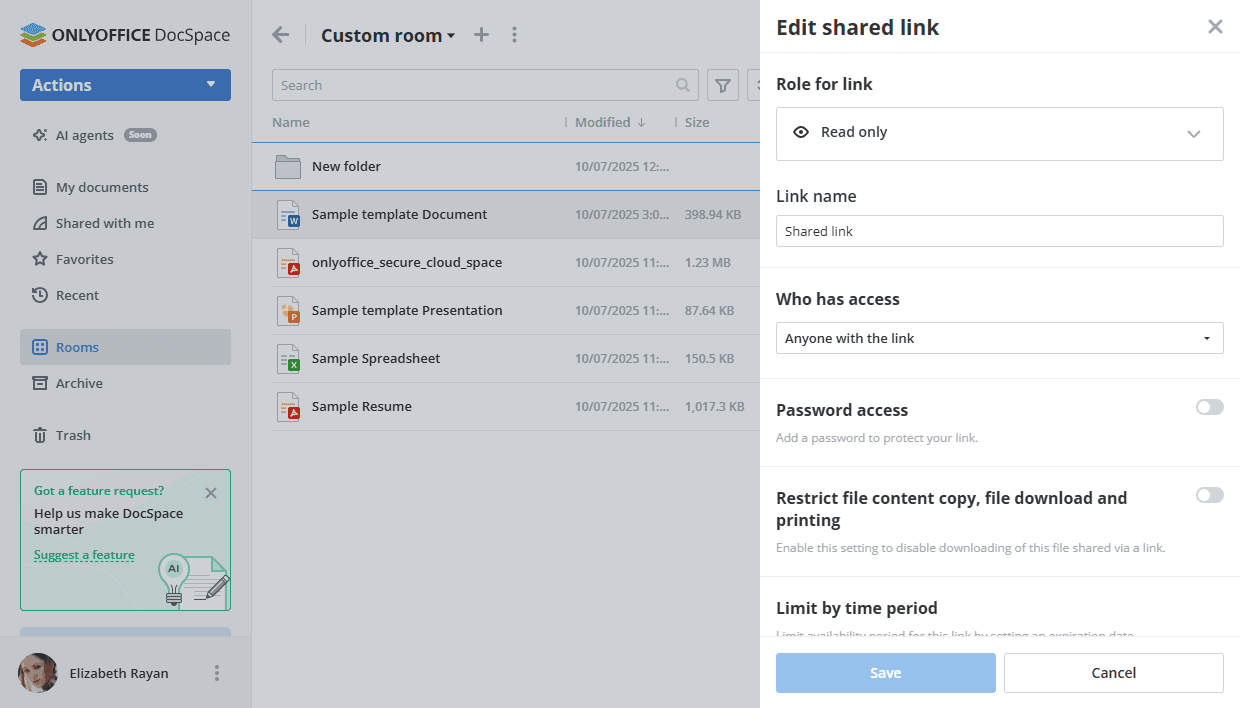
- Koristite opciju Uloga za link da promenite dozvole za fajl (Uređivanje, Pregled, Prilagođeni filter, Popunjavanje, Komentar, Samo za čitanje) ili folder (Pregledalac, Urednik, Pregledač, ili Komentator).
- Koristite Ime linka da razlikujete različite linkove.
- Ko ima pristup - izaberite ko će imati javni pristup vašem fajlu: Bilo ko sa linkom ili Samo korisnici DocSpace-a.
-
Postavite lozinku da zaštitite link.
- Uključite prekidač Pristup lozinkom.
-
Kliknite na ikonu
 da generišete lozinku ili je ručno unesite u odgovarajuće polje.
Lozinka mora imati najmanje 8 karaktera. Sledeći karakteri su dozvoljeni: a-z, A-Z, 0-9, !"#%&'()*+,-./:;<=>?@[]^_`{|}
da generišete lozinku ili je ručno unesite u odgovarajuće polje.
Lozinka mora imati najmanje 8 karaktera. Sledeći karakteri su dozvoljeni: a-z, A-Z, 0-9, !"#%&'()*+,-./:;<=>?@[]^_`{|} - Da očistite polje za lozinku, kliknite na dugme Očisti.
- Da kopirate lozinku u međumemoriju za buduće deljenje, kliknite na dugme Kopiraj lozinku.
- Omogućite prekidač Ograniči kopiranje sadržaja fajla, preuzimanje i štampanje da onemogućite preuzimanje fajlova i foldera deljenih putem linka.
- Koristite opciju Ograniči vremenski period da promenite vremensko ograničenje tokom kojeg link ostaje važeći.
- Da sačuvate promene napravljene u parametrima deljenog linka, kliknite na dugme Sačuvaj.
Ako vam je potrebno više od jednog linka, koristite ikonu  u odeljku Deljeni linkovi.
Deljenje fajlova i foldera sa određenim korisnicima DocSpace-a
U odeljku Moji dokumenti, možete takođe deliti izabrani fajl/folder sa određenim korisnicima ili grupama DocSpace-a:
-
Otvorite ekran Informacije -> Deljenje klikom na ikonu
 pored fajla u Kompaktnom prikazu. Alternativno, desnim klikom na fajl izaberite opciju Deljenje -> Upravljanje linkovima.
Takođe možete kliknuti na dugme Deljenje unutar otvorenog dokumenta.
- Kliknite na ikonu
 .
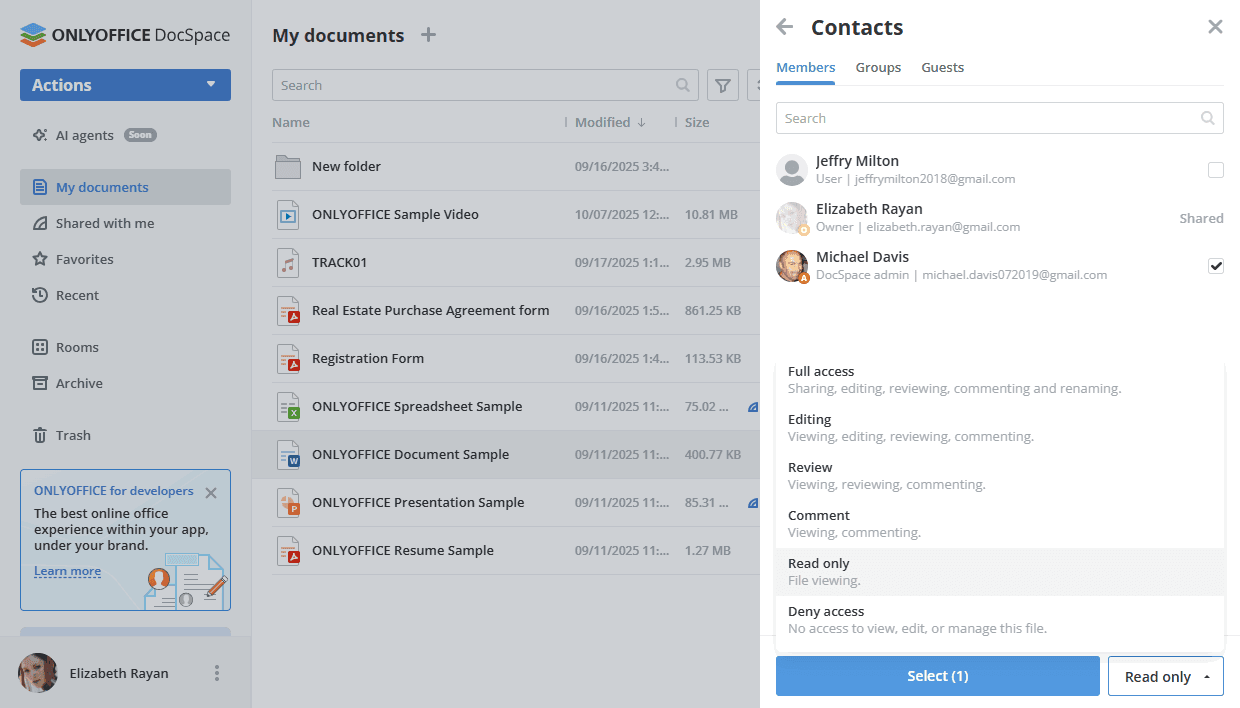
. - Na ekranu Kontakti, prebacujte se između kartica Članovi, Grupe i Gosti i označite potrebne osobe ili grupe.
-
Možete postaviti zajednički nivo dozvole za sve izabrane članove, goste i grupe koristeći meni na dnu ekrana. Kada završite, kliknite na dugme Izaberi.
Dostupne opcije se razlikuju u zavisnosti od tipa fajla. Pogledajte tabelu ispod za detalje o akcijama koje se mogu izvršiti u zavisnosti od nivoa dozvole.
-
Na ekranu Informacije -> Deljenje, možete promeniti izabrani nivo dozvole za svakog člana, gosta ili grupu koristeći meni pored njihovih imena.
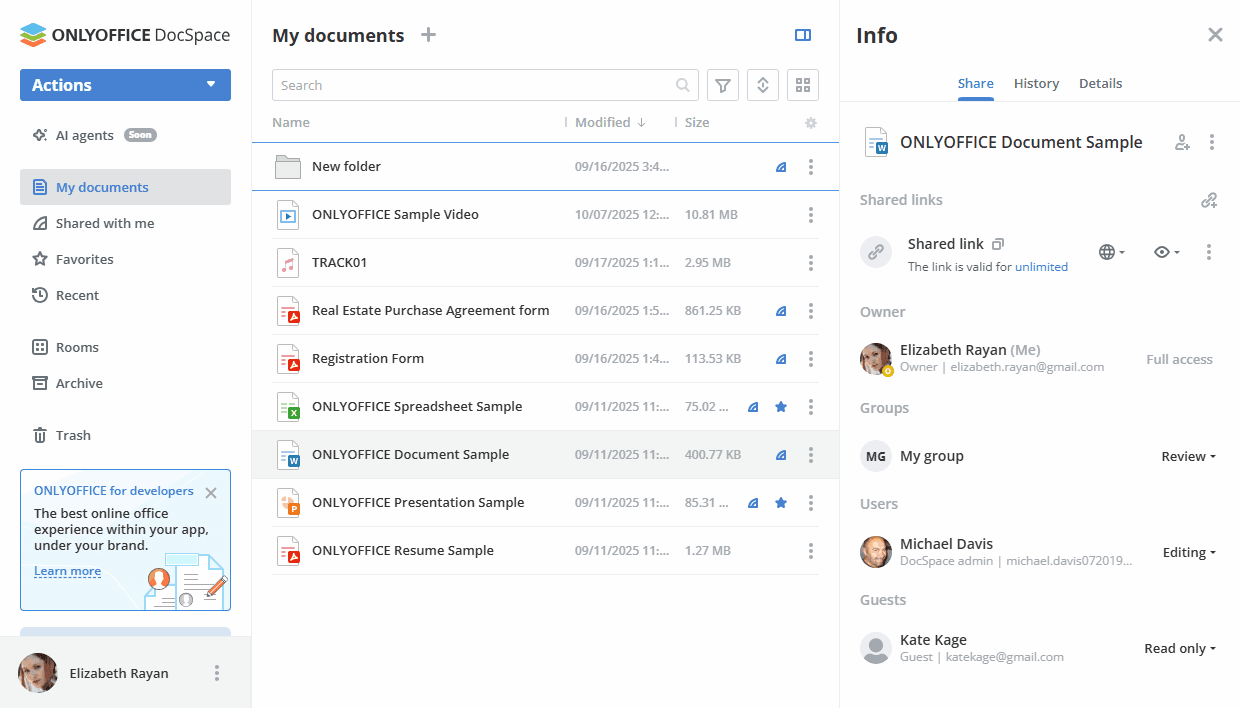
- Deljeni fajl/folder će biti označen sa ikonom
 u listi fajlova i biće dostupan izabranim korisnicima DocSpace-a u odeljku Podeljeno sa mnom.
U zavisnosti od nivoa dozvole, sledeće akcije sa fajlovima su dostupne:
| Akcije | Puni pristup | Uređivanje | Pregled | Komentar | Samo za čitanje | Zabrani pristup |
|---|---|---|---|---|---|---|
| Uređivanje fajla | ||||||
| Uređivanje teksta | ||||||
| Uređivanje svojstava polja (kontrole sadržaja) | ||||||
| Uređivanje filtera u tabeli | ||||||
| Popunjavanje polja forme | ||||||
| Pregledanje | ||||||
| Komentarisanje | ||||||
| Pregled (čitanje) | ||||||
| Pregled sadržaja | ||||||
| Pregled komentara | ||||||
| Kopiranje sadržaja u međumemoriju | ||||||
| Štampanje | ||||||
| Preuzimanje | ||||||
| Sačuvaj kao | ||||||
| Pregled istorije verzija | ||||||
| Upravljanje | ||||||
| Pristup panelu za deljenje | ||||||
| Pregled istorije | ||||||
| Upravljanje istorijom verzija | ||||||
| Isticanje promena koje su napravili drugi korisnici | ||||||
| Prikazivanje korisnika koji uređuju fajl ("Prikaz korisnika") | ||||||
| Preimenovanje fajla | ||||||
| Kreiranje fajlova/foldera | ||||||
| Postavljanje fajlova | ||||||
| Uklanjanje fajlova/foldera | ||||||
| Premještanje fajlova/foldera |
Deljenje PDF obrazaca
Kada delite PDF obrasce, link se kreira za uređivanje.
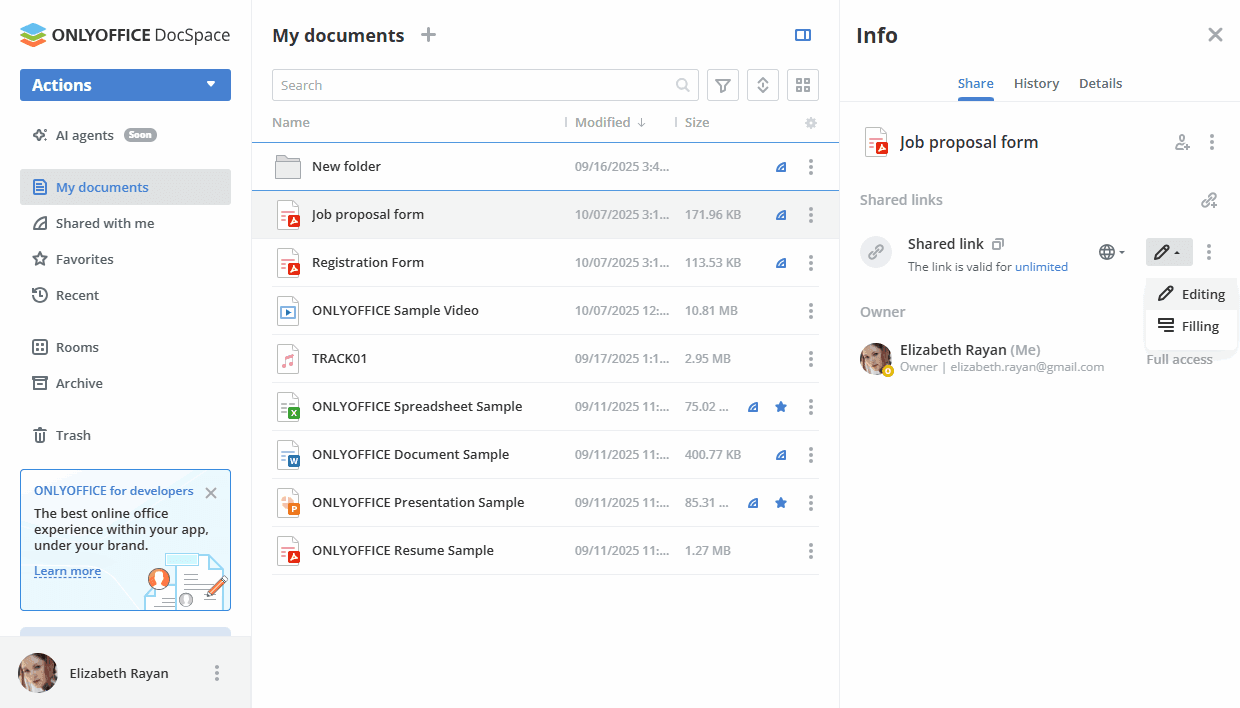
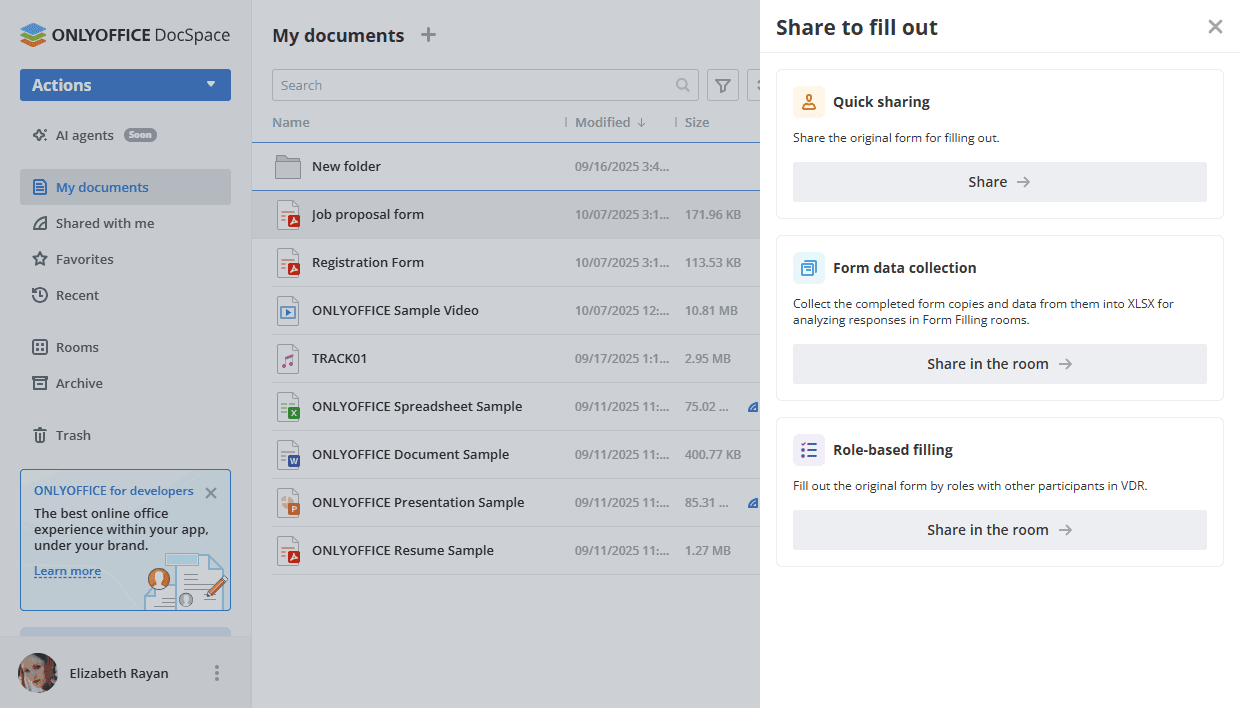
Ako izaberete opciju Popunjavanje, otvara se novi panel:
- Opcija Brzo deljenje omogućava kreiranje spoljnog linka sa pravima za popunjavanje i direktno deljenje bez kreiranja sobe.
- Opcija Sakupljanje podataka iz obrasca omogućava deljenje obrasca putem sobe za popunjavanje obrazaca. Možete izabrati jednu od postojećih soba ili kreirati novu. Saznajte više o sobama za popunjavanje obrazaca.
- Opcija Popunjavanje zasnovano na ulozi omogućava deljenje obrasca putem Virtuelne Sobe Podataka. Možete izabrati jednu od postojećih soba ili kreirati novu. Kada kopirate PDF obrazac u Virtuelnu Sobu Podataka, pojavljuje se novi prozor sa predlogom za dodelu uloga. Ako kliknete na Dodeli, obrazac će se otvoriti sa aktivnim panelom za dodelu uloga. Saznajte više o Virtuelnim Sobama Podataka.
Kreiranje soba na osnovu fajlova iz sekcije Moji dokumenti
Ako želite da kreirate novu sobu na osnovu izabranih fajlova/foldera iz sekcije Moji dokumenti, izaberite nekoliko fajlova/foldera i koristite opciju Kreiraj sobu koja se pojavljuje na gornjoj alatnoj traci. Za pojedinačne fajlove/foldere, možete desnim klikom na fajl/folder izabrati opciju Deljenje -> Kreiraj sobu iz kontekstualnog menija. Zatim pratite uputstva za kreiranje soba.
Svi odabrani fajlovi ili sadržaj izabrane fascikle će biti kopirani tamo.
Nakon toga, možete pozvati druge korisnike da sarađuju na fajlovima unutar sobe.