Kreiranje AI agenata
ONLYOFFICE DocSpace vam omogućava da kreirate AI agente kako biste učinili rad sa dokumentima još efikasnijim.
Na primer, možete dodati fajlove u bazu znanja kako bi ih AI analizirao, generisao tekstove na zadate teme, obavljao pretragu na internetu direktno u AI četu i sačuvao svaki rezultat u novom dokumentu.
Korišćenjem MCP servera u AI agentu, možete obavljati mnoge zadatke unutar vašeg DocSpace-a, na primer, premestiti fajl, prikazati listu korisnika ili kreirati novu sobu jednostavnim unosom upita u četu.
Za korišćenje pretrage na internetu, dodajte provajdera u Web Search podešavanjima.
Da biste dodali fajlove u bazu znanja, dodajte provajdera u Knowledge podešavanjima.
Da biste kreirali novog AI agenta:
- Idite na sekciju AI agents sa leve strane.
- Koristite dugme New agent u gornjem levom uglu ili
 Plus ikonu iznad liste AI agenata.
 - Unesite ime AI agenta.
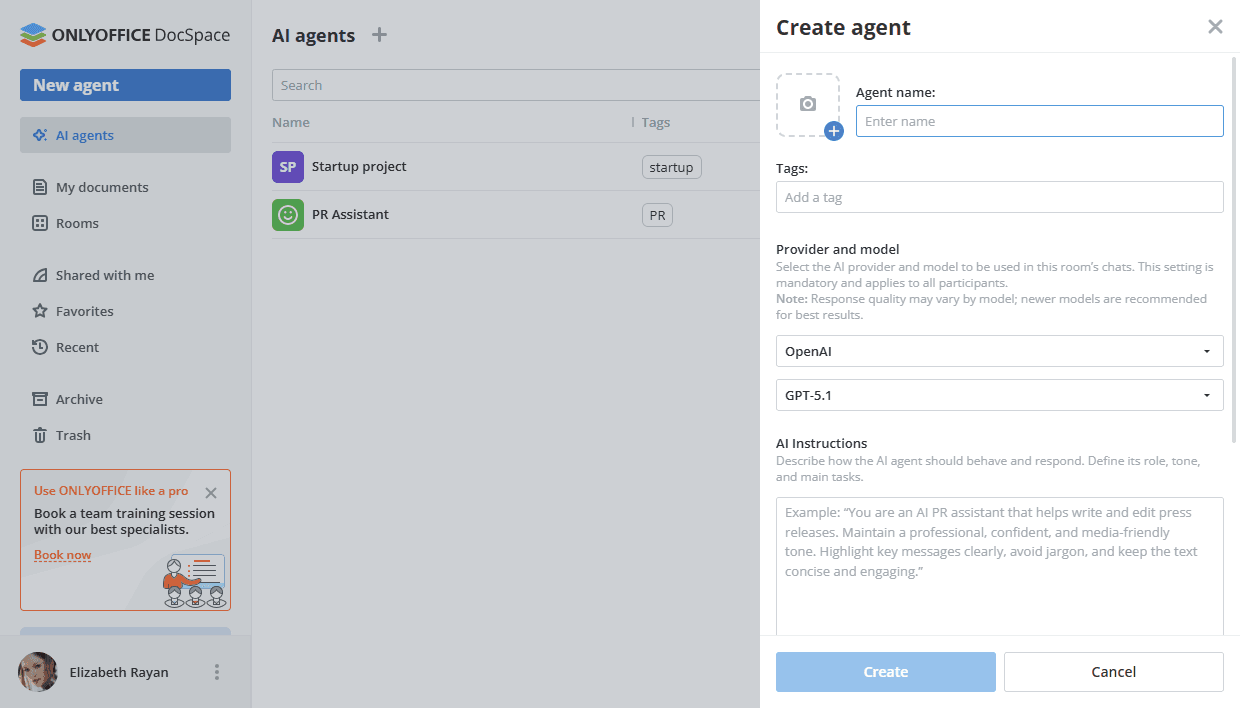
- Kliknite na plus ikonu i izaberite jednu od opcija za personalizaciju naslovnice AI agenta:
- Upload picture - da izaberete sliku sačuvanu na vašem računaru.
- Customize cover - da izaberete boju i ikonu iz unapred definisanog seta. Takođe možete izabrati prilagođenu boju koristeći paletu. Ako primenite opciju Without icon, na naslovnici će biti prikazano prvo slovo prve reči i prvo slovo poslednje reči imena AI agenta.
- Dodajte nove oznake ili izaberite postojeće kako biste klasifikovali AI agente prema svrsi, zadatku itd.
- U sekciji Provider and model, izaberite provajdera prethodno povezanog u podešavanjima DocSpace-a -> AI podešavanja i izaberite model koji će se koristiti u četu. Kvalitet odgovora može varirati u zavisnosti od modela; preporučuju se noviji modeli za najbolje rezultate.
- Opcionalno, možete dodati AI instructions da definišete svrhu i ponašanje AI četa, opišete zadatke, postavite neka ograničenja itd.
- U sekciji MCP tools for this room, koristite MCP servere prethodno povezane u AI podešavanjima.
ONLYOFFICE DocSpace MCP Server se koristi po defaultu. Da biste dodali drugi server, koristite dugme '+'.
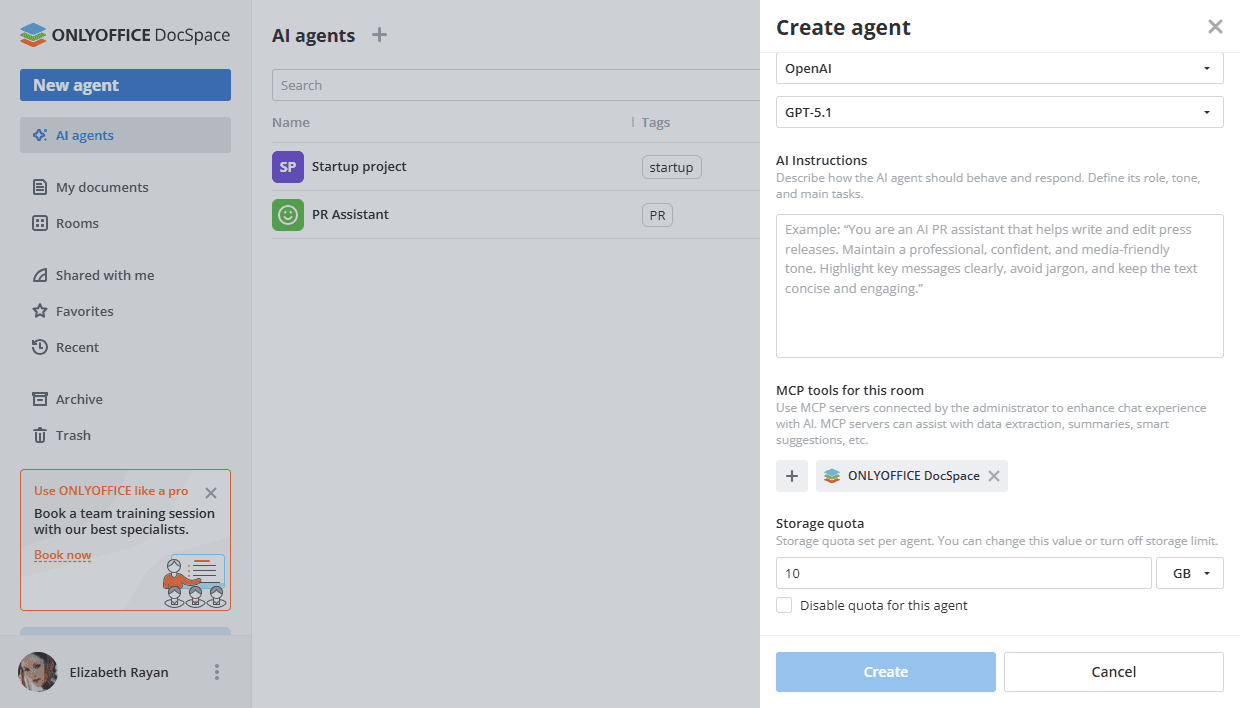
- Ako je kvota za skladištenje omogućena u podešavanjima DocSpace-a, možete promeniti kvotu ili je onemogućiti za ovog AI agenta.
- Kliknite Create.
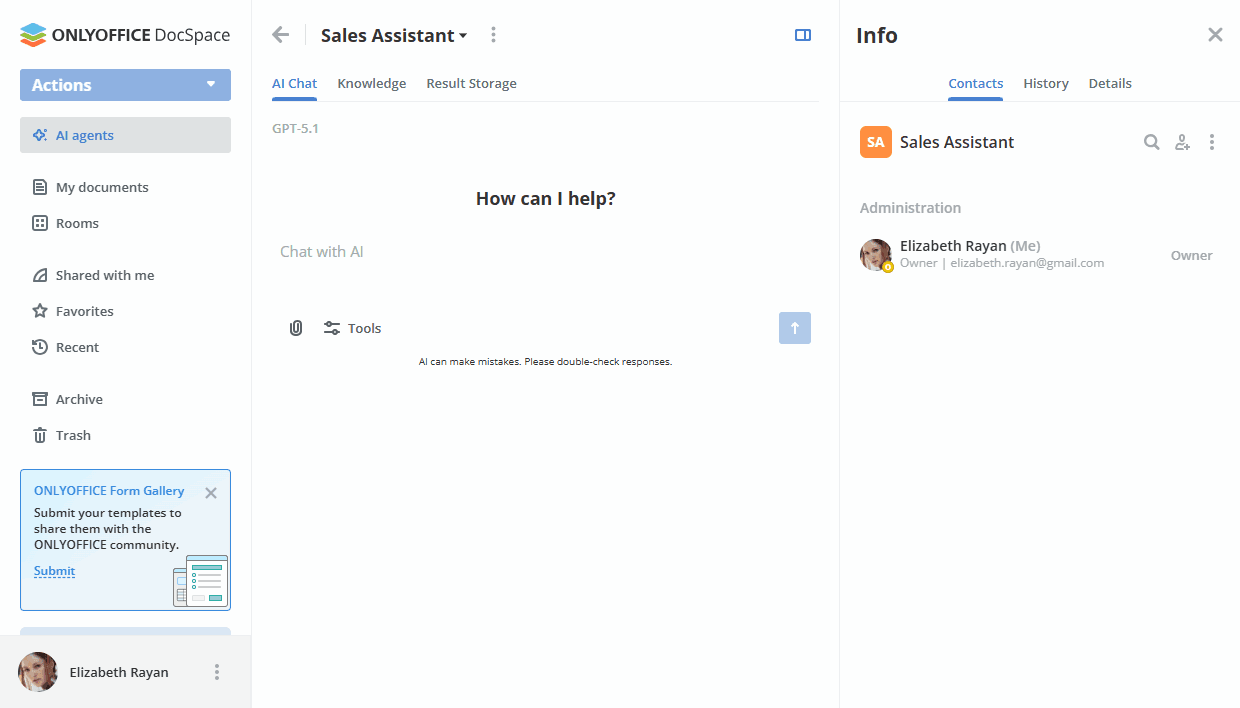
- Kada je AI agent kreiran, otvoriće se AI Chat kartica gde možete obavljati više zadataka. Za više detalja o korišćenju AI agenata, molimo vas da pogledate ovaj članak.